

La ventana de progreso
Cada descarga en curso tiene su propia ventana de progreso. Se abre cuando la descarga comienza; para volver a abrirla, haz doble clic en la descarga en la lista.
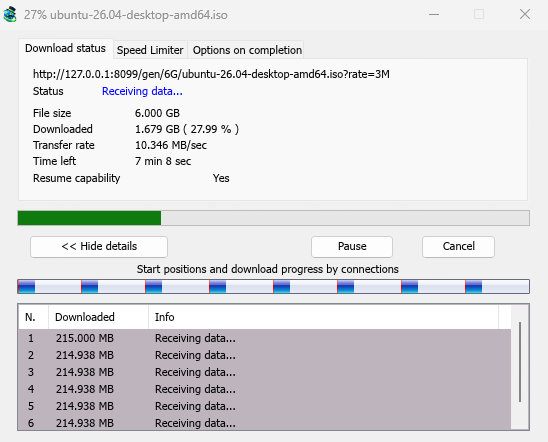
La pestaña Estado de la descarga muestra:
- Estado — Conectando..., Recibiendo datos..., En pausa, Completa o el error.
- Tamaño de archivo, Descargado y Velocidad de transferencia.
- Tiempo restante.
- Capacidad de reanudación — Sí si el servidor permite a MDM continuar la descarga más tarde, No si no lo permite.
Mostrar detalles >> (abierto por defecto) añade la vista de conexión:
- Una barra del archivo completo, que muestra dónde comenzó cada conexión y hasta dónde ha llegado (Posiciones de inicio y progreso de descarga por conexiones).
- Una tabla con una fila por conexión: su número, cuánto ha descargado y qué está haciendo en este momento.
Los botones:
- Pausar detiene la descarga y conserva lo que tiene; Reanudar la continúa.
- Cancelar detiene la descarga y cierra la ventana. La descarga permanece en la lista y se puede reanudar.
- Cerrar la ventana con su botón de cerrar mantiene la descarga en ejecución.
Dos pestañas más:
- Limitador de velocidad — un límite solo para esta descarga. Ver más abajo.
- Opciones al finalizar — muestra dónde se guardará el archivo. Desmarca Mostrar cuadro de diálogo de descarga completa para omitir el cuadro Descarga completa solo para este archivo.
Ocultar pestaña vuelve a Estado de la descarga.
Cuando una descarga finaliza
Descarga completa muestra el tamaño del archivo, su dirección y dónde se guardó. Elige Abrir, Abrir con..., Abrir carpeta o Cerrar. También puedes arrastrar el pequeño cuadro de la parte inferior derecha al Explorador, un correo electrónico o un chat para soltar el archivo allí.
Marca No volver a mostrar este cuadro de diálogo para dejar de verlo. Se puede volver a activar en Opciones → Descargas → Mostrar cuadro de diálogo de descarga completa.
Cómo MDM usa las conexiones
MDM divide un archivo en partes y las descarga a través de varias conexiones a la vez:
- Usa 8 conexiones de forma predeterminada. Puede establecer de 1 a 32 en Opciones → Conexión → N.º máx. de conexiones predeterminado, o hasta 128 después de marcar Permitir más de 32 conexiones allí. Más conexiones solo ayudan cuando el servidor envía cada una a una velocidad limitada y permite tantas desde una dirección; la mayoría de los servidores permiten muchas menos.
- Cuando una conexión termina su parte, toma la mitad de la parte más grande que aún queda, para que ninguna conexión permanezca inactiva mientras otra sigue trabajando.
- Una conexión que es mucho más lenta que las otras se cierra y se vuelve a abrir.
- Algunos servidores permiten solo unas pocas conexiones. MDM lo detecta y deja de pedir más a ese servidor. Lo que ha aprendido se muestra en Opciones → Conexión en Excepciones, marcado (auto).
- Puedes establecer un número para un servidor tú mismo: Opciones → Conexión → Nuevo, luego escribe el nombre del servidor y el número de conexiones.
Cada conexión escribe directamente en la ubicación del archivo en el disco, en un archivo de parte llamado <name>.mdm.part junto al archivo final. Cuando todas las partes están completas, MDM comprueba el tamaño y lo renombra. No hay una carpeta temporal ni un paso de unión al final.
Reanudar
Una descarga se reanuda donde se detuvo: después de que la detengas, después de que se caiga la conexión o después de que Windows o MDM fallen. MDM guarda el progreso de cada parte a medida que avanza.
- Una conexión que falla se reintenta por sí misma. La tabla de la ventana de progreso muestra Reintentando y el motivo.
- Para continuar una descarga detenida, selecciónala y haz clic en Reanudar en la barra de herramientas (o Archivo → Descargar ahora).
- Antes de continuar, MDM comprueba que el archivo en el servidor sigue siendo el mismo. Si ha cambiado, la descarga se detiene con el archivo cambió en el servidor. Usa Volver a descargar para empezar de nuevo desde el principio.
- Si la Capacidad de reanudación es No, el servidor no puede enviar un archivo por partes. MDM lo descarga entonces a través de una sola conexión, y una descarga que se detiene tiene que empezar de nuevo.
Reanudar una descarga interrumpida también cubre los enlaces caducados.
Limitador de velocidad
El Limitador de velocidad evita que MDM use toda tu conexión.
Para cada descarga
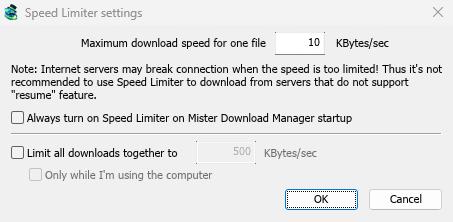
- Elige Descargas → Limitador de velocidad → Configuración....
- Establece la Velocidad máxima de descarga para un archivo en KB/s. Comienza en 10, así que configúrala antes de activar el limitador.
- Haga clic en Aceptar.
- Elige Descargas → Limitador de velocidad → Activar. Desactivar devuelve la velocidad máxima.
Activar siempre el Limitador de velocidad al iniciar Mister Download Manager lo activa cada vez que se inicia MDM.
Para todas las descargas juntas
En la misma ventana, marca Limitar todas las descargas juntas a y establece la velocidad. Esto limita MDM en su conjunto, sin importar cuántos archivos se estén descargando. Se aplica siempre que esté marcado, ya sea que el limitador por archivo esté activado o desactivado.
Marca Solo mientras uso el equipo para aplicarlo solo mientras usas el ratón o el teclado. Después de un minuto sin actividad, MDM vuelve a la velocidad máxima.
Para una descarga
En la ventana de progreso de la descarga, abre la pestaña Limitador de velocidad:
- Marca Usar limitador de velocidad.
- Establece la Velocidad máxima de descarga en KB/s. El nuevo límite se aplica de inmediato.
- Marca Recordar la configuración del Limitador de velocidad para este archivo al detener/reanudar la descarga para mantener este límite para el archivo: se aplica de nuevo cuando lo reanudes más tarde, incluso después de reiniciar MDM.
Algunos servidores cortan la conexión cuando la velocidad es muy baja. Evita un límite estricto para los servidores que no pueden reanudar (Capacidad de reanudación: No).
Pasos siguientes
- Reservar algo de velocidad para todo lo demás →
- Reanudar una descarga interrumpida →
- Configuración de conexión en Opciones →
Gratis, código abierto, sin anuncios, sin prueba.
Descargar Mister Download Manager