

Cửa sổ tiến độ
Mỗi lượt tải xuống đang chạy đều có cửa sổ tiến độ riêng. Cửa sổ này mở ra khi quá trình tải xuống bắt đầu; để mở lại, hãy nhấp đúp vào lượt tải xuống trong danh sách.
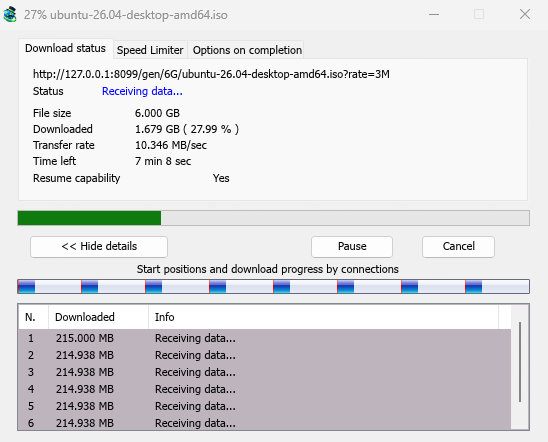
Tab Trạng thái tải xuống hiển thị:
- Trạng thái — Đang kết nối..., Đang nhận dữ liệu..., Đã tạm dừng, Hoàn tất hoặc lỗi.
- Kích thước tệp, Đã tải xuống và Tốc độ truyền.
- Thời gian còn lại.
- Khả năng tiếp tục — Có nếu máy chủ cho phép MDM tiếp tục tải xuống sau, Không nếu không cho phép.
Hiện chi tiết >> (mở mặc định) thêm chế độ xem kết nối:
- Một thanh của toàn bộ tệp, hiển thị vị trí bắt đầu của mỗi kết nối và mức độ đã tải xuống (Vị trí bắt đầu và tiến độ tải xuống theo kết nối).
- Một bảng với một hàng cho mỗi kết nối: số thứ tự, dung lượng đã tải xuống và những gì đang thực hiện ngay bây giờ.
Các nút:
- Tạm dừng dừng quá trình tải xuống và giữ lại những gì đã tải; Tiếp tục để tiếp tục.
- Hủy dừng quá trình tải xuống và đóng cửa sổ. Lượt tải xuống vẫn còn trong danh sách và có thể được tiếp tục.
- Đóng cửa sổ bằng nút đóng của nó sẽ giữ cho quá trình tải xuống tiếp tục chạy.
Hai tab nữa:
- Giới hạn tốc độ — chỉ giới hạn cho lượt tải xuống này. Xem bên dưới.
- Tùy chọn khi hoàn tất — hiển thị nơi tệp sẽ được lưu. Bỏ chọn Hiển thị hộp thoại hoàn tất tải xuống để bỏ qua hộp Tải xuống hoàn tất chỉ cho tệp này.
Ẩn tab quay lại Trạng thái tải xuống.
Khi quá trình tải xuống hoàn tất
Tải xuống hoàn tất hiển thị kích thước tệp, địa chỉ và nơi lưu tệp. Chọn Mở, Mở bằng..., Mở thư mục hoặc Đóng. Bạn cũng có thể kéo hộp nhỏ ở dưới cùng bên phải vào Explorer, email hoặc cuộc trò chuyện để thả tệp vào đó.
Chọn Không hiển thị hộp thoại này nữa để không thấy nó nữa. Có thể bật lại trong Tùy chọn → Tải xuống → Hiển thị hộp thoại hoàn tất tải xuống.
Cách MDM sử dụng kết nối
MDM chia một tệp thành nhiều phần và tải chúng xuống qua nhiều kết nối cùng một lúc:
- Theo mặc định, MDM sử dụng 8 kết nối. Bạn có thể đặt từ 1 đến 32 trong Tùy chọn → Kết nối → Số kết nối tối đa mặc định, hoặc lên đến 128 sau khi chọn Cho phép nhiều hơn 32 kết nối ở đó. Nhiều kết nối hơn chỉ hữu ích khi máy chủ gửi mỗi kết nối với tốc độ giới hạn và cho phép nhiều kết nối như vậy từ một địa chỉ; hầu hết các máy chủ cho phép ít hơn nhiều.
- Khi một kết nối hoàn thành phần của nó, nó sẽ tiếp quản một nửa phần lớn nhất còn lại, để không có kết nối nào ở trạng thái chờ trong khi một kết nối khác vẫn đang hoạt động.
- Một kết nối chậm hơn nhiều so với các kết nối khác sẽ bị hủy và mở lại.
- Một số máy chủ chỉ cho phép một vài kết nối. MDM nhận thấy điều này và ngừng yêu cầu máy chủ đó thêm kết nối. Những gì đã học được hiển thị trong Tùy chọn → Kết nối dưới Ngoại lệ, được đánh dấu (tự động).
- Bạn có thể tự đặt số lượng cho một máy chủ: Tùy chọn → Kết nối → Mới, sau đó nhập tên máy chủ và số lượng kết nối.
Mỗi kết nối ghi trực tiếp vào vị trí của tệp trên đĩa, trong một tệp phần có tên <name>.mdm.part bên cạnh tệp cuối cùng. Khi mọi phần đã hoàn tất, MDM kiểm tra kích thước và đổi tên. Không có thư mục tạm thời và không có bước nối ở cuối.
Tiếp tục tải xuống
Một lượt tải xuống sẽ tiếp tục từ nơi nó đã dừng: sau khi bạn dừng, sau khi kết nối bị ngắt hoặc sau khi Windows hay MDM gặp sự cố. MDM lưu lại tiến độ của từng phần khi tải xuống.
- Một kết nối bị lỗi sẽ tự động thử lại. Bảng trong cửa sổ tiến độ hiển thị Đang thử lại và lý do.
- Để tiếp tục một lượt tải xuống đã dừng, hãy chọn nó và nhấp vào Tiếp tục trên thanh công cụ (hoặc Tệp → Tải xuống ngay).
- Trước khi tiếp tục, MDM kiểm tra xem tệp trên máy chủ có còn giống như cũ không. Nếu tệp đã thay đổi, lượt tải xuống sẽ dừng với thông báo tệp đã thay đổi trên máy chủ. Sử dụng Tải xuống lại để bắt đầu lại từ đầu.
- Nếu Khả năng tiếp tục là Không, máy chủ không thể gửi tệp theo từng phần. MDM sau đó tải xuống tệp qua một kết nối duy nhất, và một lượt tải xuống bị dừng sẽ phải bắt đầu lại từ đầu.
Tiếp tục tải xuống bị gián đoạn cũng bao gồm các liên kết đã hết hạn.
Giới hạn tốc độ
Bộ giới hạn tốc độ ngăn MDM sử dụng toàn bộ băng thông kết nối của bạn.
Đối với mỗi lượt tải xuống
- Chọn Tải xuống → Giới hạn tốc độ → Cài đặt....
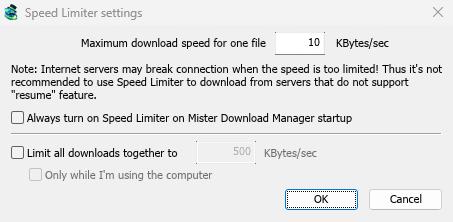
- Đặt Tốc độ tải xuống tối đa cho một tệp theo KB/giây. Mặc định là 10, vì vậy hãy đặt nó trước khi bạn bật bộ giới hạn.
- Nhấp vào OK.
- Chọn Tải xuống → Giới hạn tốc độ → Bật. Tắt sẽ khôi phục tốc độ tối đa.
Luôn bật Giới hạn tốc độ khi khởi động Mister Download Manager sẽ bật nó mỗi khi MDM khởi động.
Đối với tất cả các lượt tải xuống cùng nhau
Trong cùng cửa sổ, đánh dấu vào Giới hạn tất cả các lượt tải xuống cùng nhau thành và đặt tốc độ. Điều này giới hạn toàn bộ MDM, bất kể có bao nhiêu tệp đang tải xuống. Nó được áp dụng bất cứ khi nào được đánh dấu, dù bộ giới hạn từng tệp đang bật hay tắt.
Đánh dấu vào Chỉ khi tôi đang sử dụng máy tính để áp dụng nó chỉ khi bạn sử dụng chuột hoặc bàn phím. Sau một phút không có thao tác, MDM sẽ trở lại tốc độ tối đa.
Đối với một lượt tải xuống
Trong cửa sổ tiến độ của lượt tải xuống, mở tab Giới hạn tốc độ:
- Đánh dấu vào Sử dụng Bộ giới hạn tốc độ.
- Đặt Tốc độ tải xuống tối đa theo KB/giây. Giới hạn mới sẽ được áp dụng ngay lập tức.
- Đánh dấu vào Ghi nhớ cài đặt Giới hạn tốc độ cho tệp này khi tải xuống dừng/tiếp tục để giữ giới hạn này cho tệp: nó sẽ được áp dụng lại khi bạn tiếp tục sau này, ngay cả sau khi khởi động lại MDM.
Một số máy chủ ngắt kết nối khi tốc độ quá thấp. Tránh đặt giới hạn quá chặt cho các máy chủ không thể tiếp tục tải xuống (Khả năng tiếp tục: Không).
Các bước tiếp theo
- Giữ một phần tốc độ cho mọi thứ khác →
- Tiếp tục tải xuống bị gián đoạn →
- Cài đặt kết nối trong Tùy chọn →
Miễn phí, mã nguồn mở, không quảng cáo, không dùng thử.
Tải xuống Mister Download Manager