

A janela de progresso
Cada download em andamento tem sua própria janela de progresso. Ela se abre quando o download começa; para abri-la novamente, clique duas vezes no download na lista.
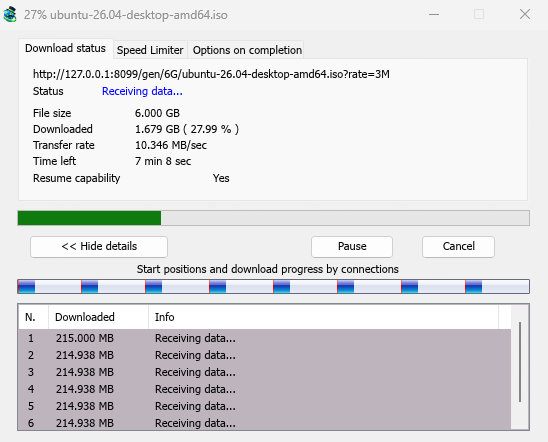
A guia Status do download mostra:
- Status — Conectando..., Recebendo dados..., Pausado, Concluído ou o erro.
- Tamanho do arquivo, Baixado e Taxa de transferência.
- Tempo restante.
- Capacidade de retomar — Sim se o servidor permitir que o MDM continue o download mais tarde, Não se não permitir.
Mostrar detalhes >> (aberto por padrão) adiciona a visualização da conexão:
- Uma barra do arquivo inteiro, mostrando onde cada conexão começou e o quão longe ela chegou (Posições iniciais e progresso do download por conexões).
- Uma tabela com uma linha por conexão: seu número, o quanto ela baixou e o que está fazendo no momento.
Os botões:
- Pausar interrompe o download e mantém o que já foi baixado; Retomar continua.
- Cancelar interrompe o download e fecha a janela. O download permanece na lista e pode ser retomado.
- Fechar a janela com seu botão de fechar mantém o download em execução.
Duas guias adicionais:
- Limitador de Velocidade — um limite apenas para este download. Veja abaixo.
- Opções ao concluir — mostra onde o arquivo será salvo. Desmarque Mostrar caixa de diálogo de download concluído para pular a caixa Download concluído apenas para este arquivo.
Ocultar guia retorna ao Status do download.
Quando um download termina
Download concluído mostra o tamanho do arquivo, seu endereço e onde foi salvo. Escolha Abrir, Abrir com..., Abrir pasta ou Fechar. Você também pode arrastar a pequena caixa no canto inferior direito para o Explorer, um e-mail ou um chat para soltar o arquivo lá.
Marque Não mostrar esta caixa de diálogo novamente para parar de vê-la. Ela pode ser reativada em Opções → Downloads → Mostrar caixa de diálogo de download concluído.
Como o MDM usa as conexões
O MDM divide um arquivo em partes e as baixa por várias conexões ao mesmo tempo:
- Por padrão, ele usa 8 conexões. Você pode definir de 1 a 32 em Opções → Conexão → Nº máx. de conexões padrão, ou até 128 após marcar Permitir mais de 32 conexões lá. Mais conexões ajudam apenas quando o servidor envia cada uma a uma velocidade limitada e permite tantas de um único endereço; a maioria dos servidores permite muito menos.
- Quando uma conexão termina sua parte, ela assume metade da maior parte ainda restante, para que nenhuma conexão fique ociosa enquanto outra ainda está trabalhando.
- Uma conexão que é muito mais lenta que as outras é descartada e aberta novamente.
- Alguns servidores permitem apenas algumas conexões. O MDM percebe isso e para de pedir mais ao servidor. O que ele aprendeu aparece em Opções → Conexão em Exceções, marcado (auto).
- Você pode definir um número para um servidor você mesmo: Opções → Conexão → Novo, então digite o nome do servidor e o número de conexões.
Cada conexão escreve diretamente no local do arquivo no disco, em um arquivo de parte chamado <name>.mdm.part ao lado do arquivo final. Quando todas as partes são concluídas, o MDM verifica o tamanho e o renomeia. Não há pasta temporária e nenhuma etapa de junção no final.
Retomar downloads
Um download é retomado de onde parou: depois que você o interrompe, depois que a conexão cai ou depois que o Windows ou o MDM travam. O MDM salva o progresso de cada parte à medida que avança.
- Uma conexão que falha é automaticamente tentada novamente. A tabela da janela de progresso mostra Tentando novamente e o motivo.
- Para continuar um download interrompido, selecione-o e clique em Retomar na barra de ferramentas (ou Arquivo → Baixar Agora).
- Antes de continuar, o MDM verifica se o arquivo no servidor ainda é o mesmo. Se ele foi alterado, o download para com a mensagem o arquivo foi alterado no servidor. Use Baixar novamente para começar de novo do início.
- Se a Capacidade de retomar for Não, o servidor não pode enviar um arquivo em partes. O MDM então o baixa por uma única conexão, e um download que para tem que começar de novo.
Retomar um download interrompido também cobre links expirados.
Limitador de Velocidade
O Limitador de Velocidade impede que o MDM use toda a sua conexão.
Para cada download
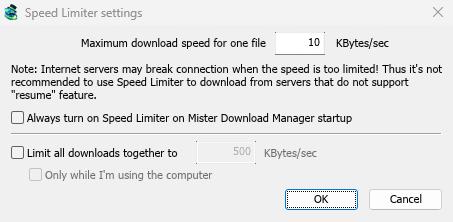
- Escolha Downloads → Limitador de Velocidade → Configurações....
- Defina a Velocidade máxima de download para um arquivo em KB/s. Ela começa em 10, então defina-a antes de ligar o limitador.
- Clique em OK.
- Escolha Downloads → Limitador de Velocidade → Ligar. Desligar retorna à velocidade total.
Sempre ligar o Limitador de Velocidade na inicialização do Mister Download Manager o liga toda vez que o MDM inicia.
Para todos os downloads juntos
Na mesma janela, marque Limitar todos os downloads juntos a e defina a velocidade. Isso limita o MDM como um todo, independentemente de quantos arquivos estejam sendo baixados. Isso se aplica sempre que estiver marcado, esteja o limitador por arquivo ligado ou desligado.
Marque Somente enquanto eu estiver usando o computador para aplicá-lo apenas enquanto você usa o mouse ou o teclado. Após um minuto sem entrada, o MDM volta à velocidade total.
Para um download
Na janela de progresso do download, abra a aba Limitador de Velocidade:
- Marque Usar Limitador de Velocidade.
- Defina a Velocidade máxima de download em KB/s. O novo limite é aplicado imediatamente.
- Marque Lembrar configurações do Limitador de Velocidade para este arquivo ao parar/retomar o download para manter este limite para o arquivo: ele se aplica novamente quando você o retoma mais tarde, mesmo após reiniciar o MDM.
Alguns servidores derrubam a conexão quando a velocidade é muito baixa. Evite um limite muito apertado para servidores que não podem retomar (Capacidade de retomar: Não).
Próximos passos
- Manter alguma velocidade para todo o resto →
- Retomar um download interrompido →
- Configurações de conexão em Opções →
Gratuito, de código aberto, sem anúncios, sem período de teste.
Baixar Mister Download Manager