

진행 창
실행 중인 각 다운로드에는 자체 진행 창이 있습니다. 다운로드가 시작될 때 열리며, 다시 열려면 목록에서 다운로드를 두 번 클릭하세요.
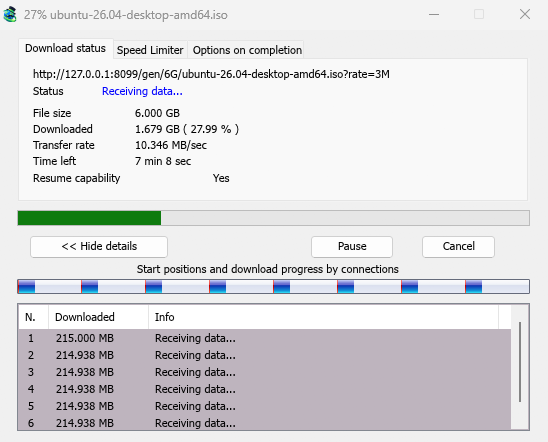
다운로드 상태 탭에는 다음이 표시됩니다.
- 상태 — 연결 중..., 데이터 수신 중..., 일시 중지됨, 완료 또는 오류.
- 파일 크기, 다운로드됨 및 전송률.
- 남은 시간.
- 다시 시작 기능 — 서버가 MDM이 나중에 다운로드를 계속하도록 허용하면 예, 허용하지 않으면 아니요.
세부 정보 표시 >> (기본적으로 열림)는 연결 보기를 추가합니다.
- 각 연결이 시작된 위치와 진행 상황을 보여주는 전체 파일 막대(연결별 시작 위치 및 다운로드 진행률).
- 연결당 한 행으로 구성된 표: 연결 번호, 다운로드된 양, 현재 수행 중인 작업.
버튼:
- 일시 중지는 다운로드를 중지하고 다운로드된 부분을 유지합니다. 다시 시작은 다운로드를 계속합니다.
- 취소는 다운로드를 중지하고 창을 닫습니다. 다운로드는 목록에 남아 있으며 다시 시작할 수 있습니다.
- 닫기 상자로 창을 닫으면 다운로드가 계속 실행됩니다.
두 개의 탭이 더 있습니다.
- 속도 제한 — 이 다운로드에만 적용되는 제한입니다. 아래를 참조하세요.
- 완료 시 옵션 — 파일이 저장될 위치를 표시합니다. 이 파일에 대해서만 다운로드 완료 상자를 건너뛰려면 다운로드 완료 대화 상자 표시를 선택 해제하세요.
탭 숨기기는 다운로드 상태로 돌아갑니다.
다운로드가 완료되면
다운로드 완료는 파일 크기, 주소 및 저장된 위치를 표시합니다. 열기, 다음으로 열기..., 폴더 열기 또는 닫기를 선택하세요. 오른쪽 하단의 작은 상자를 탐색기, 이메일 또는 채팅으로 끌어다 놓아 파일을 드롭할 수도 있습니다.
이 대화 상자를 다시 보지 않으려면 이 대화 상자를 다시 표시 안 함을 선택하세요. 옵션 → 다운로드 → 다운로드 완료 대화 상자 표시에서 다시 켤 수 있습니다.
MDM이 연결을 사용하는 방법
MDM은 파일을 여러 부분으로 나누어 여러 연결을 통해 동시에 다운로드합니다.
- MDM은 기본적으로 8개의 연결을 사용합니다. 옵션 → 연결 → 기본 최대 연결 수에서 1개에서 32개까지 설정할 수 있으며, 32개 이상의 연결 허용을 선택하면 최대 128개까지 설정할 수 있습니다. 연결 수가 많을수록 서버가 각 연결을 제한된 속도로 보내고 한 주소에서 많은 연결을 허용하는 경우에만 도움이 됩니다. 대부분의 서버는 훨씬 적은 연결을 허용합니다.
- 연결이 자신의 부분을 완료하면, 남아 있는 가장 큰 부분의 절반을 가져가므로 다른 연결이 작업 중일 때 유휴 상태인 연결이 없습니다.
- 다른 연결보다 훨씬 느린 연결은 끊어졌다가 다시 열립니다.
- 일부 서버는 몇 개의 연결만 허용합니다. MDM은 이를 감지하고 해당 서버에 더 이상 요청하지 않습니다. 학습된 내용은 예외 아래 옵션 → 연결에 (자동)으로 표시됩니다.
- 서버에 대한 연결 수를 직접 설정할 수 있습니다. 옵션 → 연결 → 새로 만들기를 선택한 다음 서버 이름과 연결 수를 입력하세요.
각 연결은 최종 파일 옆에 있는 <name>.mdm.part이라는 부분 파일로 디스크의 파일 위치에 직접 기록합니다. 모든 부분이 완료되면 MDM은 크기를 확인하고 이름을 변경합니다. 임시 폴더나 마지막에 결합하는 단계는 없습니다.
다시 시작
다운로드는 중지된 지점에서 다시 시작됩니다. 사용자가 중지했거나, 연결이 끊겼거나, Windows 또는 MDM이 충돌한 후에도 마찬가지입니다. MDM은 각 부분이 진행된 정도를 저장합니다.
- 실패한 연결은 자동으로 다시 시도됩니다. 진행 창의 표에는 다시 시도 중과 이유가 표시됩니다.
- 중지된 다운로드를 계속하려면 해당 다운로드를 선택하고 도구 모음에서 다시 시작을 클릭합니다(또는 파일 → 지금 다운로드).
- 계속하기 전에 MDM은 서버의 파일이 여전히 동일한지 확인합니다. 파일이 변경된 경우 다운로드는 서버에서 파일이 변경됨으로 중지됩니다. 다시 다운로드를 사용하여 처음부터 다시 시작합니다.
- 다시 시작 기능이 아니요인 경우 서버는 파일을 부분적으로 보낼 수 없습니다. 그러면 MDM은 하나의 연결을 통해 파일을 다운로드하며, 중지된 다운로드는 처음부터 다시 시작해야 합니다.
중단된 다운로드 다시 시작은 만료된 링크도 포함합니다.
속도 제한
속도 제한기는 MDM이 사용자의 모든 연결을 사용하는 것을 방지합니다.
모든 다운로드에 대해
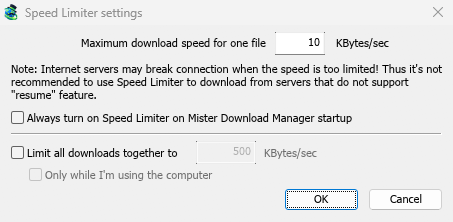
- 다운로드 → 속도 제한 → 설정...을 선택합니다.
- KB/초 단위로 단일 파일의 최대 다운로드 속도를 설정합니다. 기본값은 10이므로 제한기를 켜기 전에 설정하십시오.
- 확인을 클릭하세요.
- 다운로드 → 속도 제한 → 켜기를 선택합니다. 끄기는 다시 최대 속도를 제공합니다.
Mister Download Manager 시작 시 항상 속도 제한기 켜기는 MDM이 시작될 때마다 속도 제한기를 켭니다.
모든 다운로드에 대해
동일한 창에서 모든 다운로드 제한을 선택하고 속도를 설정합니다. 이는 다운로드 중인 파일 수에 관계없이 MDM 전체의 속도를 제한합니다. 파일별 제한기가 켜져 있든 꺼져 있든 관계없이 선택될 때마다 적용됩니다.
마우스나 키보드를 사용하는 동안에만 적용하려면 컴퓨터를 사용하는 동안에만을 선택합니다. 1분 동안 입력이 없으면 MDM은 최대 속도로 돌아갑니다.
단일 다운로드에 대해
다운로드 진행 창에서 속도 제한 탭을 엽니다.
- 속도 제한기 사용을 선택합니다.
- KB/초 단위로 최대 다운로드 속도를 설정합니다. 새로운 제한은 즉시 적용됩니다.
- 이 파일에 대한 이 제한을 유지하려면 이 파일에 대한 속도 제한기 설정 기억을 선택합니다. MDM을 다시 시작한 후에도 나중에 다시 시작할 때 다시 적용됩니다.
일부 서버는 속도가 매우 낮을 때 연결을 끊습니다. 다시 시작할 수 없는 서버(다시 시작 기능: 아니요)의 경우 엄격한 제한을 피하십시오.
다음 단계
무료, 오픈 소스, 광고 없음, 평가판 없음.
Mister Download Manager 다운로드