

Het voortgangsvenster
Elke actieve download heeft zijn eigen voortgangsvenster. Het opent wanneer de download start; om het opnieuw te openen, dubbelklikt u op de download in de lijst.
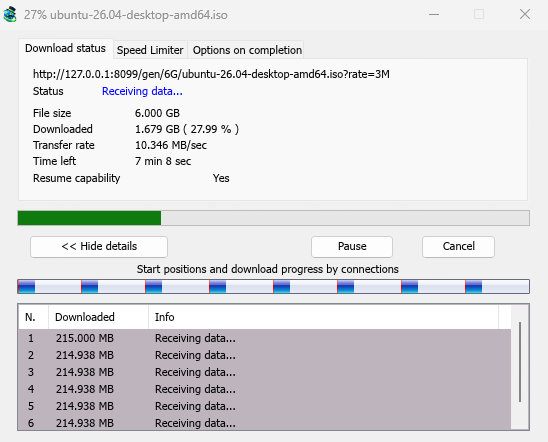
Het tabblad Downloadstatus toont:
- Status — Verbinden..., Gegevens ontvangen..., Gepauzeerd, Voltooid of de foutmelding.
- Bestandsgrootte, Gedownload en Overdrachtssnelheid.
- Resterende tijd.
- Hervatbaarheid — Ja als de server MDM toestaat de download later voort te zetten, Nee als dat niet zo is.
Details weergeven >> (standaard geopend) voegt de verbindingsweergave toe:
- Een balk van het hele bestand, die toont waar elke verbinding is gestart en hoe ver deze is gevorderd (Startposities en downloadvoortgang per verbinding).
- Een tabel met één rij per verbinding: het nummer, hoeveel er is gedownload en wat het op dit moment doet.
De knoppen:
- Pauzeren stopt de download en behoudt wat er is; Hervatten gaat verder.
- Annuleren stopt de download en sluit het venster. De download blijft in de lijst staan en kan worden hervat.
- Het venster sluiten met de sluitknop houdt de download actief.
Nog twee tabbladen:
- Snelheidsbegrenzer — een limiet alleen voor deze download. Zie hieronder.
- Opties na voltooiing — toont waar het bestand wordt opgeslagen. Vink Dialoogvenster 'Download voltooid' weergeven uit om het venster Download voltooid alleen voor dit bestand over te slaan.
Tabblad verbergen gaat terug naar Downloadstatus.
Wanneer een download is voltooid
Download voltooid toont de bestandsgrootte, het adres en waar het is opgeslagen. Kies Openen, Openen met..., Map openen of Sluiten. U kunt ook het kleine vakje rechtsonder naar Verkenner, een e-mail of een chat slepen om het bestand daar neer te zetten.
Vink Dit dialoogvenster niet meer weergeven aan om het niet meer te zien. Het kan weer worden ingeschakeld via Opties → Downloads → Dialoogvenster 'Download voltooid' weergeven.
Hoe MDM verbindingen gebruikt
MDM splitst een bestand in delen en downloadt deze via meerdere verbindingen tegelijk:
- Standaard gebruikt MDM 8 verbindingen. U kunt dit instellen op 1 tot 32 via Opties → Verbinding → Standaard max. aantal verb, of tot 128 nadat u daar Meer dan 32 verbindingen toestaan aanvinkt. Meer verbindingen helpen alleen als de server elke verbinding met een beperkte snelheid verstuurt en er zoveel toestaat vanaf één adres; de meeste servers staan er veel minder toe.
- Wanneer een verbinding zijn deel heeft voltooid, neemt het de helft van het grootste resterende deel over, zodat geen enkele verbinding stilzit terwijl een andere nog werkt.
- Een verbinding die veel trager is dan de andere, wordt verbroken en opnieuw geopend.
- Sommige servers staan slechts enkele verbindingen toe. MDM merkt dit op en vraagt die server niet om meer. Wat het heeft geleerd, wordt weergegeven in Opties → Verbinding onder Uitzonderingen, gemarkeerd met (auto).
- U kunt zelf een nummer instellen voor een server: Opties → Verbinding → Nieuw, typ vervolgens de naam van de server en het aantal verbindingen.
Elke verbinding schrijft direct naar de plaats van het bestand op de schijf, in een deelbestand genaart <name>.mdm.part naast het uiteindelijke bestand. Wanneer elk deel is voltooid, controleert MDM de grootte en hernoemt het. Er is geen tijdelijke map en geen samenvoegstap aan het einde.
Hervatten
Een download wordt hervat waar deze is gestopt: nadat u deze hebt gestopt, nadat de verbinding is verbroken of nadat Windows of MDM is gecrasht. MDM slaat de voortgang van elk onderdeel onderweg op.
- Een mislukte verbinding wordt automatisch opnieuw geprobeerd. De tabel in het voortgangsvenster toont Opnieuw proberen en de reden.
- Om een gestopte download voort te zetten, selecteert u deze en klikt u op Hervatten op de werkbalk (of Bestand → Nu downloaden).
- Voordat MDM verdergaat, controleert het of het bestand op de server nog steeds hetzelfde is. Als het is gewijzigd, stopt de download met het bestand is gewijzigd op de server. Gebruik Opnieuw downloaden om opnieuw vanaf het begin te starten.
- Als Hervatbaarheid Nee is, kan de server een bestand niet in delen verzenden. MDM downloadt het dan via één verbinding, en een download die stopt, moet opnieuw beginnen.
Een onderbroken download hervatten omvat ook verlopen links.
Snelheidsbegrenzer
De snelheidsbegrenzer voorkomt dat MDM al uw verbinding gebruikt.
Voor elke download
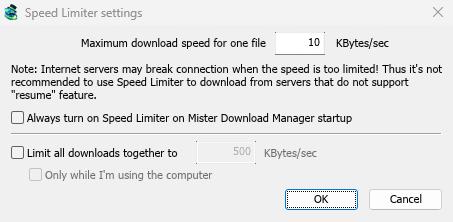
- Kies Downloads → Snelheidsbegrenzer → Instellingen....
- Stel Maximale downloadsnelheid voor één bestand in KBytes/sec in. Deze begint bij 10, dus stel deze in voordat u de begrenzer inschakelt.
- Klik op OK.
- Kies Downloads → Snelheidsbegrenzer → Inschakelen. Uitschakelen geeft weer de volledige snelheid.
Snelheidsbegrenzer altijd inschakelen bij het opstarten van Mister Download Manager schakelt deze elke keer in wanneer MDM start.
Voor alle downloads samen
Vink in hetzelfde venster Alle downloads samen beperken tot aan en stel de snelheid in. Dit beperkt MDM als geheel, ongeacht hoeveel bestanden er worden gedownload. Het is van toepassing wanneer het is aangevinkt, of de begrenzer per bestand nu is in- of uitgeschakeld.
Vink Alleen terwijl ik de computer gebruik aan om het alleen toe te passen terwijl u de muis of het toetsenbord gebruikt. Na een minuut zonder invoer gaat MDM terug naar de volledige snelheid.
Voor één download
Open in het voortgangsvenster van de download het tabblad Snelheidsbegrenzer:
- Vink Snelheidsbegrenzer gebruiken aan.
- Stel Maximale downloadsnelheid in KBytes/sec in. De nieuwe limiet wordt direct toegepast.
- Vink Snelheidsbegrenzerinstellingen voor dit bestand onthouden bij download stoppen/hervatten aan om deze limiet voor het bestand te behouden: deze wordt opnieuw toegepast wanneer u het later hervat, zelfs na het opnieuw starten van MDM.
Sommige servers verbreken de verbinding wanneer de snelheid erg laag is. Vermijd een strikte limiet voor servers die niet kunnen hervatten (Hervatbaarheid: Nee).
Volgende stappen
- Wat snelheid overhouden voor al het andere →
- Een onderbroken download hervatten →
- Verbindingsinstellingen in Opties →
Gratis, open source, geen advertenties, geen proefversie.
Mister Download Manager downloaden