

Een wachtrij is een lijst met downloads die na elkaar worden uitgevoerd, een paar tegelijk. De Planner start en stopt wachtrijen op tijd en bepaalt wat er gebeurt als een wachtrij klaar is.
Wachtrijen
MDM heeft twee wachtrijen:
- Hoofd-downloadwachtrij — hier komen Later downloaden, batchdownloads en geïmporteerde lijsten. Een download verlaat deze wachtrij als hij klaar is.
- Synchronisatiewachtrij — voltooide downloads blijven hierin staan in plaats van te verdwijnen. Het is de enige wachtrij die voltooide downloads accepteert.
U kunt uw eigen wachtrijen toevoegen in de Planner, of met Nieuwe wachtrij maken in het rechtermuisklikmenu van een download.
Downloads in een wachtrij plaatsen
- Klik in Bestandsinfo downloaden op Later downloaden en kies de wachtrij.
- Of selecteer downloads in de lijst, klik met de rechtermuisknop en kies Toevoegen aan wachtrij, en daarna de wachtrij. Een download die al in een wachtrij staat, toont in plaats daarvan Verplaatsen naar wachtrij.
- Om een download uit de wachtrij te halen, klikt u er met de rechtermuisknop op en kiest u Verwijderen uit wachtrij. De download blijft in de lijst staan.
De kolom Q toont welke downloads in een wachtrij staan. Selecteer onder Wachtrijen in het categorievenster een wachtrij om alleen de downloads daarvan te zien.
Een wachtrij starten en stoppen
- Wachtrij starten en Wachtrij stoppen op de werkbalk starten en stoppen de Hoofd-downloadwachtrij. De pijl naast elke knop toont elke wachtrij.
- Downloads → Wachtrij starten en Downloads → Wachtrij stoppen tonen ze ook.
- Of klik met de rechtermuisknop op een wachtrij onder Wachtrijen en kies Nu starten of Stoppen.
Een actieve wachtrij start de downloads in de volgorde van de lijst, een paar tegelijk (standaard vier). Als er een mislukt, wordt deze naar het einde van de wachtrij verplaatst en 30 seconden later opnieuw geprobeerd. De wachtrij stopt wanneer er niets meer te downloaden is.
Het Planner-venster
Open het met Planner op de werkbalk of Downloads → Planner. Door met de rechtermuisknop op een wachtrij te klikken en Schema of Wachtrij bewerken te kiezen, wordt het op die wachtrij geopend.
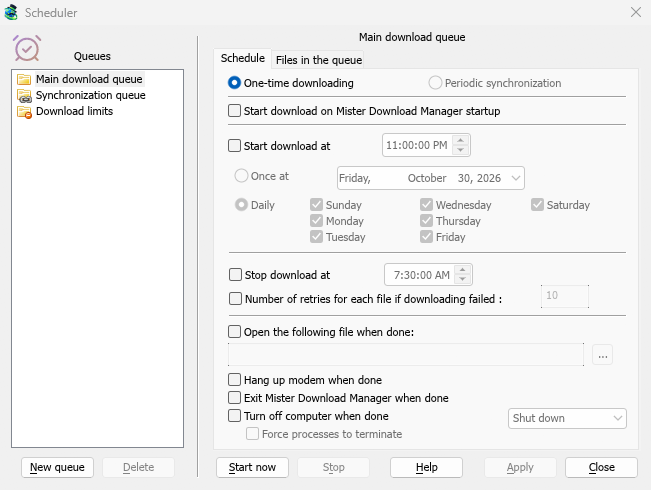
De wachtrijen staan links, met daaronder Downloadlimieten. De rechterkant toont de geselecteerde wachtrij op twee tabbladen: Schema en Bestanden in de wachtrij.
- Nieuwe wachtrij vraagt om een naam en voegt een wachtrij toe. Verwijderen verwijdert een van uw eigen wachtrijen; de twee ingebouwde wachtrijen kunnen niet worden verwijderd. Downloads van een verwijderde wachtrij blijven in de lijst staan.
- Nu starten en Stoppen starten of stoppen de geselecteerde wachtrij onmiddellijk.
- Toepassen slaat uw wijzigingen op. Sluiten sluit het venster.
Schema: op tijd starten en stoppen
- Download starten bij opstarten van Mister Download Manager — start de wachtrij telkens wanneer MDM start.
- Download starten om — een tijd, en dan ofwel:
- Eenmaal om een datum, of
- Dagelijks, op de dagen die u aanvinkt.
- Download stoppen om — een tijd om de wachtrij te stoppen als deze nog actief is.
- Aantal nieuwe pogingen voor elk bestand als het downloaden is mislukt — hoe vaak een mislukte download opnieuw wordt geprobeerd voordat de wachtrij het opgeeft. Zonder dit blijft MDM het proberen.
Om een tijd in te stellen, klikt u op een deel ervan (uren, minuten, seconden) en gebruikt u de pijlen, het muiswiel, Pijl omhoog / Pijl omlaag of de cijfertoetsen. Pijl naar links en Pijl naar rechts bewegen tussen de delen.
MDM moet actief zijn om een schema te kunnen uitvoeren. Het kan in het systeemvak staan: het hoofdvenster sluiten beëindigt het programma niet.
Schema: wanneer de wachtrij voltooid is
- Het volgende bestand openen wanneer voltooid — bijvoorbeeld een geluid, een script of een programma. ... kiest het bestand.
- Modem ophangen wanneer voltooid — beëindigt een inbelverbinding, als u die gebruikt.
- Mister Download Manager afsluiten wanneer voltooid.
- Computer uitschakelen wanneer voltooid — kies Afsluiten, Slaapstand of Slaapstand.
- MDM toont eerst een aftelling van 30 seconden. Annuleren stopt deze; Nu uitschakelen gaat direct verder.
- Processen geforceerd beëindigen sluit programma's die anders Windows zouden ophouden.
Bestanden in de wachtrij
- [N] bestanden tegelijk downloaden — hoeveel downloads uit de wachtrij tegelijkertijd worden uitgevoerd. De rest wacht op zijn beurt.
- De lijst toont de downloads in de wachtrij in de volgorde waarin ze worden uitgevoerd. De pijlknoppen eronder verplaatsen de geselecteerde download omlaag of omhoog; het kruisje verwijdert deze uit de wachtrij.
Downloadlimieten
Voor een internetabonnement met een datalimiet, selecteer Downloadlimieten aan de linkerkant:
- Vink Downloadlimieten aan.
- Vul Niet meer dan [N] MB downloaden elke [H] uur in. Dit begint bij 200 MB elke 5 uur.
- Klik op Toepassen.
Wanneer de limiet is bereikt, stopt MDM met downloaden. Nieuwe downloads tonen Wachten: de downloadlimiet is bereikt (Scheduler). Alles wordt vanzelf hervat wanneer de periode voorbij is. Waarschuwing weergeven voordat downloads worden gestopt vertelt u wanneer dit gebeurt en wanneer downloads verdergaan.
Dezelfde instelling vindt u in Opties → Verbinding.
Volgende stappen
Gratis, open source, geen advertenties, geen proefversie.
Mister Download Manager downloaden