

Очередь — это список загрузок, которые выполняются по порядку, по несколько за раз. Планировщик запускает и останавливает очереди по расписанию, а также определяет, что происходит по завершении очереди.
Очереди
MDM поставляется с двумя очередями:
- Основная очередь загрузки — сюда попадают отложенные загрузки (Загрузить позже), пакетные загрузки и импортированные списки. Загрузка покидает очередь по завершении.
- Очередь синхронизации — завершенные загрузки остаются в ней, а не удаляются. Это единственная очередь, которая принимает завершенные загрузки.
Вы можете добавлять свои очереди в Планировщике или с помощью Создать новую очередь в контекстном меню загрузки.
Добавление загрузок в очередь
- В окне Информация о загружаемом файле нажмите Загрузить позже и выберите очередь.
- Или выберите загрузки в списке, щелкните правой кнопкой мыши и выберите Добавить в очередь, затем выберите очередь. Для загрузки, которая уже находится в очереди, вместо этого отображается Переместить в очередь.
- Чтобы удалить загрузку из очереди, щелкните ее правой кнопкой мыши и выберите Удалить из очереди. Загрузка останется в списке.
Столбец Q показывает, какие загрузки находятся в очереди. В разделе Очереди на панели категорий выберите очередь, чтобы увидеть только ее загрузки.
Запуск и остановка очереди
- Запустить очередь и Остановить очередь на панели инструментов запускают и останавливают Основная очередь загрузки. Стрелка рядом с каждой кнопкой отображает список всех очередей.
- Загрузки → Запустить очередь и Загрузки → Остановить очередь также отображают их список.
- Или щелкните правой кнопкой мыши очередь в разделе Очереди и выберите Начать сейчас или Остановить.
Запущенная очередь начинает загрузки в порядке списка, по несколько за раз (по умолчанию четыре). Если одна из них завершается с ошибкой, она перемещается в конец очереди и повторяется через 30 секунд. Очередь останавливается, когда не остается ничего для загрузки.
Окно Планировщика
Откройте его с помощью Планировщик на панели инструментов или Загрузки → Планировщик. Щелчок правой кнопкой мыши по очереди и выбор Расписание или Изменить очередь открывает его на этой очереди.
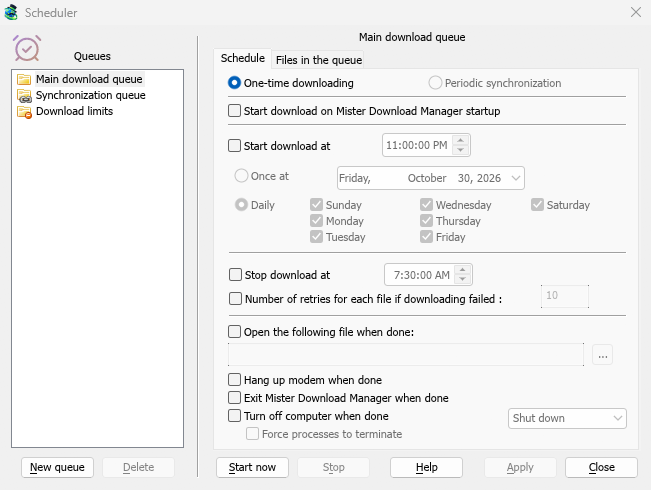
Очереди находятся слева, под ними — Ограничения загрузки. Правая часть показывает выбранную очередь на двух вкладках: Расписание и Файлы в очереди.
- Новая очередь запрашивает имя и добавляет очередь. Удалить удаляет одну из ваших собственных очередей; две встроенные очереди удалить нельзя. Загрузки удаленной очереди остаются в списке.
- Начать сейчас и Остановить немедленно запускают или останавливают выбранную очередь.
- Применить сохраняет ваши изменения. Закрыть закрывает окно.
Расписание: запуск и остановка по времени
- Начать загрузку при запуске Mister Download Manager — запускать очередь при каждом запуске MDM.
- Начать загрузку в — время, затем:
- Один раз в указанную дату, или
- Ежедневно, в отмеченные вами дни.
- Остановить загрузку в — время для остановки очереди, если она все еще работает.
- Количество повторных попыток для каждого файла в случае сбоя загрузки — как часто будет повторяться неудачная загрузка, прежде чем очередь откажется от нее. Без этого MDM будет продолжать попытки.
Чтобы установить время, нажмите на его часть (часы, минуты, секунды) и используйте стрелки, колесо мыши, Вверх / Вниз или цифровые клавиши. Влево и Вправо перемещают между частями.
Для срабатывания расписания MDM должен быть запущен. Он может находиться в трее: закрытие главного окна не приводит к выходу из программы.
Расписание: по завершении очереди
- Открыть следующий файл по завершении — например, звук, скрипт или программу. Кнопка ... выбирает файл.
- Отключить модем по завершении — завершает коммутируемое соединение, если вы его используете.
- Выйти из Mister Download Manager по завершении.
- Выключить компьютер по завершении — выберите Выключить компьютер, Режим сна или Гибернация.
- MDM сначала показывает 30-секундный обратный отсчет. Отмена останавливает его; Выключить сейчас немедленно продолжает.
- Принудительно завершить процессы закрывает программы, которые в противном случае задерживали бы Windows.
Файлы в очереди
- Загружать [N] файлов одновременно — сколько загрузок из очереди выполняются одновременно. Остальные ждут своей очереди.
- Список показывает загрузки в очереди в том порядке, в котором они будут выполняться. Кнопки со стрелками под ним перемещают выбранную загрузку вниз или вверх; крестик удаляет ее из очереди.
Ограничения загрузки
Для тарифного плана с ограничением трафика выберите Ограничения загрузки слева:
- Установите флажок Ограничения загрузки.
- Заполните Загружать не более [N] МБ каждые [H] часов. По умолчанию установлено 200 МБ каждые 5 часов.
- Нажмите Применить.
При достижении лимита MDM прекращает загрузку. Новые загрузки показывают Ожидание: достигнут лимит загрузок (Планировщик). Все возобновляется автоматически по истечении периода. Показывать предупреждение перед остановкой загрузок сообщает вам, когда это происходит и когда загрузки продолжатся.
Та же настройка находится в Параметры → Подключение.
Дальнейшие действия
Бесплатно, с открытым исходным кодом, без рекламы, без пробного периода.
Загрузить Mister Download Manager