

Eine Warteschlange ist eine Liste von Downloads, die der Reihe nach, einige gleichzeitig, ausgeführt werden. Der Zeitplaner startet und stoppt Warteschlangen nach der Uhrzeit und entscheidet, was passiert, wenn eine Warteschlange beendet ist.
Warteschlangen
MDM wird mit zwei Warteschlangen geliefert:
- Haupt-Downloadwarteschlange – hier landen Später herunterladen, Batch-Downloads und importierte Listen. Ein Download verlässt sie, wenn er abgeschlossen ist.
- Synchronisierungswarteschlange – abgeschlossene Downloads bleiben darin, anstatt sie zu verlassen. Es ist die einzige Warteschlange, die abgeschlossene Downloads aufnimmt.
Sie können eigene Warteschlangen im Zeitplaner oder über Neue Warteschlange erstellen im Rechtsklick-Menü eines Downloads hinzufügen.
Downloads in eine Warteschlange legen
- Klicken Sie in Dateiinformationen herunterladen auf Später herunterladen und wählen Sie die Warteschlange aus.
- Oder wählen Sie Downloads in der Liste aus, klicken Sie mit der rechten Maustaste und wählen Sie Zur Warteschlange hinzufügen, dann die Warteschlange. Ein Download, der sich bereits in einer Warteschlange befindet, zeigt stattdessen In Warteschlange verschieben an.
- Um einen Download aus seiner Warteschlange zu entfernen, klicken Sie mit der rechten Maustaste darauf und wählen Sie Aus Warteschlange löschen. Der Download bleibt in der Liste.
Die Spalte Q zeigt an, welche Downloads sich in einer Warteschlange befinden. Wählen Sie unter Warteschlangen im Kategorienbereich eine Warteschlange aus, um nur deren Downloads anzuzeigen.
Eine Warteschlange starten und stoppen
- Warteschlange starten und Warteschlange anhalten in der Symbolleiste starten und stoppen die Haupt-Downloadwarteschlange. Der Pfeil neben jeder Schaltfläche listet jede Warteschlange auf.
- Downloads → Warteschlange starten und Downloads → Warteschlange stoppen listen sie ebenfalls auf.
- Oder klicken Sie mit der rechten Maustaste auf eine Warteschlange unter Warteschlangen und wählen Sie Jetzt starten oder Stoppen.
Eine laufende Warteschlange startet ihre Downloads in der Listenreihenfolge, einige gleichzeitig (standardmäßig vier). Wenn einer fehlschlägt, wird er an das Ende der Warteschlange verschoben und 30 Sekunden später erneut versucht. Die Warteschlange stoppt, wenn nichts mehr herunterzuladen ist.
Das Zeitplaner-Fenster
Öffnen Sie es mit Zeitplaner in der Symbolleiste oder Downloads → Zeitplaner. Ein Rechtsklick auf eine Warteschlange und die Auswahl von Zeitplan oder Warteschlange bearbeiten öffnet es für diese Warteschlange.
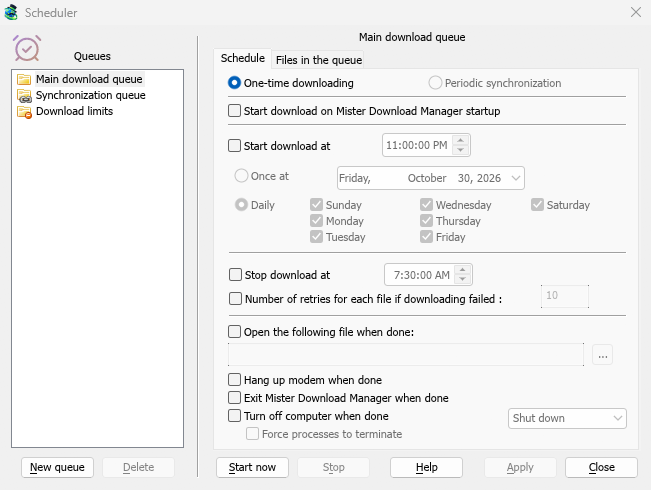
Die Warteschlangen befinden sich links, darunter die Download-Limits. Die rechte Seite zeigt die ausgewählte Warteschlange auf zwei Registerkarten, Zeitplan und Dateien in der Warteschlange.
- Neue Warteschlange fragt nach einem Namen und fügt eine Warteschlange hinzu. Löschen entfernt eine Ihrer eigenen Warteschlangen; die beiden integrierten Warteschlangen können nicht gelöscht werden. Die Downloads einer gelöschten Warteschlange bleiben in der Liste.
- Jetzt starten und Stoppen starten oder stoppen die ausgewählte Warteschlange sofort.
- Übernehmen speichert Ihre Änderungen. Schließen schließt das Fenster.
Zeitplan: pünktliches Starten und Stoppen
- Download beim Start von Mister Download Manager starten – startet die Warteschlange, wann immer MDM startet.
- Download starten um – eine Uhrzeit, dann entweder:
- Einmal um ein Datum, oder
- Täglich, an den von Ihnen angekreuzten Tagen.
- Download beenden um – eine Uhrzeit, zu der die Warteschlange gestoppt wird, falls sie noch läuft.
- Anzahl der Wiederholungsversuche für jede Datei, wenn der Download fehlgeschlagen ist – wie oft ein fehlgeschlagener Download erneut versucht wird, bevor die Warteschlange ihn aufgibt. Ohne dies versucht MDM es immer wieder.
Um eine Zeit einzustellen, klicken Sie auf einen Teil davon (Stunden, Minuten, Sekunden) und verwenden Sie die Pfeile, das Mausrad, Auf / Ab oder die Zifferntasten. Links und Rechts bewegen sich zwischen den Teilen.
MDM muss laufen, damit ein Zeitplan ausgelöst wird. Es kann im Infobereich sitzen: Das Schließen des Hauptfensters beendet es nicht.
Zeitplan: Wenn die Warteschlange abgeschlossen ist
- Folgende Datei nach Abschluss öffnen – zum Beispiel einen Sound, ein Skript oder ein Programm. ... wählt die Datei aus.
- Modem nach Abschluss auflegen – beendet eine DFÜ-Verbindung, falls Sie eine verwenden.
- Mister Download Manager nach Abschluss beenden.
- Computer nach Abschluss ausschalten – wählen Sie Herunterfahren, Ruhezustand oder Ruhezustand.
- MDM zeigt zuerst einen 30-sekündigen Countdown an. Abbrechen stoppt ihn; Jetzt ausschalten fährt sofort fort.
- Prozesse zum Beenden zwingen schließt Programme, die Windows sonst aufhalten würden.
Dateien in der Warteschlange
- [N] Dateien gleichzeitig herunterladen – wie viele Downloads aus der Warteschlange gleichzeitig laufen. Der Rest wartet auf seine Reihe.
- Die Liste zeigt die Downloads der Warteschlange in der Reihenfolge, in der sie ausgeführt werden. Die Pfeiltasten darunter verschieben den ausgewählten Download nach unten oder oben; das Kreuz entfernt ihn aus der Warteschlange.
Download-Limits
Für einen Internettarif mit Datenlimit wählen Sie links Download-Limits:
- Aktivieren Sie Download-Limits.
- Füllen Sie Nicht mehr als [N] MBytes alle [H] Stunden herunterladen aus. Es beginnt mit 200 MBytes alle 5 Stunden.
- Klicken Sie auf Übernehmen.
Wenn das Limit erreicht ist, stoppt MDM den Download. Neue Downloads zeigen Wartend: Das Downloadlimit ist erreicht (Planer) an. Alles wird von selbst fortgesetzt, wenn der Zeitraum abgelaufen ist. Warnung vor dem Stoppen von Downloads anzeigen informiert Sie, wann dies geschieht und wann die Downloads fortgesetzt werden.
Die gleiche Einstellung finden Sie unter Optionen → Verbindung.
Nächste Schritte
- Anleitung: über Nacht herunterladen →
- Etwas Geschwindigkeit für alles andere behalten →
- Die Download-Liste →
Kostenlos, Open Source, keine Werbung, keine Testversion.
Mister Download Manager herunterladen