

一个队列是按顺序运行的下载列表,每次运行几个。 计划程序按时启动和停止队列,并决定队列完成后发生什么。
队列
MDM 带有两个队列:
- 主下载队列 — 稍后下载、批量下载和导入列表的去向。下载完成后会离开此队列。
- 同步队列 — 已完成的下载会保留在其中,而不是离开。它是唯一接受已完成下载的队列。
您可以在“计划程序”中添加自己的队列,或者通过下载右键菜单中的创建新队列来添加。
将下载添加到队列
- 在下载文件信息中,点击稍后下载并选择队列。
- 或者在列表中选择下载,右键点击并选择添加到队列,然后选择队列。已在队列中的下载会显示移动到队列。
- 要将下载从队列中取出,右键点击它并选择从队列中删除。下载仍保留在列表中。
Q列显示哪些下载在队列中。在类别窗格的队列下,选择一个队列以仅查看其下载。
启动和停止队列
- 工具栏上的启动队列和停止队列用于启动和停止主下载队列。每个按钮旁边的箭头会列出所有队列。
- 下载 → 启动队列和下载 → 停止队列也列出了它们。
- 或者右键点击队列下的一个队列,然后选择立即开始或停止。
正在运行的队列会按列表顺序启动下载,每次启动几个(默认四个)。当一个下载失败时,它会移到队列末尾,并在30秒后再次尝试。当没有可下载的内容时,队列停止。
计划程序窗口
通过工具栏上的计划程序或下载 → 计划程序打开它。右键点击一个队列并选择计划或编辑队列会在该队列上打开它。
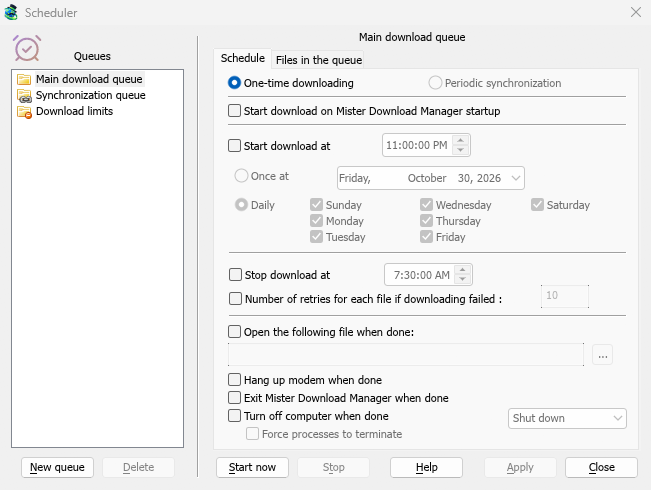
队列在左侧,下方是下载限制。右侧在两个选项卡上显示选定的队列:计划和队列中的文件。
- 新建队列会要求您输入名称并添加一个队列。删除会移除您自己的队列;两个内置队列无法删除。已删除队列中的下载会保留在列表中。
- 立即开始和停止会立即运行或停止所选队列。
- 应用保存您的更改。关闭关闭窗口。
计划:按时启动和停止
- 在 Mister Download Manager 启动时开始下载 — 每当 MDM 启动时开始队列。
- 在以下时间开始下载 — 一个时间,然后是:
- 一次在某个日期,或者
- 每日,在您勾选的日期。
- 在以下时间停止下载 — 如果队列仍在运行,则停止队列的时间。
- 每个文件下载失败时的重试次数 — 队列放弃失败的下载之前,会尝试多少次。如果没有此设置,MDM 会一直尝试。
要设置时间,请点击时间的一部分(小时、分钟、秒),然后使用箭头、鼠标滚轮、向上/向下键或数字键。向左和向右键可在各部分之间移动。
MDM 必须运行,计划程序才能启动。它可以停留在系统托盘中:关闭主窗口并不会退出程序。
计划程序:队列完成时
- 完成后打开以下文件 — 例如声音、脚本或程序。...用于选择文件。
- 完成后挂断调制解调器 — 如果您使用拨号连接,此选项会结束连接。
- 完成后退出 Mister Download Manager。
- 完成后关闭计算机 — 选择关机、睡眠或休眠。
- MDM 首先会显示 30 秒倒计时。取消会停止倒计时;立即关闭会立即执行。
- 强制终止进程会关闭那些可能导致 Windows 无法正常关闭的程序。
队列中的文件
- 同时下载 [N] 个文件 — 队列中同时运行的下载数量。其余的会等待轮到它们。
- 此列表按下载运行的顺序显示队列中的下载。列表下方的箭头按钮可将选定的下载向上或向下移动;叉号按钮可将其从队列中移除。
下载限制
对于有数据上限的互联网套餐,请在左侧选择下载限制:
- 勾选下载限制。
- 填写每 [H] 小时下载不超过 [N] MB。默认设置为每 5 小时 200 MB。
- 点击应用。
达到限制后,MDM 会停止下载。新的下载会显示等待: 已达到下载限制(计划程序)。当时间段结束后,所有下载都会自动恢复。停止下载前显示警告会在发生此情况以及下载何时继续时通知您。
相同的设置位于选项 → 连接中。
下一步
免费、开源、无广告、无试用。
下载 Mister Download Manager