

打开下载 → 选项,或点击工具栏上的选项。窗口有两行共八个页面。点击确定保存更改;关闭窗口或按Esc则放弃更改。
有些按钮是灰色的。它们属于尚未构建的功能。
常规

- 启动时运行 Mister Download Manager — 在您登录 Windows 时启动 MDM。默认关闭。在便携版中此项为灰色,因为便携版不会写入注册表。
- 提供下载复制到剪贴板的链接 — 当您复制的文件类型在文件类型页面上时,下载文件信息会随之打开,准备开始下载(如果显示开始下载对话框关闭,则下载会立即开始)。默认开启。
- 使用高级浏览器集成 — 让浏览器扩展将下载任务交给 MDM。关闭此选项可将所有下载保留在浏览器中。
- 删除下载前确认 — 在从列表中删除下载前进行询问。默认开启;该问题中的不再显示此对话框会将其关闭,而在此处勾选则会重新开启。
- 从以下浏览器捕获下载 — 取消勾选某个浏览器,以使其下载保持独立。
- 自定义浏览器中的 MDM 下载面板 → 编辑... — 网页视频上方的下载按钮:关闭它,或列出它从不显示的网站(用空格分隔;
*.example.com涵盖其子域名)。请参阅浏览器集成。
请参阅浏览器集成。
文件类型
- 自动下载以下文件类型 — 浏览器移交(和剪贴板获取)的文件类型。用空格分隔;
*匹配任何字符,如R0*。默认会恢复原始列表。 - 不自动从以下网站下载 — 下载保留在浏览器中的网站,用空格分隔。
*.example.com涵盖网站的每个部分。默认会恢复原始列表。
保存到

- 类别 — 选择一个类别以查看和更改其下方的设置。
- 新建 — 创建您自己的类别。编辑...更改所选类别:其文件夹,以及对于您自己的类别,其名称和文件类型。
- 自动将以下文件类型放入“…”类别 — 属于此类别的文件类型。
- “…”类别的默认下载目录 — 该类别的文件夹。输入路径或点击浏览。
- 根据上次选择更改“…”类别的文件夹 — 当您在下载文件信息中选择另一个文件夹时,它将成为该类别从那时起的文件夹。默认开启。(它设置了该窗口中记住此路径的初始状态。)
- 将文件创建日期设置为服务器提供日期 — 将完成文件的日期设置为服务器报告的日期,而不是您下载它们的日期。
MDM 不使用临时文件夹:每个连接都直接写入最终文件所在的位置,因此最后无需进行任何组合。
下载
- 显示开始下载对话框 — 为每个新下载显示下载文件信息。如果关闭此选项,下载会立即开始,或者如果您勾选不开始下载,只将文件添加到队列,则只会加入队列。
- 显示下载完成对话框 — 文件完成时显示下载完成。
- 显示“下载文件信息”对话框时立即开始下载 — 默认开启,因此在您选择文件夹时下载已在进行中。
- 按下“稍后下载”按钮时显示队列选择面板 — 询问选择哪个队列;关闭此选项则将其放入主下载队列。
- 关闭批量下载对话框时显示队列选择面板 — 批量下载也一样。
- 恢复下载时忽略文件修改时间更改 — 适用于每次都为同一文件报告新日期的服务器。如果没有此选项,此类服务器会使每次恢复都重新开始。
- 如果添加了重复的下载链接 — 询问、以带编号的名称添加、覆盖旧文件,或打开已完成的文件/恢复未完成的文件。
- 手动添加下载的 User-Agent — MDM 在您手动添加下载时向服务器表明自己的身份。来自浏览器的下载使用浏览器自己的 User-Agent。
连接
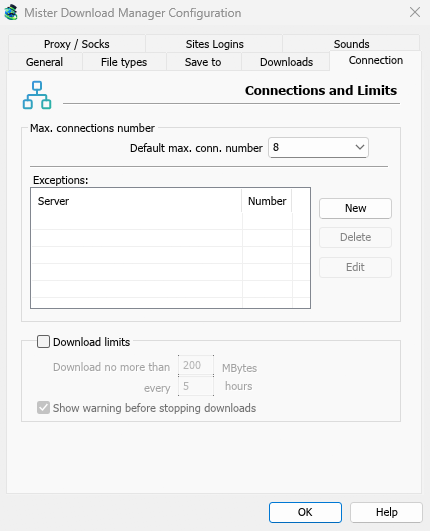
- 默认最大连接数 — 每个下载可使用的连接数,从 1 到 32(默认为 8)。输入数字或使用箭头。
- 允许超过 32 个连接 — 将上述数字和例外情况的最大连接数提高到 128。大多数服务器允许来自一个地址的连接数远少于此;MDM 会注意到并请求更少的连接。如果再次关闭此选项,任何高于 32 的数字都将恢复到 32。
- 例外 — 针对某些服务器设置不同的连接数。新建用于添加(服务器名称和连接数);编辑和删除用于修改或移除选定的条目。标有(auto)的行是MDM从拒绝更多连接的服务器那里自动学习到的限制。它们无法编辑,并会自行消失。
- 下载限制 — 每隔几小时下载不超过设定的量。此设置也在计划程序中;请参阅队列和计划程序。
更多内容请参阅连接和速度。
代理/Socks
- 无代理/SOCKS — 直接连接。这是默认设置。
- 使用系统设置 — 使用 Windows 中设置的代理。
- 使用自动配置脚本 — 您的网络提供的代理自动配置 (PAC) 脚本:输入其地址(
http://…/proxy.pac,或一个文件)。MDM 会获取它并询问它每个下载应通过哪个代理(PROXY、SOCKS或DIRECT),就像浏览器一样。在获取之前,或者如果无法获取,MDM 会使用系统设置。 - 手动代理/SOCKS 配置 — 输入代理地址、端口,如果需要,输入用户名和密码,然后勾选它所支持的协议(http、https)。对于 SOCKS 代理,将地址写为
socks5://host。 - 获取系统 — 从 Windows 的代理设置中填写手动字段。
- 使用来自浏览器请求的代理/SOCKS… — 默认开启。在无代理/SOCKS模式下,它使 MDM 使用 Windows 的代理设置,就像浏览器一样。
- 在 PASV 模式下使用 FTP — 默认开启:对于 FTP 下载,MDM 自己打开数据连接(被动模式),这可以通过路由器和防火墙工作。仅当服务器需要主动模式(服务器连接回您)时才将其关闭。FTP 永远不会通过上述代理,因此其ftp框保持灰色。请参阅FTP 和 FTPS。
站点登录
需要用户名和密码的站点的登录信息。新建添加一行:站点(如果登录仅适用于部分站点,则包含路径)、用户名和密码。编辑和删除更改或删除选定的行。MDM 会将此登录信息用于该站点的所有下载。在添加 URL(使用授权)中输入的登录信息对该次下载具有优先权。
声音
为下载完成、下载失败、队列处理已开始和队列处理已停止/完成播放声音。勾选一个事件,选中它,点击浏览选择一个 .wav 文件,然后点击播放来试听。
区域
下载列表和计划程序中日期和时间的显示方式。
- 按系统区域设置写入(默认) — Windows 的区域设置(设置 → 时间和语言 → 区域);在 macOS 和 Linux 上,使用您语言的常用方式。在英语中,列表保留 IDM 自己的日期文本。
- 我的自定义方式 — 选择日期顺序(日、月、年;月、日、年;或年、月、日)、12 小时制或 24 小时制,以及计划程序日历中一周的第一天。示例显示结果。
其他
一些设置不在本窗口中:
- 下载 → 速度限制器 → 设置… — 速度限制。请参阅连接和速度。
- 任务 → 种子设置… — 共享和文件关联。请参阅种子。
- 视图 → 深色模式支持和视图 → 语言。
- 帮助 → 检查更新… — 每次启动时检查更新在该窗口中。
下一步
免费、开源、无广告、无试用。
下载 Mister Download Manager