

Ouvrez Téléchargements → Options, ou cliquez sur Options dans la barre d’outils. La fenêtre comporte huit pages réparties sur deux rangées d’onglets. OK enregistre vos modifications ; fermer la fenêtre ou appuyer sur Échap les annule.
Certains boutons sont grisés. Ils appartiennent à des fonctionnalités qui ne sont pas encore intégrées.
Général

- Lancer Mister Download Manager au démarrage — démarre MDM lorsque vous vous connectez à Windows. Désactivé par défaut. Grisé dans une copie portable, qui n’écrit rien dans le registre.
- Proposer de télécharger les liens copiés dans le Presse-papiers — lorsque vous copiez un lien dont le type de fichier figure sur la page Types de fichiers, la boîte de dialogue Informations sur le fichier à télécharger s’ouvre avec ce lien, prête à démarrer (ou le téléchargement démarre immédiatement, si Afficher la boîte de dialogue de démarrage du téléchargement est désactivé). Activé par défaut.
- Utiliser l’intégration avancée du navigateur — permet à l’extension de navigateur de transférer les téléchargements à MDM. Désactivez-la pour conserver tous les téléchargements dans le navigateur.
- Confirmer avant de supprimer les téléchargements — demande confirmation avant de retirer des téléchargements de la liste. Activé par défaut ; Ne plus afficher cette boîte de dialogue dans cette question le désactive, et le cocher ici le réactive.
- Capturer les téléchargements des navigateurs suivants — décochez un navigateur pour laisser ses téléchargements tranquilles.
- Personnaliser les panneaux de téléchargement MDM dans les navigateurs → Modifier... — le bouton de téléchargement au-dessus des vidéos sur les pages web : désactivez-le, ou listez les sites sur lesquels il ne doit jamais apparaître (séparez-les par des espaces ;
*.example.comcouvre ses sous-domaines). Voir Intégration du navigateur.
Voir Intégration du navigateur.
Types de fichiers
- Démarrer automatiquement le téléchargement des types de fichiers suivants — les types de fichiers que le navigateur transfère (et que le Presse-papiers récupère). Séparez-les par des espaces ;
*correspond à n’importe quel caractère, comme dansR0*. Par défaut restaure la liste originale. - Ne pas démarrer automatiquement le téléchargement depuis les sites suivants — les sites dont les téléchargements restent dans le navigateur, séparés par des espaces.
*.example.comcouvre toutes les parties d’un site. Par défaut restaure la liste originale.
Enregistrer dans

- Catégorie — choisissez une catégorie pour voir et modifier ses paramètres ci-dessous.
- Nouveau — créez votre propre catégorie. Modifier... modifie celle sélectionnée : son dossier, et pour vos propres catégories son nom et ses types de fichiers.
- Placer automatiquement dans la catégorie « … » les types de fichiers suivants — les types de fichiers qui vont dans cette catégorie.
- Répertoire de téléchargement par défaut pour la catégorie « … » — le dossier de la catégorie. Tapez un chemin ou cliquez sur Parcourir.
- Changer le dossier de la catégorie « … » en fonction du dernier sélectionné — lorsque vous choisissez un autre dossier dans Informations sur le fichier à télécharger, il devient le dossier de la catégorie à partir de ce moment. Activé par défaut. (Cela définit l’état initial de Se souvenir de ce chemin dans cette fenêtre.)
- Définir la date de création du fichier telle que fournie par le serveur — attribue aux fichiers terminés la date rapportée par le serveur, et non la date à laquelle vous les avez téléchargés.
MDM n’utilise pas de dossier temporaire : chaque connexion écrit directement à l’emplacement du fichier final, il n’y a donc rien à assembler à la fin.
Téléchargements
- Afficher la boîte de dialogue de démarrage du téléchargement — affiche Informations sur le fichier à télécharger pour chaque nouveau téléchargement. Si cette option est désactivée, les téléchargements démarrent immédiatement, ou rejoignent la file d’attente uniquement si vous cochez Ne pas démarrer le téléchargement, ajouter seulement les fichiers à la file d’attente.
- Afficher la boîte de dialogue Téléchargement terminé — affiche Téléchargement terminé lorsqu’un fichier est terminé.
- Démarrer le téléchargement immédiatement tout en affichant la boîte de dialogue « Informations sur le fichier à télécharger » — activé par défaut, de sorte que le téléchargement est déjà en cours pendant que vous choisissez un dossier.
- Afficher le panneau de sélection de la file d’attente lors de l’appui sur le bouton « Télécharger plus tard » — demande quelle file d’attente ; désactivé, il le place dans la File d’attente de téléchargement principale.
- Afficher le panneau de sélection de la file d’attente lors de la fermeture des boîtes de dialogue de téléchargement par lot — idem pour les téléchargements par lot.
- Ignorer les changements d’heure de modification du fichier lors de la reprise d’un téléchargement — pour les serveurs qui signalent une nouvelle date pour le même fichier à chaque fois. Sans cela, un tel serveur ferait redémarrer chaque reprise.
- Si un lien de téléchargement en double est ajouté — demander, l’ajouter avec un nom numéroté, écraser l’ancien, ou ouvrir celui qui est terminé / reprendre celui qui est inachevé.
- User-Agent pour les téléchargements ajoutés manuellement — c’est ainsi que MDM s’identifie aux serveurs pour les téléchargements que vous ajoutez vous-même. Les téléchargements depuis le navigateur utilisent le User-Agent du navigateur.
Connexion
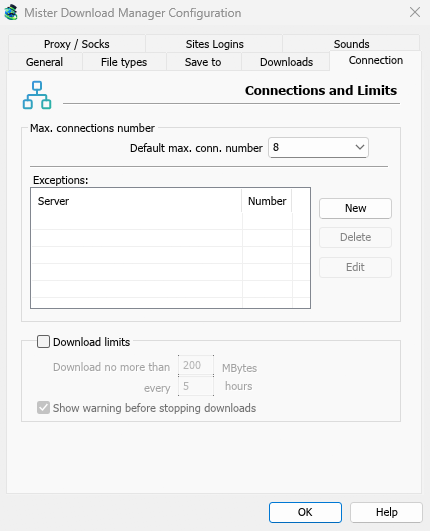
- Nombre max. de connexions par défaut — le nombre de connexions que chaque téléchargement peut utiliser, de 1 à 32 (8 par défaut). Saisissez le nombre ou utilisez les flèches.
- Autoriser plus de 32 connexions — porte le maximum à 128, pour le nombre ci-dessus et pour les exceptions. La plupart des serveurs en autorisent beaucoup moins depuis une seule adresse ; MDM le détecte et en demande moins. Une fois désactivé, tout nombre supérieur revient à 32.
- Exceptions — un nombre différent pour certains serveurs. Nouveau en ajoute une (le nom du serveur et le nombre de connexions) ; Modifier et Supprimer modifient ou suppriment celle qui est sélectionnée. Les lignes marquées (auto) sont des limites que MDM a apprises de lui-même auprès de serveurs qui refusaient plus de connexions. Elles ne peuvent pas être modifiées et disparaissent d’elles-mêmes.
- Limites de téléchargement — ne pas télécharger plus qu’une quantité définie toutes les quelques heures. Le même réglage se trouve dans le Planificateur ; voir Files d’attente et le Planificateur.
Plus d’informations dans Connexions et vitesse.
Proxy / Socks
- Aucun proxy/SOCKS — se connecter directement. C’est le réglage par défaut.
- Utiliser les paramètres système — utiliser le proxy défini dans Windows.
- Utiliser le script de configuration automatique — le script de configuration automatique de proxy (PAC) fourni par votre réseau : tapez son adresse (
http://…/proxy.pac, ou un fichier). MDM le récupère et lui demande par quel proxy chaque téléchargement passe (PROXY,SOCKSouDIRECT), comme le font les navigateurs. Tant qu’il n’a pas été récupéré, ou s’il ne peut pas l’être, MDM utilise les paramètres du système. - Configuration manuelle du proxy/socks — tapez l’adresse du proxy, le Port, et un Nom d’utilisateur et un Mot de passe s’il en a besoin, puis cochez les protocoles concernés (http, https). Pour un proxy SOCKS, écrivez l’adresse comme
socks5://host. - Obtenir le système — remplir les champs manuels à partir des paramètres de proxy de Windows.
- Utiliser le proxy/socks d’une requête de navigateur… — activé par défaut. Avec Aucun proxy/SOCKS, cela fait que MDM utilise les paramètres de proxy de Windows, comme le font les navigateurs.
- Utiliser le FTP en mode PASV — activé par défaut : pour les téléchargements FTP, MDM ouvre lui-même les connexions de données (mode passif), ce qui fonctionne à travers les routeurs et les pare-feu. Ne le désactivez que pour un serveur qui nécessite le mode actif (le serveur se reconnecte à vous). Le FTP ne passe jamais par le proxy ci-dessus, donc sa case ftp reste grisée. Voir FTP et FTPS.
Connexions aux sites
Noms d’utilisateur et mots de passe pour les sites qui les demandent. Nouveau ajoute une ligne : le site (avec un chemin si la connexion n’est que pour une partie de celui-ci), le nom d’utilisateur et le mot de passe. Modifier et Supprimer modifient ou suppriment la ligne sélectionnée. MDM utilise la connexion pour chaque téléchargement depuis ce site. Une connexion tapée dans Ajouter une URL (Utiliser l’autorisation) a la priorité pour ce téléchargement unique.
Sons
Jouer un son pour Téléchargement terminé, Échec du téléchargement, Traitement de la file d’attente démarré et Traitement de la file d’attente arrêté/terminé. Cochez un événement, sélectionnez-le, cliquez sur Parcourir… pour choisir un fichier .wav, et sur Jouer pour l’écouter.
Régional
Comment les dates et heures sont écrites dans la liste des téléchargements et le Planificateur.
- Comme le système les écrit pour la région (par défaut) — les paramètres régionaux de Windows (Paramètres → Heure et langue → Région) ; sur macOS et Linux, la manière habituelle de votre langue. En anglais, la liste conserve le texte de date propre à IDM.
- Ma propre façon — choisissez l’ordre des dates (jour, mois, année ; mois, jour, année ; ou année, mois, jour), une horloge de 12 ou 24 heures, et le premier jour de la semaine dans le calendrier du Planificateur. L’Exemple montre le résultat.
Ailleurs
Quelques réglages se trouvent en dehors de cette fenêtre :
- Téléchargements → Limiteur de vitesse → Paramètres… — limites de vitesse. Voir Connexions et vitesse.
- Tâches → Paramètres du torrent… — partage et associations de fichiers. Voir Torrents.
- Affichage → Prise en charge du mode sombre et Affichage → Langue.
- Aide → Rechercher les mises à jour… — Rechercher les mises à jour à chaque démarrage se trouve dans cette fenêtre.
Étapes suivantes
Gratuit, open source, sans publicité, sans essai.
Télécharger Mister Download Manager