

Il y a plusieurs façons de donner à MDM quelque chose à télécharger. La plupart d'entre elles aboutissent à la même fenêtre, Informations sur le fichier à télécharger, où vous choisissez l'emplacement du fichier.
Ajouter une URL
- Copiez l'adresse du fichier (dans un navigateur : clic droit sur le lien → Copier le lien).
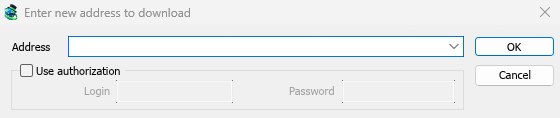
- Cliquez sur Ajouter une URL dans la barre d’outils, choisissez Tâches → Ajouter un nouveau téléchargement ou appuyez sur Ctrl+N.
- La fenêtre Entrer une nouvelle adresse à télécharger s’ouvre. Si le presse-papiers contient une adresse web, elle est déjà remplie. La flèche à la fin de Adresse liste les 20 dernières adresses que vous avez entrées ; choisissez-en une pour la réutiliser. Faites un clic droit sur la boîte pour Couper, Copier, Coller, Supprimer et Sélectionner tout.
- Si le serveur demande un nom d’utilisateur et un mot de passe, cochez Utiliser l’autorisation et saisissez-les.
- Cliquez sur OK.
MDM accepte les adresses http://, https://, ftp://, ftps://, ftpes:// et magnet:. Toute autre adresse entraîne Adresse non valide.
Si l’adresse est celle d’une page vidéo (YouTube, Vimeo, TikTok et autres), la fenêtre vidéo s’ouvre à la place. Voir Téléchargements de vidéos. Un lien magnet ouvre Ajouter un torrent ; voir Torrents.
FTP et FTPS
Les téléchargements FTP fonctionnent comme les téléchargements web : plusieurs connexions à la fois, pause et reprise, et la même fenêtre de progression.
ftp://— FTP simple.ftpes://— FTP sécurisé avec TLS dès le début de la session (FTPS explicite,AUTH TLS, généralement port 21). Utilisez-le lorsque le serveur indique qu’il prend en charge TLS.ftps://— FTPS implicite, port 990, sauf si l’adresse en indique un autre.
Le certificat du serveur est vérifié par rapport aux certificats de confiance de Windows (ou du système), comme pour https://.
Connexion. Écrivez l’identifiant dans l’adresse (ftp://user:password@server/folder/file.iso), cochez Utiliser l’autorisation ou enregistrez-le dans Options → Connexions aux sites. Sans identifiant, MDM se connecte en tant que anonymous. Le chemin est relatif au dossier dans lequel l’identifiant commence ; pour commencer à partir de la racine du serveur, écrivez %2F après le serveur (ftp://server/%2Fpub/file.iso).
Reprise. MDM conserve la taille et l’heure de modification du fichier. Si l’un ou l’autre a changé lorsque vous reprenez, il indique que le fichier a changé sur le serveur au lieu de mélanger deux versions (Options → Téléchargements → Ignorer les changements d’heure de modification du fichier ignore la vérification de l’heure). Le mot de passe n’est pas écrit dans le fichier de reprise à côté du téléchargement : MDM le redonne lors de la reprise.
Connexions. Le mode passif est utilisé par défaut. Options → Proxy / Socks → Utiliser le FTP en mode PASV le désactive pour les serveurs qui n’acceptent que les connexions actives. Le FTP se connecte directement au serveur, pas via le proxy HTTP.
Les navigateurs ne téléchargent plus eux-mêmes les liens ftp://. Faites un clic droit sur l’un d’eux et choisissez Télécharger avec Mister Download Manager, ou copiez-le et utilisez Ajouter une URL.
Informations sur le fichier à télécharger
MDM demande au serveur le nom et la taille du fichier, et les affiche dans Informations sur le fichier à télécharger :
- URL — l’adresse.
- Catégorie — choisie en fonction du type de fichier (Compressé, Documents, Musique, Programmes, Vidéo ou Général). Chaque catégorie a son propre dossier. Le + à côté crée une nouvelle catégorie.
- Enregistrer sous — le dossier et le nom du fichier. Vous pouvez en taper un autre, choisir l’un des 20 derniers dossiers dans lesquels vous avez enregistré à partir de la flèche à son extrémité, ou choisir un dossier avec ....
- Mémoriser ce chemin pour la catégorie « … » — cochez cette option pour que le dossier que vous avez tapé devienne le dossier de la catégorie à partir de maintenant.
- Description — une note personnelle. Elle s’affiche dans la colonne Description de la liste et la fonction Rechercher peut la parcourir.
Ensuite, choisissez :
- Démarrer le téléchargement (ou Entrée) — télécharge maintenant. La fenêtre de progression s’ouvre.
- Télécharger plus tard — l’ajoute à une file d’attente sans démarrer. Voir ci-dessous.
- Annuler (ou Échap) — n’ajoute rien.
Par défaut, MDM commence le téléchargement pendant que cette fenêtre est ouverte, afin de ne pas perdre de temps pendant que vous décidez. Annuler supprime ce qu’il a récupéré. Vous pouvez désactiver cette option dans Options → Téléchargements → Démarrer le téléchargement immédiatement tout en affichant la boîte de dialogue « Informations sur le fichier à télécharger ».
Si le dossier n’existe pas encore, MDM demande Voulez-vous le créer ? avant de commencer.
Télécharger plus tard
Télécharger plus tard place le téléchargement dans une file d’attente au lieu de le démarrer. Par défaut, MDM demande laquelle : choisissez la file d’attente sous Ajouter à la file d’attente, et cochez Démarrer la file d’attente maintenant si vous voulez qu’elle s’exécute immédiatement. Annuler laisse le téléchargement dans la liste, sans file d’attente.
Pour ignorer cette question et toujours utiliser la File d’attente de téléchargement principale, désactivez Options → Téléchargements → Afficher le panneau de sélection de la file d’attente lors de l’appui sur le bouton « Télécharger plus tard ».
Plus d’informations sur les files d’attente dans Files d’attente et le planificateur.
Depuis le Presse-papiers
Avec Options → Général → Proposer de télécharger les liens copiés dans le Presse-papiers coché (il l’est, sauf si vous l’avez désactivé), lorsque vous copiez un lien vers un type de fichier dans Options → Types de fichiers (ZIP, EXE, MP4, PDF et bien d’autres), la boîte de dialogue Informations sur le fichier à télécharger s’ouvre avec le lien pré-rempli, prêt pour Démarrer le téléchargement. Les liens vers d’autres pages sont ignorés. Si Options → Téléchargements → Afficher la boîte de dialogue de démarrage du téléchargement est désactivé, le téléchargement démarre immédiatement. Seuls les liens copiés pendant que MDM est en cours d’exécution sont pris en compte, jamais ceux qui étaient déjà présents.
Glisser-déposer
- Choisissez Tâches → Afficher la cible de dépôt. Une petite boîte avec l’icône MDM apparaît et reste au-dessus des autres fenêtres.
- Faites glisser un lien de votre navigateur sur cette boîte. MDM l’ajoute comme si vous aviez utilisé Ajouter une URL.
Vous pouvez également y déposer des liens magnet et des fichiers .torrent. Faites glisser la boîte pour la déplacer, et double-cliquez dessus pour ramener la fenêtre principale. Faites un clic droit dessus pour Afficher Mister Download Manager, Ajouter un nouveau téléchargement et Masquer la cible de dépôt.
Téléchargement par lot : plusieurs fichiers numérotés
Pour les fichiers dont les noms ne diffèrent que par un nombre ou une lettre, tels que photo001.jpg à photo150.jpg :
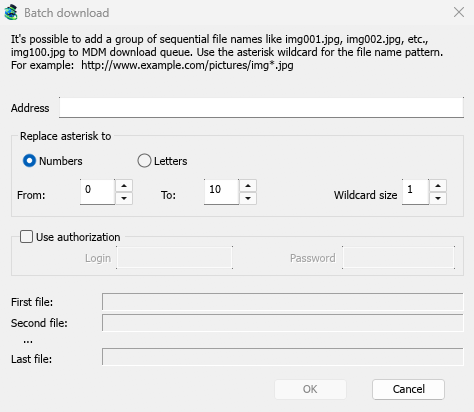
- Choisissez Tâches → Ajouter un téléchargement par lot. (Tâches → Ajouter un téléchargement par lot depuis le Presse-papiers remplit une adresse copiée.)
- Dans Adresse, écrivez l’adresse avec un astérisque là où le nombre ou la lettre change :
https://example.com/photo*.jpg. - Sous Remplacer l’astérisque par, choisissez Nombres ou Lettres, puis De et À.
- Pour les nombres, définissez Taille du caractère générique sur le nombre de chiffres. Avec 3, les fichiers sont
photo001.jpg,photo002.jpget ainsi de suite. - Si le serveur nécessite une connexion, cochez Utiliser l’autorisation.
- Vérifiez Premier fichier, Deuxième fichier et Dernier fichier, puis cliquez sur OK.
Les téléchargements sont placés dans une file d’attente. Comme pour Télécharger plus tard, MDM demande quelle file d’attente, sauf si vous désactivez Options → Téléchargements → Afficher le panneau de sélection de la file d’attente lors de la fermeture des boîtes de dialogue de téléchargement par lot.
Une liste de liens
Pour ajouter chaque lien dans un fichier texte :
- Choisissez Tâches → Importer → Depuis un fichier texte.
- Sélectionnez le fichier. Importer des téléchargements liste toutes les adresses web que MDM y a trouvées.
- Décochez les adresses que vous ne voulez pas (Sélectionner tout et Ne rien sélectionner sont utiles), puis cliquez sur OK.
Les téléchargements rejoignent la File d’attente de téléchargement principale, prêts à démarrer. Tâches → Importer → Depuis un fichier d’exportation IDM lit un fichier .ef2, avec le référent et les cookies de chaque téléchargement.
Pour enregistrer votre propre liste, utilisez Tâches → Exporter → Vers un fichier texte (une adresse par ligne) ou Vers le fichier d’exportation IDM.
Lorsque l’adresse est déjà dans la liste
Par défaut, MDM demande quoi faire lorsque vous ajoutez une adresse qu’il a déjà. Vous pouvez choisir une réponse fixe dans Options → Téléchargements → Si un lien de téléchargement en double est ajouté :
- Afficher une boîte de dialogue et demander quoi faire.
- Ajouter le doublon avec un nom de fichier numéroté
- Ajouter le doublon et écraser le fichier existant
- Si le fichier existe et qu’il est complet, afficher la boîte de dialogue de téléchargement terminé ; sinon, le reprendre.
Étapes suivantes
- Envoyer les téléchargements du navigateur à MDM →
- Suivre un téléchargement dans la fenêtre de progression →
- Mettre les téléchargements en file d’attente pour plus tard →
Gratuit, open source, sans publicité, sans essai.
Télécharger Mister Download Manager