

هناك عدة طرق لإعطاء MDM شيئا لتنزيله. تنتهي معظمها في نفس النافذة، معلومات ملف التنزيل، حيث تختار مكان حفظ الملف.
إضافة URL
- انسخ عنوان الملف (في المتصفح: انقر بزر الفأرة الأيمن على الرابط ← نسخ الرابط).
- انقر على إضافة URL في شريط الأدوات، أو اختر المهام ← إضافة تنزيل جديد، أو اضغط على Ctrl+N.
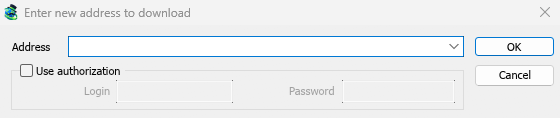
- تفتح نافذة أدخل عنوانا جديدا للتنزيل. إذا كانت الحافظة تحتوي على عنوان ويب، فسيكون ممتلئا بالفعل. السهم في نهاية العنوان يسرد آخر 20 عنوانا أدخلتها؛ اختر واحدا لاستخدامه مرة أخرى. انقر بزر الفأرة الأيمن على المربع لـ قص، نسخ، لصق، حذف و تحديد الكل.
- إذا كان الخادم يتطلب اسم مستخدم وكلمة مرور، فضع علامة في مربع استخدام التخويل واكتبهما.
- انقر على موافق.
يقبل MDM عناوين http://، https://، ftp://، ftps://، ftpes:// وmagnet:. أي شيء آخر ينتج عنه عنوان غير صالح.
إذا كان العنوان صفحة فيديو (YouTube، Vimeo، TikTok وغيرها)، فستفتح نافذة الفيديو بدلا من ذلك. انظر تنزيلات الفيديو. يفتح رابط المغناطيس إضافة تورنت؛ انظر التورنت.
FTP وFTPS
تعمل تنزيلات FTP مثل تنزيلات الويب: عدة اتصالات في وقت واحد، إيقاف مؤقت واستئناف، ونفس نافذة التقدم.
ftp://— FTP عادي.ftpes://— FTP مؤمن باستخدام TLS من بداية الجلسة (FTPS صريح،AUTH TLS، عادة المنفذ 21). استخدمه عندما يقول الخادم إنه يدعم TLS.ftps://— FTPS ضمني، المنفذ 990 ما لم يحدد العنوان منفذا آخر.
يتم التحقق من شهادة الخادم مقابل الشهادات الموثوقة في Windows (أو النظام)، كما هو الحال مع https://.
تسجيل الدخول. اكتب اسم المستخدم في العنوان (ftp://user:password@server/folder/file.iso)، ضع علامة في استخدام التخويل، أو احفظه في الخيارات ← تسجيلات دخول المواقع. بدون ذلك، يسجل MDM الدخول كـ anonymous. المسار نسبي للمجلد الذي يبدأ فيه تسجيل الدخول؛ للبدء من جذر الخادم، اكتب %2F بعد الخادم (ftp://server/%2Fpub/file.iso).
استئناف التنزيل. يحتفظ MDM بحجم الملف ووقت التعديل. إذا تغير أي منهما عند الاستئناف، فإنه يشير إلى أن الملف قد تغير على الخادم بدلا من خلط نسختين (الخيارات → التنزيلات → تجاهل تغييرات وقت تعديل الملف يتخطى فحص الوقت). لا يتم كتابة كلمة المرور في ملف الاستئناف بجوار التنزيل: MDM يعيد إدخالها عند الاستئناف.
الاتصالات. يتم استخدام الوضع السلبي افتراضيا. الخيارات ← الوكيل / SOCKS ← استخدام FTP في وضع PASV يقوم بإيقافه للخوادم التي تقبل الاتصالات النشطة فقط. يتصل FTP بالخادم مباشرة، وليس من خلال وكيل HTTP.
لم تعد المتصفحات تقوم بتنزيل روابط ftp:// بنفسها. انقر بزر الماوس الأيمن على أحدها واختر تنزيل باستخدام Mister Download Manager، أو انسخه واستخدم إضافة URL.
معلومات ملف التنزيل
يطلب MDM من الخادم اسم الملف وحجمه، ويعرضهما في معلومات ملف التنزيل:
- URL — العنوان.
- الفئة — يتم اختيارها من نوع الملف (مضغوط، مستندات، موسيقى، برامج، فيديو أو عام). كل فئة لها مجلد خاص بها. + بجانبها ينشئ فئة جديدة.
- حفظ باسم — المجلد واسم الملف. يمكنك كتابة اسم آخر، أو اختيار أحد آخر 20 مجلدا حفظت فيه من السهم في نهايته، أو اختيار مجلد باستخدام ....
- تذكر هذا المسار لفئة "…" — ضع علامة عليه لجعل المجلد الذي كتبته هو مجلد الفئة من الآن فصاعدا.
- الوصف — ملاحظة خاصة بك. تظهر في عمود الوصف في القائمة ويمكن للبحث البحث فيها.
ثم اختر:
- بدء التنزيل (أو Enter) — التنزيل الآن. تفتح نافذة التقدم.
- تنزيل لاحقا — أضفه إلى قائمة انتظار دون البدء. انظر أدناه.
- إلغاء الأمر (أو Esc) — لا يضيف شيئا.
افتراضيا، يبدأ MDM التنزيل بينما هذه النافذة مفتوحة، لذلك لا يضيع الوقت أثناء اتخاذ قرارك. إلغاء الأمر يتجاهل ما تم جلبه. يمكنك إيقاف تشغيل هذا في الخيارات ← التنزيلات ← بدء التنزيل فورا أثناء عرض مربع حوار "معلومات ملف التنزيل".
إذا لم يكن المجلد موجودا بعد، يسأل MDM هل تريد إنشاءه؟ قبل أن يبدأ.
تنزيل لاحقا
تنزيل لاحقا يضع التنزيل في قائمة انتظار بدلا من بدئه. افتراضيا، يسأل MDM أي قائمة: اختر قائمة الانتظار تحت إضافة إلى قائمة الانتظار، وضع علامة على بدء قائمة الانتظار الآن إذا كنت تريد تشغيلها على الفور. إلغاء الأمر يترك التنزيل في القائمة، بدون قائمة انتظار.
لتخطي هذا السؤال واستخدام قائمة انتظار التنزيل الرئيسية دائما، قم بإيقاف تشغيل الخيارات ← التنزيلات ← إظهار لوحة اختيار قائمة الانتظار عند الضغط على زر "تنزيل لاحقا".
المزيد عن قوائم الانتظار في قوائم الانتظار والجدولة.
من الحافظة
مع وضع علامة على الخيارات ← عام ← عرض تنزيل الروابط المنسوخة إلى الحافظة (وهو كذلك، ما لم تقم بإيقاف تشغيله)، عندما تنسخ رابطا لنوع ملف في الخيارات ← أنواع الملفات (ZIP، EXE، MP4، PDF والعديد غيرها)، تفتح نافذة معلومات ملف التنزيل مع ملء الرابط، جاهزا لـ بدء التنزيل. يتم ترك الروابط إلى الصفحات الأخرى كما هي. مع إيقاف تشغيل الخيارات ← التنزيلات ← إظهار مربع حوار بدء التنزيل، يبدأ التنزيل على الفور بدلا من ذلك. يتم أخذ الروابط المنسوخة فقط أثناء تشغيل MDM، وليس الرابط الذي كان موجودا بالفعل.
السحب والإفلات
- اختر المهام ← إظهار هدف الإفلات. يظهر مربع صغير يحمل أيقونة MDM ويبقى فوق النوافذ الأخرى.
- اسحب رابطا من متصفحك إليه. يضيفه MDM كما لو كنت قد استخدمت إضافة URL.
يمكنك أيضا إسقاط روابط المغناطيس وملفات .torrent عليه. اسحب المربع لتحريكه، وانقر عليه مرتين لإعادة النافذة الرئيسية. انقر بزر الفأرة الأيمن عليه لـ إظهار Mister Download Manager، إضافة تنزيل جديد و إخفاء هدف الإفلات.
تنزيل دفعي: العديد من الملفات المرقمة
للملفات التي تختلف أسماؤها فقط برقم أو حرف، مثل photo001.jpg إلى photo150.jpg:
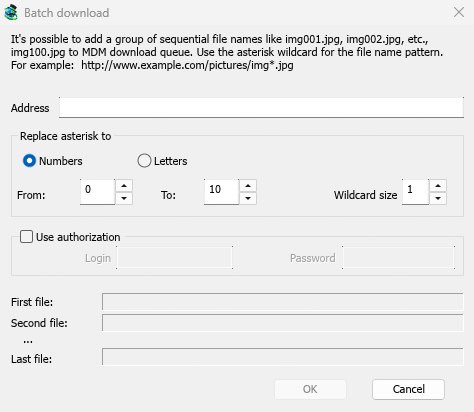
- اختر المهام ← إضافة تنزيل دفعي. (المهام ← إضافة تنزيل دفعي من الحافظة يملأ عنوانا منسوخا.)
- في العنوان، اكتب العنوان مع علامة نجمية واحدة حيث يتغير الرقم أو الحرف:
https://example.com/photo*.jpg. - تحت استبدال العلامة النجمية بـ، اختر أرقام أو أحرف، ثم من وإلى.
- بالنسبة للأرقام، اضبط حجم حرف البدل على عدد الأرقام. مع 3، تكون الملفات
photo001.jpg،photo002.jpgوهكذا. - إذا كان الخادم يحتاج إلى تسجيل دخول، ضع علامة في استخدام التخويل.
- تحقق من الملف الأول، الملف الثاني والملف الأخير، ثم انقر على موافق.
تذهب التنزيلات إلى قائمة انتظار. كما هو الحال مع تنزيل لاحق، يسأل MDM عن قائمة الانتظار ما لم تقم بإيقاف تشغيل الخيارات → التنزيلات → إظهار لوحة تحديد قائمة الانتظار عند إغلاق مربعات حوار التنزيل الدفعي.
قائمة الروابط
لإضافة كل رابط في ملف نصي:
- اختر المهام ← استيراد ← من ملف نصي.
- اختر الملف. استيراد التنزيلات يسرد كل عنوان ويب وجده MDM فيه.
- ألغ تحديد العناوين التي لا تريدها (تحديد الكل و إلغاء تحديد الكل يساعدان)، ثم انقر على موافق.
تنضم التنزيلات إلى قائمة انتظار التنزيل الرئيسية، جاهزة للبدء. المهام ← استيراد ← من ملف تصدير IDM يقرأ ملف .ef2، مع مرجع كل تنزيل وملفات تعريف الارتباط.
لحفظ قائمتك الخاصة، استخدم المهام ← تصدير ← إلى ملف نصي (عنوان واحد لكل سطر) أو إلى ملف تصدير IDM.
عندما يكون العنوان موجودا بالفعل في القائمة
افتراضيا، يسأل MDM عما يجب فعله عندما تضيف عنوانا موجودا لديه بالفعل. يمكنك اختيار إجابة ثابتة في الخيارات ← التنزيلات ← إذا تمت إضافة رابط تنزيل مكرر:
- إظهار مربع حوار والسؤال عما يجب فعله.
- إضافة النسخة المكررة باسم ملف مرقم
- إضافة النسخة المكررة والكتابة فوق الملف الموجود
- إذا كان الملف الموجود كاملا، أظهر مربع حوار اكتمال التنزيل؛ وإلا فاستأنفه.
الخطوات التالية
مجاني، مفتوح المصدر، بدون إعلانات، بدون فترة تجريبية.
تنزيل Mister Download Manager