

Istnieje kilka sposobów, aby zlecić MDM pobranie czegoś. Większość z nich kończy się w tym samym oknie, Informacje o pliku do pobrania, gdzie wybierasz miejsce docelowe pliku.
Dodaj URL
- Skopiuj adres pliku (w przeglądarce: kliknij prawym przyciskiem myszy link → Kopiuj link).
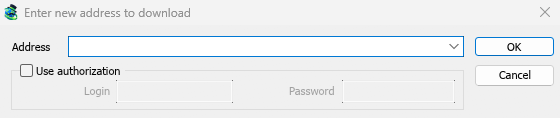
- Kliknij Dodaj URL na pasku narzędzi, wybierz Zadania → Dodaj nowe pobieranie lub naciśnij Ctrl+N.
- Otworzy się okno Wprowadź nowy adres do pobrania. Jeśli w schowku znajduje się adres internetowy, zostanie on automatycznie uzupełniony. Strzałka na końcu pola Adres wyświetla listę 20 ostatnio wprowadzonych adresów; wybierz jeden, aby użyć go ponownie. Kliknij prawym przyciskiem myszy pole, aby wybrać opcje Wytnij, Kopiuj, Wklej, Usuń i Zaznacz wszystko.
- Jeśli serwer wymaga nazwy użytkownika i hasła, zaznacz Użyj autoryzacji i wpisz je.
- Kliknij OK.
MDM obsługuje adresy http://, https://, ftp://, ftps://, ftpes:// i magnet:. Wszystkie inne zostaną oznaczone jako Nieprawidłowy adres.
Jeśli adres jest stroną wideo (YouTube, Vimeo, TikTok i inne), zamiast tego otworzy się okno wideo. Zobacz Pobieranie wideo. Link magnetyczny otwiera Dodaj torrent; zobacz Torrenty.
FTP i FTPS
Pobieranie FTP działa podobnie do pobierania z sieci: kilka połączeń jednocześnie, pauza i wznowienie oraz to samo okno postępu.
ftp://— zwykły FTP.ftpes://— FTP zabezpieczony protokołem TLS od początku sesji (jawny FTPS,AUTH TLS, zazwyczaj port 21). Użyj go, gdy serwer informuje o obsłudze TLS.ftps://— niejawny FTPS, port 990, chyba że adres podaje inny.
Certyfikat serwera jest sprawdzany pod kątem zaufanych certyfikatów systemu Windows (lub systemu), podobnie jak w przypadku https://.
Logowanie. Wpisz login w adresie (ftp://user:password@server/folder/file.iso), zaznacz Użyj autoryzacji lub zapisz go w Opcje → Loginy do witryn. Bez loginu MDM loguje się jako anonymous. Ścieżka jest względna do folderu, w którym rozpoczyna się logowanie; aby rozpocząć od katalogu głównego serwera, wpisz %2F po serwerze (ftp://server/%2Fpub/file.iso).
Wznawianie. MDM zachowuje rozmiar pliku i czas modyfikacji. Jeśli którykolwiek z nich zmienił się podczas wznawiania, zamiast łączenia dwóch wersji wyświetla komunikat, że plik zmienił się na serwerze (Opcje → Pobrane pliki → Ignoruj zmiany czasu modyfikacji pliku pomija sprawdzanie czasu). Hasło nie jest zapisywane w pliku wznowienia obok pobieranego pliku: MDM podaje je ponownie podczas wznawiania.
Połączenia. Domyślnie używany jest tryb pasywny. Opcje → Serwer proxy / Socks → Użyj FTP w trybie PASV wyłącza go dla serwerów, które akceptują tylko aktywne połączenia. FTP łączy się z serwerem bezpośrednio, a nie przez proxy HTTP.
Przeglądarki nie pobierają już samodzielnie linków ftp://. Kliknij prawym przyciskiem myszy i wybierz Pobierz za pomocą Mister Download Manager lub skopiuj go i użyj Dodaj URL.
Informacje o pliku do pobrania
MDM pyta serwer o nazwę i rozmiar pliku, a następnie wyświetla je w Informacje o pliku do pobrania:
- URL — adres.
- Kategoria — wybrana na podstawie typu pliku (Skompresowane, Dokumenty, Muzyka, Programy, Wideo lub Ogólne). Każda kategoria ma swój własny folder. + obok niej tworzy nową kategorię.
- Zapisz jako — folder i nazwa pliku. Możesz wpisać inną, wybrać jeden z 20 ostatnio używanych folderów z listy rozwijanej na końcu lub wybrać folder za pomocą ....
- Zapamiętaj tę ścieżkę dla kategorii „…” — zaznacz, aby wpisany folder stał się domyślnym folderem dla tej kategorii.
- Opis — Twoja własna notatka. Wyświetla się w kolumnie Opis na liście, a funkcja Znajdź może ją przeszukiwać.
Następnie wybierz:
- Rozpocznij pobieranie (lub Enter) — pobierz teraz. Otworzy się okno postępu.
- Pobierz później — dodaj do kolejki bez rozpoczynania. Zobacz poniżej.
- Anuluj (lub Esc) — nic nie dodawaj.
Domyślnie MDM rozpoczyna pobieranie, gdy to okno jest otwarte, więc nie tracisz czasu na podejmowanie decyzji. Anuluj usuwa to, co zostało pobrane. Możesz to wyłączyć w Opcje → Pobrane pliki → Rozpocznij pobieranie natychmiast po wyświetleniu okna dialogowego „Informacje o pliku do pobrania”.
Jeśli folder jeszcze nie istnieje, MDM zapyta Czy chcesz go utworzyć? przed rozpoczęciem.
Pobierz później
Pobierz później umieszcza pobieranie w kolejce zamiast je rozpoczynać. Domyślnie MDM pyta, którą kolejkę wybrać: wybierz kolejkę pod Dodaj do kolejki i zaznacz Uruchom kolejkę teraz, jeśli chcesz, aby uruchomiła się od razu. Anuluj pozostawia pobieranie na liście, bez kolejki.
Aby pominąć to pytanie i zawsze używać Główna kolejka pobierania, wyłącz Opcje → Pobrane pliki → Pokaż panel wyboru kolejki po naciśnięciu przycisku „Pobierz później”.
Więcej o kolejkach w Kolejki i Harmonogram.
Ze schowka
Gdy zaznaczona jest opcja Opcje → Ogólne → Oferuj pobieranie linków skopiowanych do schowka (jest zaznaczona, chyba że ją wyłączyłeś), po skopiowaniu linku do pliku typu z Opcje → Typy plików (ZIP, EXE, MP4, PDF i wiele innych), otwiera się okno Informacje o pliku do pobrania z wypełnionymi danymi, gotowe do Rozpocznij pobieranie. Linki do innych stron są ignorowane. Gdy opcja Opcje → Pobrane pliki → Pokaż okno dialogowe rozpoczęcia pobierania jest wyłączona, pobieranie rozpoczyna się natychmiast. Pobierane są tylko linki skopiowane, gdy MDM jest uruchomiony, nigdy te, które już tam były.
Przeciągnij i upuść
- Wybierz Zadania → Pokaż cel upuszczania. Pojawi się małe okienko z ikoną MDM, które pozostanie na wierzchu innych okien.
- Przeciągnij link z przeglądarki na to okienko. MDM doda go tak, jakbyś użył Dodaj URL.
Możesz również upuszczać na nie linki magnet i pliki .torrent. Przeciągnij okienko, aby je przesunąć, i kliknij dwukrotnie, aby przywrócić główne okno. Kliknij prawym przyciskiem myszy, aby wyświetlić Pokaż Mister Download Manager, Dodaj nowe pobieranie i Ukryj cel upuszczania.
Pobieranie wsadowe: wiele numerowanych plików
Dla plików, których nazwy różnią się tylko numerem lub literą, takich jak photo001.jpg do photo150.jpg:
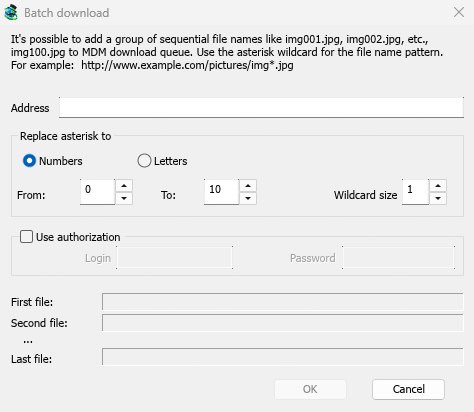
- Wybierz Zadania → Dodaj pobieranie wsadowe. (Zadania → Dodaj pobieranie wsadowe ze schowka wypełnia skopiowany adres.)
- W polu Adres wpisz adres z jedną gwiazdką w miejscu, gdzie zmienia się numer lub litera:
https://example.com/photo*.jpg. - W sekcji Zastąp gwiazdkę na wybierz Numery lub Litery, a następnie Od i Do.
- Dla liczb ustaw Rozmiar symbolu wieloznacznego na liczbę cyfr. Przy 3 pliki to
photo001.jpg,photo002.jpgi tak dalej. - Jeśli serwer wymaga logowania, zaznacz Użyj autoryzacji.
- Sprawdź Pierwszy plik, Drugi plik i Ostatni plik, a następnie kliknij OK.
Pobrane pliki trafiają do kolejki. Podobnie jak w przypadku Pobierz później, MDM pyta, do której kolejki, chyba że wyłączysz Opcje → Pobrane pliki → Pokaż panel wyboru kolejki po zamknięciu okien dialogowych pobierania wsadowego.
Lista linków
Aby dodać każdy link z pliku tekstowego:
- Wybierz Zadania → Importuj → Z pliku tekstowego.
- Wybierz plik. Importuj pobierane pliki wyświetli każdy adres internetowy, który MDM w nim znalazł.
- Odznacz adresy, których nie chcesz (Zaznacz wszystko i Odznacz wszystko pomagają), a następnie kliknij OK.
Pobrane pliki dołączają do Główna kolejka pobierania, gotowe do uruchomienia. Zadania → Importuj → Z pliku eksportu IDM odczytuje plik .ef2, wraz z refererem i ciasteczkami każdego pobieranego pliku.
Aby zapisać własną listę, użyj Zadania → Eksportuj → Do pliku tekstowego (jeden adres na linię) lub Do pliku eksportu IDM.
Gdy adres jest już na liście
Domyślnie MDM pyta, co zrobić, gdy dodasz adres, który już posiada. Możesz wybrać stałą odpowiedź w Opcje → Pobrane pliki → Jeśli dodano duplikat linku do pobrania:
- Pokaż okno dialogowe i zapytaj, co zrobić.
- Dodaj duplikat z numerowaną nazwą pliku
- Dodaj duplikat i nadpisz istniejący plik
- Jeśli istniejący plik jest kompletny, pokaż okno dialogowe ukończenia pobierania; w przeciwnym razie wznów pobieranie.
Następne kroki
- Wysyłaj pobierane pliki z przeglądarki do MDM →
- Obserwuj pobieranie w oknie postępu →
- Dodaj pobieranie do kolejki na później →
Darmowy, open source, bez reklam, bez wersji próbnej.
Pobierz Mister Download Manager