

Po kilku miesiącach lista może zawierać setki pobrań. Oto cztery sposoby, aby znaleźć to, czego szukasz.
Znajdź według nazwy
- Naciśnij Ctrl+F (lub Pobrane pliki → Znajdź). Otworzy się okno Znajdź plik.
- Wpisz część nazwy pliku.
- Kliknij Znajdź. Zostanie zaznaczone pierwsze dopasowanie.
- Naciśnij F3, aby przejść do następnego dopasowania. Wyszukiwanie zawija się do początku listy.
Znajdź według opisu lub adresu
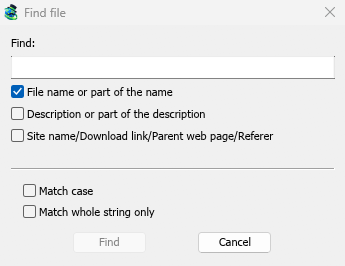
W oknie Znajdź plik zaznacz, czego szukać:
- Nazwa pliku lub część nazwy — domyślnie włączone.
- Opis lub część opisu — Twoje notatki.
- Nazwa witryny/Łącze pobierania/Nadrzędna strona internetowa/Odsyłacz — adres, nazwa witryny i strona, z której pochodzi pobieranie. Zaznacz to, aby znaleźć wszystko z jednej witryny.
Uwzględnij wielkość liter rozróżnia wielkie i małe litery. Dopasuj tylko cały ciąg znajduje tylko dokładne, pełne dopasowanie.
Filtruj listę
Każdy tytuł kolumny ma słaby symbol lejka. Kliknij go, aby zachować tylko niektóre wiersze:
- W kolumnie Stan zaznacz tylko Błąd, aby zobaczyć pobrania, które się nie powiodły.
- W kolumnie Źródło zaznacz tylko Torrent.
- W kolumnie K zaznacz W kolejce lub Nie w kolejce.
- W kolumnach Nazwa pliku, Opis i innych wpisz słowo.
Lejek przefiltrowanej kolumny zmienia kolor na niebieski. Kliknij prawym przyciskiem myszy tytuł kolumny i wybierz Wyczyść wszystkie filtry, aby ponownie zobaczyć wszystko.
Zawęź wyniki za pomocą kategorii i sortowania
- Kliknij Niezakończone lub Ukończone w kategoriach, lub kategorię taką jak Wideo, aby zobaczyć tylko te pobrania.
- Kliknij tytuł kolumny, aby posortować: Dodano dla najnowszych, Rozmiar dla największych, Nazwa pliku od A do Z. Kliknij ponownie, aby odwrócić kolejność.
- Gdy lista jest zaznaczona, wpisz pierwsze litery nazwy, aby od razu do niej przejść.
Następne kroki
Darmowy, open source, bez reklam, bez wersji próbnej.
Pobierz Mister Download Manager