

Dodaj duże pliki do kolejki w ciągu dnia i pozwól MDM pobrać je w nocy, gdy nikt nie potrzebuje połączenia. Program może wyłączyć komputer po zakończeniu pobierania.
1. Dodaj pobierane pliki do kolejki
Dla nowych pobrań:
- Dodaj pobieranie jak zwykle (Dodaj URL lub z przeglądarki).
- W oknie Informacje o pliku do pobrania kliknij Pobierz później.
- W sekcji Dodaj do kolejki wybierz Główna kolejka pobierania. Pozostaw opcję Uruchom kolejkę teraz odznaczoną. Kliknij OK.
Dla pobrań już znajdujących się na liście:
- Zaznacz je (Ctrl+klik, aby zaznaczyć kilka).
- Kliknij prawym przyciskiem myszy i wybierz Dodaj do kolejki → Główna kolejka pobierania.
Kolumna Q pokazuje teraz ikonę kolejki dla każdego z nich.
2. Ustaw czas rozpoczęcia
- Kliknij Harmonogram na pasku narzędzi (lub Pobrane pliki → Harmonogram).
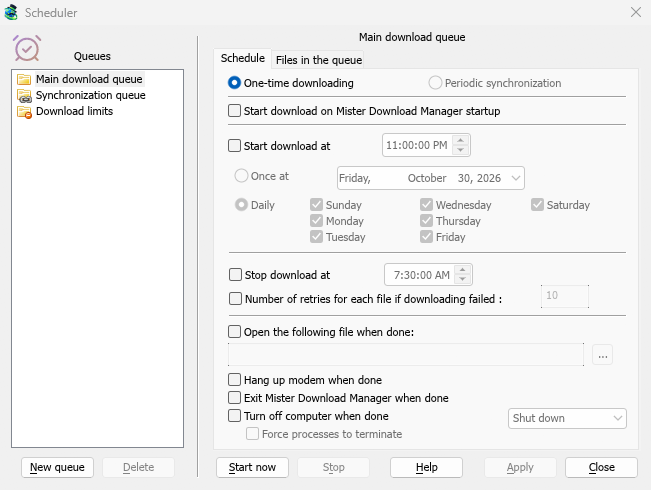
- Wybierz Główna kolejka pobierania po lewej stronie. Otworzy się zakładka Harmonogram.
- Zaznacz Rozpocznij pobieranie o i ustaw godzinę, na przykład 1:00:00. Kliknij godziny i użyj strzałek lub wpisz liczbę.
- Wybierz Codziennie i zaznacz dni, lub Raz o i wybierz datę.
- Aby zatrzymać rano to, co pozostało, zaznacz Zatrzymaj pobieranie o i ustaw godzinę, na przykład 7:00:00.
3. Wybierz, ile plików ma być pobieranych jednocześnie
- Otwórz zakładkę Pliki w kolejce.
- Ustaw Pobieraj [N] plików jednocześnie. Domyślnie są to cztery. Użyj 1, aby pobierać je pojedynczo.
- Lista pokazuje kolejność, w jakiej będą pobierane. Użyj przycisków strzałek pod nią, aby przesunąć pobieranie w górę lub w dół.
4. Zdecyduj, co ma się stać na końcu (opcjonalnie)
Wróć do zakładki Harmonogram:
- Zaznacz Wyłącz komputer po zakończeniu i wybierz Wyłącz, Uśpij lub Hibernuj. MDM najpierw wyświetli 30-sekundowe odliczanie, więc możesz anulować, jeśli jesteś przy komputerze.
- Lub zaznacz Zamknij Mister Download Manager po zakończeniu.
5. Zastosuj i pozostaw MDM uruchomiony
- Kliknij Zastosuj, a następnie Zamknij.
- Pozostaw MDM uruchomiony. Zamknięcie głównego okna jest w porządku: MDM działa dalej w zasobniku systemowym. Nie używaj Zadania → Zakończ.
- Upewnij się, że komputer nie przejdzie w stan uśpienia przed czasem rozpoczęcia.
O ustalonej godzinie kolejka uruchomi się automatycznie. Rano ukończone pliki znajdziesz w kategoriach pod Ukończone.
Następne kroki
- Wszystko, co potrafi Harmonogram →
- Zachowaj część prędkości dla reszty →
- Jeśli kolejka się nie uruchomiła →
Darmowy, open source, bez reklam, bez wersji próbnej.
Pobierz Mister Download Manager