

日中に大きなファイルをキューに入れ、誰も回線を必要としない夜間にMDMにダウンロードさせることができます。完了時にコンピューターの電源を切ることも可能です。
1. ダウンロードをキューに入れる
新規ダウンロードの場合:
- 通常通りダウンロードを追加します(URL を追加、またはブラウザから)。
- ダウンロード ファイル情報で、後でダウンロードをクリックします。
- キューに追加の下で、メインダウンロードキューを選択します。今すぐキューを開始はチェックを外したままにします。OKをクリックします。
すでにリストにあるダウンロードの場合:
- それらを選択します(複数選択する場合はCtrl+クリック)。
- 右クリックしてキューに追加 → メインダウンロードキューを選択します。
Q列に、それぞれのキューアイコンが表示されます。
2. 開始時刻を設定する
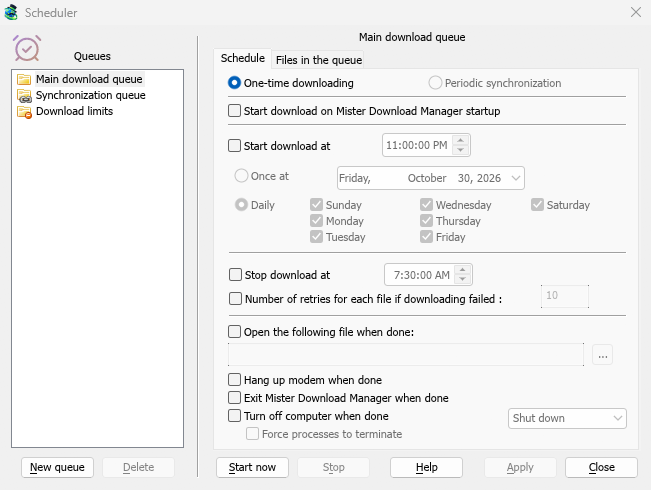
- ツールバーのスケジューラをクリックします(またはダウンロード → スケジューラ)。
- 左側でメインダウンロードキューを選択します。スケジュールタブが開きます。
- ダウンロード開始時刻にチェックを入れ、時刻を設定します。例えば午前1時00分00秒。時間をクリックし、矢印を使うか数字を入力します。
- 毎日を選択して曜日をチェックするか、一度だけを選択して日付を選びます。
- 朝に残っているものを停止するには、ダウンロードを停止する時刻にチェックを入れ、時刻を設定します。例えば午前7時00分00秒。
3. 同時に実行する数を決める
- キュー内のファイルタブを開きます。
- 同時に[N]ファイルをダウンロードを設定します。デフォルトは4です。1つずつダウンロードするには1を使用します。
- リストは実行される順序を示しています。その下の矢印ボタンを使って、ダウンロードを上下に移動させます。
4. 終了時の動作を決める(オプション)
再びスケジュールタブで:
- 完了時にコンピューターの電源を切るにチェックを入れ、シャットダウン、スリープ、または休止状態を選択します。MDMは最初に30秒のカウントダウンを表示するので、コンピューターの前にいる場合はキャンセルできます。
- または完了時にMister Download Managerを終了するにチェックを入れます。
5. 適用してMDMを実行したままにする
- 適用をクリックし、次に閉じるをクリックします。
- MDMを実行したままにします。メインウィンドウを閉じても問題ありません。MDMはトレイで実行を続けます。タスク → 終了は使用しないでください。
- 開始時刻より前にコンピューターがスリープ状態にならないようにしてください。
開始時刻になるとキューは自動的に開始されます。朝には、完了したファイルはカテゴリの完了の下にあります。
次のステップ
無料、オープンソース、広告なし、試用期間なし。
Mister Download Managerをダウンロード