

จัดคิวไฟล์ขนาดใหญ่ระหว่างวัน แล้วให้ MDM ดาวน์โหลดตอนกลางคืน เมื่อไม่มีใครต้องการใช้การเชื่อมต่อ และสามารถปิดคอมพิวเตอร์ได้เมื่อดาวน์โหลดเสร็จสิ้น
1. เพิ่มไฟล์ดาวน์โหลดลงในคิว
สำหรับการดาวน์โหลดใหม่:
- เพิ่มไฟล์ดาวน์โหลดตามปกติ (เพิ่ม URL หรือจากเบราว์เซอร์)
- ใน ข้อมูลไฟล์ดาวน์โหลด คลิก ดาวน์โหลดภายหลัง
- ภายใต้ เพิ่มลงในคิว เลือก คิวการดาวน์โหลดหลัก ไม่ต้องติ๊ก เริ่มคิวตอนนี้ คลิก ตกลง
สำหรับการดาวน์โหลดที่มีอยู่ในรายการแล้ว:
- เลือกไฟล์เหล่านั้น (กด Ctrl+คลิก สำหรับหลายไฟล์)
- คลิกขวาแล้วเลือก เพิ่มลงในคิว → คิวการดาวน์โหลดหลัก
คอลัมน์ Q จะแสดงไอคอนคิวสำหรับแต่ละไฟล์
2. ตั้งเวลาเริ่มต้น
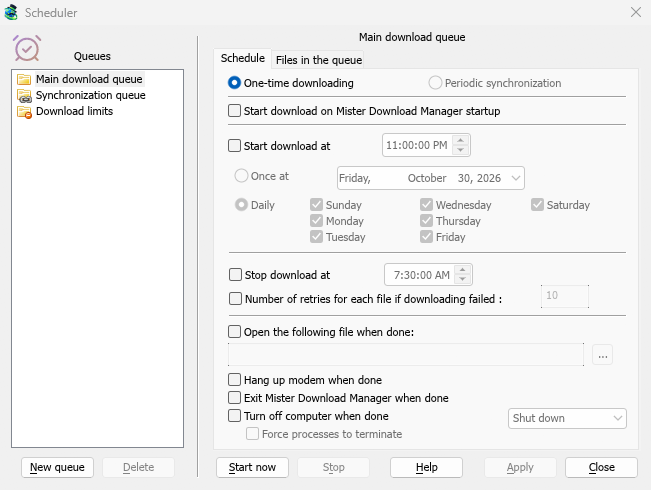
- คลิก ตัวจัดกำหนดการ บนแถบเครื่องมือ (หรือ การดาวน์โหลด → ตัวจัดกำหนดการ)
- เลือก คิวการดาวน์โหลดหลัก ทางด้านซ้าย แท็บ กำหนดการ จะเปิดขึ้น
- ติ๊ก เริ่มดาวน์โหลดเมื่อ และตั้งเวลา เช่น 1:00:00 AM คลิกที่ชั่วโมงแล้วใช้ลูกศรหรือพิมพ์ตัวเลข
- เลือก รายวัน และติ๊กวัน หรือ ครั้งเดียวที่ และเลือกวันที่
- หากต้องการหยุดสิ่งที่เหลืออยู่ทั้งหมดในตอนเช้า ให้ติ๊ก หยุดดาวน์โหลดเมื่อ และตั้งเวลา เช่น 7:00:00 AM
3. เลือกจำนวนไฟล์ที่จะทำงานพร้อมกัน
- เปิดแท็บ ไฟล์ในคิว
- ตั้งค่า ดาวน์โหลด [N] ไฟล์พร้อมกัน ค่าเริ่มต้นคือสี่ ใช้ 1 เพื่อดาวน์โหลดทีละไฟล์
- รายการจะแสดงลำดับการทำงาน ใช้ปุ่มลูกศรด้านล่างเพื่อเลื่อนไฟล์ดาวน์โหลดขึ้นหรือลง
4. ตัดสินใจว่าจะเกิดอะไรขึ้นเมื่อเสร็จสิ้น (ไม่บังคับ)
กลับไปที่แท็บ กำหนดการ:
- ติ๊ก ปิดคอมพิวเตอร์เมื่อเสร็จสิ้น และเลือก ปิดเครื่อง, พักเครื่อง หรือ ไฮเบอร์เนต MDM จะแสดงการนับถอยหลัง 30 วินาทีก่อน เพื่อให้คุณยังสามารถยกเลิกได้หากคุณอยู่ที่คอมพิวเตอร์
- หรือติ๊ก ออกจาก Mister Download Manager เมื่อเสร็จสิ้น
5. ใช้งานและปล่อยให้ MDM ทำงาน
- คลิก ใช้งาน จากนั้น ปิด
- ปล่อยให้ MDM ทำงาน การปิดหน้าต่างหลักไม่เป็นไร: MDM จะยังคงทำงานอยู่ในถาดระบบ อย่าใช้ งาน → ออก
- ตรวจสอบให้แน่ใจว่าคอมพิวเตอร์ไม่เข้าสู่โหมดพักเครื่องก่อนเวลาเริ่มต้น
เมื่อถึงเวลาเริ่มต้น คิวจะเริ่มทำงานเอง ในตอนเช้า ไฟล์ที่ดาวน์โหลดเสร็จสิ้นจะอยู่ใน เสร็จสิ้น ในหมวดหมู่ต่างๆ
ขั้นตอนถัดไป
ฟรี, โอเพนซอร์ส, ไม่มีโฆษณา, ไม่มีช่วงทดลองใช้
ดาวน์โหลด Mister Download Manager