

มีหลายวิธีในการให้ MDM ดาวน์โหลดไฟล์ ส่วนใหญ่จะไปจบที่หน้าต่างเดียวกันคือ ข้อมูลไฟล์ดาวน์โหลด ซึ่งคุณสามารถเลือกตำแหน่งที่จะบันทึกไฟล์ได้
เพิ่ม URL
- คัดลอกที่อยู่ไฟล์ (ในเบราว์เซอร์: คลิกขวาที่ลิงก์ → คัดลอกลิงก์)
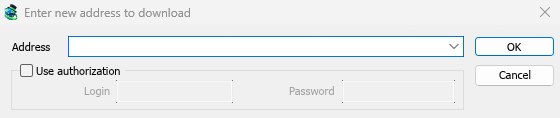
- คลิก เพิ่ม URL บนแถบเครื่องมือ เลือก งาน → เพิ่มการดาวน์โหลดใหม่ หรือกด Ctrl+N
- หน้าต่าง ป้อนที่อยู่ใหม่เพื่อดาวน์โหลด จะเปิดขึ้น หากมีที่อยู่เว็บอยู่ในคลิปบอร์ด ที่อยู่จะถูกกรอกให้โดยอัตโนมัติ ลูกศรที่ท้ายช่อง ที่อยู่ จะแสดงรายการที่อยู่ 20 รายการล่าสุดที่คุณป้อน เลือกหนึ่งรายการเพื่อใช้ซ้ำ คลิกขวาที่ช่องเพื่อ ตัด, คัดลอก, วาง, ลบ และ เลือกทั้งหมด
- หากเซิร์ฟเวอร์ต้องการชื่อผู้ใช้และรหัสผ่าน ให้ทำเครื่องหมายที่ ใช้การอนุญาต แล้วพิมพ์ลงไป
- คลิก ตกลง
MDM รองรับที่อยู่ http://, https://, ftp://, ftps://, ftpes:// และ magnet: ที่อยู่ประเภทอื่น ๆ จะแสดง ที่อยู่ไม่ถูกต้อง
หากที่อยู่เป็นหน้าวิดีโอ (YouTube, Vimeo, TikTok และอื่น ๆ) หน้าต่างวิดีโอจะเปิดขึ้นแทน ดู ดาวน์โหลดวิดีโอ ลิงก์แม่เหล็กจะเปิด เพิ่มทอร์เรนต์ ดู ทอร์เรนต์
FTP และ FTPS
การดาวน์โหลด FTP ทำงานเหมือนกับการดาวน์โหลดเว็บ: มีการเชื่อมต่อหลายรายการพร้อมกัน, สามารถหยุดชั่วคราวและดำเนินการต่อได้, และมีหน้าต่างแสดงความคืบหน้าแบบเดียวกัน
ftp://— FTP ธรรมดาftpes://— FTP ที่ปลอดภัยด้วย TLS ตั้งแต่เริ่มต้นเซสชัน (explicit FTPS,AUTH TLS, โดยปกติใช้พอร์ต 21) ใช้เมื่อเซิร์ฟเวอร์ระบุว่ารองรับ TLSftps://— implicit FTPS, พอร์ต 990 เว้นแต่ที่อยู่จะระบุเป็นอย่างอื่น
ใบรับรองของเซิร์ฟเวอร์จะถูกตรวจสอบกับใบรับรองที่เชื่อถือได้ของ Windows (หรือของระบบ) เช่นเดียวกับ https://
การเข้าสู่ระบบ เขียนข้อมูลการเข้าสู่ระบบในที่อยู่ (ftp://user:password@server/folder/file.iso), ทำเครื่องหมายที่ ใช้การอนุญาต หรือบันทึกไว้ใน ตัวเลือก → การเข้าสู่ระบบไซต์ หากไม่มี MDM จะเข้าสู่ระบบในฐานะ anonymous เส้นทางจะสัมพันธ์กับโฟลเดอร์ที่การเข้าสู่ระบบเริ่มต้น หากต้องการเริ่มต้นจาก root ของเซิร์ฟเวอร์ ให้เขียน %2F หลังเซิร์ฟเวอร์ (ftp://server/%2Fpub/file.iso)
การดำเนินการต่อ MDM จะเก็บขนาดไฟล์และเวลาแก้ไขของไฟล์ไว้ หากมีการเปลี่ยนแปลงเมื่อคุณดำเนินการต่อ ระบบจะแจ้งว่าไฟล์บนเซิร์ฟเวอร์มีการเปลี่ยนแปลง แทนที่จะรวมสองเวอร์ชันเข้าด้วยกัน (ตัวเลือก → การดาวน์โหลด → ไม่สนใจการเปลี่ยนแปลงเวลาแก้ไขไฟล์ จะข้ามการตรวจสอบเวลา) รหัสผ่านจะไม่ถูกเขียนลงในไฟล์ดำเนินการต่อที่อยู่ข้างการดาวน์โหลด: MDM จะให้รหัสผ่านอีกครั้งเมื่อดำเนินการต่อ
การเชื่อมต่อ โหมด Passive ถูกใช้เป็นค่าเริ่มต้น ตัวเลือก → พร็อกซี / SOCKS → ใช้ FTP ในโหมด PASV จะปิดโหมดนี้สำหรับเซิร์ฟเวอร์ที่รับเฉพาะการเชื่อมต่อแบบ Active FTP เชื่อมต่อกับเซิร์ฟเวอร์โดยตรง ไม่ผ่านพร็อกซี HTTP
เบราว์เซอร์ไม่ดาวน์โหลดลิงก์ ftp:// ด้วยตัวเองอีกต่อไป คลิกขวาที่ลิงก์แล้วเลือก ดาวน์โหลดด้วย Mister Download Manager หรือคัดลอกแล้วใช้ เพิ่ม URL
ข้อมูลไฟล์ดาวน์โหลด
MDM จะสอบถามชื่อและขนาดของไฟล์จากเซิร์ฟเวอร์ และแสดงใน ข้อมูลไฟล์ดาวน์โหลด:
- URL — ที่อยู่
- หมวดหมู่ — เลือกจากประเภทของไฟล์ (บีบอัด, เอกสาร, เพลง, โปรแกรม, วิดีโอ หรือทั่วไป) แต่ละหมวดหมู่มีโฟลเดอร์ของตัวเอง เครื่องหมาย + ข้าง ๆ จะสร้างหมวดหมู่ใหม่
- บันทึกเป็น — โฟลเดอร์และชื่อไฟล์ คุณสามารถพิมพ์ชื่ออื่น เลือกหนึ่งใน 20 โฟลเดอร์ล่าสุดที่คุณบันทึกไว้จากลูกศรที่ท้ายช่อง หรือเลือกโฟลเดอร์ด้วย ...
- จดจำเส้นทางนี้สำหรับหมวดหมู่ "…" — ทำเครื่องหมายเพื่อทำให้โฟลเดอร์ที่คุณพิมพ์เป็นโฟลเดอร์ของหมวดหมู่นี้ตั้งแต่นี้เป็นต้นไป
- คำอธิบาย — บันทึกส่วนตัวของคุณ จะแสดงในคอลัมน์ คำอธิบาย ของรายการ และสามารถค้นหาได้ด้วยฟังก์ชันค้นหา
จากนั้นเลือก:
- เริ่มการดาวน์โหลด (หรือ Enter) — ดาวน์โหลดทันที หน้าต่างแสดงความคืบหน้าจะเปิดขึ้น
- ดาวน์โหลดภายหลัง — เพิ่มลงในคิวโดยไม่เริ่มดาวน์โหลด ดูด้านล่าง
- ยกเลิก (หรือ Esc) — ไม่เพิ่มอะไรเลย
โดยค่าเริ่มต้น MDM จะเริ่มดาวน์โหลดในขณะที่หน้าต่างนี้เปิดอยู่ เพื่อไม่ให้เสียเวลาระหว่างที่คุณตัดสินใจ ยกเลิก จะยกเลิกสิ่งที่ดาวน์โหลดมา คุณสามารถปิดคุณสมบัตินี้ได้ใน ตัวเลือก → การดาวน์โหลด → เริ่มดาวน์โหลดทันทีขณะแสดงกล่องโต้ตอบ "ข้อมูลไฟล์ดาวน์โหลด"
หากโฟลเดอร์ยังไม่มีอยู่ MDM จะถาม คุณต้องการสร้างหรือไม่ ก่อนที่จะเริ่ม
ดาวน์โหลดภายหลัง
ดาวน์โหลดภายหลัง จะนำการดาวน์โหลดเข้าคิวแทนที่จะเริ่มทันที โดยค่าเริ่มต้น MDM จะถามว่าต้องการเข้าคิวไหน: เลือกคิวภายใต้ เพิ่มลงในคิว และทำเครื่องหมายที่ เริ่มคิวตอนนี้ หากต้องการให้เริ่มทันที ยกเลิก จะปล่อยการดาวน์โหลดไว้ในรายการ โดยไม่อยู่ในคิวใดๆ
หากต้องการข้ามคำถามนั้นและใช้ คิวการดาวน์โหลดหลัก เสมอ ให้ปิด ตัวเลือก → การดาวน์โหลด → แสดงแผงเลือกคิวเมื่อกดปุ่ม "ดาวน์โหลดภายหลัง"
อ่านเพิ่มเติมเกี่ยวกับคิวได้ใน คิวและตัวจัดกำหนดการ
จากคลิปบอร์ด
เมื่อทำเครื่องหมายที่ ตัวเลือก → ทั่วไป → เสนอให้ดาวน์โหลดลิงก์ที่คัดลอกไปยังคลิปบอร์ด (ซึ่งเป็นค่าเริ่มต้น เว้นแต่คุณจะปิดไป) เมื่อคุณคัดลอกลิงก์ไปยังชนิดไฟล์ใน ตัวเลือก → ชนิดไฟล์ (ZIP, EXE, MP4, PDF และอื่นๆ อีกมากมาย) ข้อมูลไฟล์ดาวน์โหลด จะเปิดขึ้นพร้อมกับลิงก์ที่กรอกไว้ พร้อมสำหรับ เริ่มการดาวน์โหลด ลิงก์ไปยังหน้าอื่นๆ จะถูกปล่อยไว้ หากปิด ตัวเลือก → การดาวน์โหลด → แสดงกล่องโต้ตอบเริ่มการดาวน์โหลด การดาวน์โหลดจะเริ่มทันทีแทน จะใช้เฉพาะลิงก์ที่คัดลอกในขณะที่ MDM ทำงานอยู่เท่านั้น ไม่ใช่ลิงก์ที่มีอยู่แล้ว
ลากและวาง
- เลือก งาน → แสดงเป้าหมายการวาง กล่องเล็ก ๆ ที่มีไอคอน MDM จะปรากฏขึ้นและอยู่บนสุดของหน้าต่างอื่น ๆ
- ลากลิงก์จากเบราว์เซอร์ของคุณไปวางบนกล่องนั้น MDM จะเพิ่มลิงก์นั้นราวกับว่าคุณใช้ เพิ่ม URL
คุณยังสามารถวางลิงก์แม่เหล็กและไฟล์ .torrent ลงบนกล่องได้ ลากกล่องเพื่อย้าย และดับเบิลคลิกเพื่อนำหน้าต่างหลักกลับมา คลิกขวาที่กล่องเพื่อเลือก แสดง Mister Download Manager, เพิ่มการดาวน์โหลดใหม่ และ ซ่อนเป้าหมายการวาง
ดาวน์โหลดเป็นชุด: ไฟล์ที่มีหมายเลขจำนวนมาก
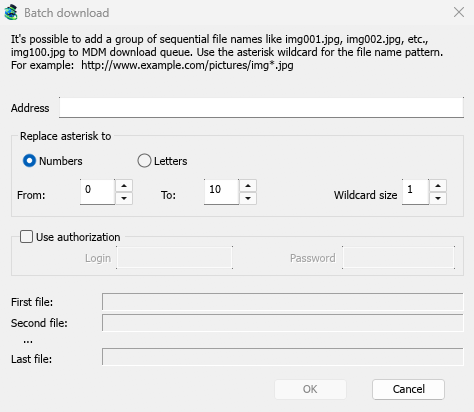
สำหรับไฟล์ที่มีชื่อแตกต่างกันเพียงแค่ตัวเลขหรือตัวอักษร เช่น photo001.jpg ถึง photo150.jpg:
- เลือก งาน → เพิ่มการดาวน์โหลดเป็นชุด (งาน → เพิ่มการดาวน์โหลดเป็นชุดจากคลิปบอร์ด จะกรอกที่อยู่ที่คัดลอกไว้)
- ใน ที่อยู่ ให้เขียนที่อยู่โดยมีเครื่องหมายดอกจันหนึ่งตัวตรงที่ตัวเลขหรือตัวอักษรเปลี่ยนไป:
https://example.com/photo*.jpg - ภายใต้ แทนที่เครื่องหมายดอกจันเป็น ให้เลือก ตัวเลข หรือ ตัวอักษร จากนั้นเลือก จาก และ ถึง
- สำหรับตัวเลข ให้ตั้งค่า ขนาดสัญลักษณ์ตัวแทน เป็นจำนวนหลัก หากเป็น 3 ไฟล์จะเป็น
photo001.jpg,photo002.jpgและอื่นๆ - หากเซิร์ฟเวอร์ต้องการการเข้าสู่ระบบ ให้ทำเครื่องหมายที่ ใช้การอนุญาต
- ตรวจสอบ ไฟล์แรก, ไฟล์ที่สอง และ ไฟล์สุดท้าย จากนั้นคลิก ตกลง
การดาวน์โหลดจะเข้าคิว เช่นเดียวกับดาวน์โหลดภายหลัง MDM จะถามว่าต้องการเข้าคิวไหน เว้นแต่คุณจะปิด ตัวเลือก → การดาวน์โหลด → แสดงแผงเลือกคิวเมื่อปิดกล่องโต้ตอบการดาวน์โหลดเป็นชุด
รายการลิงก์
หากต้องการเพิ่มทุกลิงก์ในไฟล์ข้อความ:
- เลือก งาน → นำเข้า → จากไฟล์ข้อความ
- เลือกไฟล์ นำเข้าการดาวน์โหลด จะแสดงรายการที่อยู่เว็บทุกรายการที่ MDM พบในไฟล์นั้น
- ยกเลิกการเลือกที่อยู่ที่คุณไม่ต้องการ (มี เลือกทั้งหมด และ ไม่เลือกเลย ช่วย) จากนั้นคลิก ตกลง
การดาวน์โหลดจะเข้าร่วม คิวการดาวน์โหลดหลัก พร้อมที่จะเริ่ม งาน → นำเข้า → จากไฟล์ส่งออก IDM จะอ่านไฟล์ .ef2 พร้อมกับผู้แนะนำและคุกกี้ของการดาวน์โหลดแต่ละรายการ
หากต้องการบันทึกรายการของคุณเอง ให้ใช้ งาน → ส่งออก → ไปยังไฟล์ข้อความ (หนึ่งที่อยู่ต่อหนึ่งบรรทัด) หรือ ส่งออกไปยังไฟล์ IDM
เมื่อที่อยู่มีอยู่ในรายการแล้ว
โดยค่าเริ่มต้น MDM จะถามว่าจะทำอย่างไรเมื่อคุณเพิ่มที่อยู่ที่มีอยู่แล้ว คุณสามารถเลือกคำตอบที่กำหนดไว้ใน ตัวเลือก → การดาวน์โหลด → หากมีการเพิ่มลิงก์ดาวน์โหลดที่ซ้ำกัน:
- แสดงกล่องโต้ตอบและถามว่าจะทำอะไร
- เพิ่มรายการที่ซ้ำกันด้วยชื่อไฟล์ที่มีหมายเลข
- เพิ่มรายการที่ซ้ำกันและเขียนทับไฟล์ที่มีอยู่
- หากไฟล์ที่มีอยู่ดาวน์โหลดเสร็จสมบูรณ์ ให้แสดงกล่องโต้ตอบดาวน์โหลดเสร็จสมบูรณ์ มิฉะนั้น ให้ดำเนินการต่อ
ขั้นตอนถัดไป
- ส่งการดาวน์โหลดจากเบราว์เซอร์ไปยัง MDM →
- ดูการดาวน์โหลดในหน้าต่างความคืบหน้า →
- จัดคิวการดาวน์โหลดไว้สำหรับภายหลัง →
ฟรี, โอเพนซอร์ส, ไม่มีโฆษณา, ไม่มีช่วงทดลองใช้
ดาวน์โหลด Mister Download Manager