

Hay varias formas de darle a MDM algo que descargar. La mayoría terminan en la misma ventana, Información del archivo de descarga, donde elige dónde se guarda el archivo.
Añadir URL
- Copie la dirección del archivo (en un navegador: haga clic derecho en el enlace → Copiar enlace).
- Haga clic en Añadir URL en la barra de herramientas, elija Tareas → Añadir nueva descarga, o pulse Ctrl+N.
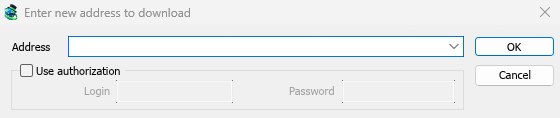
- Se abre Escribir nueva dirección para descargar. Si el portapapeles contiene una dirección web, ya estará rellenada. La flecha al final de Dirección muestra las últimas 20 direcciones que introdujo; elija una para usarla de nuevo. Haga clic derecho en el cuadro para Cortar, Copiar, Pegar, Eliminar y Seleccionar todo.
- Si el servidor necesita un nombre de usuario y contraseña, marque Usar autorización y escríbalos.
- Haga clic en Aceptar.
MDM acepta direcciones http://, https://, ftp://, ftps://, ftpes:// y magnet:. Cualquier otra cosa resultará en Dirección no válida.
Si la dirección es la página de un vídeo (YouTube, Vimeo, TikTok y otros), se abrirá la ventana de vídeo. Consulte Descargas de vídeo. Un enlace magnet abre Añadir torrent; consulte Torrents.
FTP y FTPS
Las descargas FTP funcionan como las descargas web: varias conexiones a la vez, pausa y reanudación, y la misma ventana de progreso.
ftp://— FTP simple.ftpes://— FTP asegurado con TLS desde el inicio de la sesión (FTPS explícito,AUTH TLS, normalmente puerto 21). Úselo cuando el servidor indique que soporta TLS.ftps://— FTPS implícito, puerto 990 a menos que la dirección indique otro.
El certificado del servidor se comprueba con los certificados de confianza de Windows (o del sistema), como para https://.
Iniciar sesión. Escriba el nombre de usuario en la dirección (ftp://user:password@server/folder/file.iso), marque Usar autorización o guárdelo en Opciones → Inicios de sesión de sitios. Sin uno, MDM inicia sesión como anonymous. La ruta es relativa a la carpeta en la que se inicia la sesión; para empezar desde la raíz del servidor, escriba %2F después del servidor (ftp://server/%2Fpub/file.iso).
Reanudar. MDM guarda el tamaño y la hora de modificación del archivo. Si alguno de ellos ha cambiado al reanudar, indica que el archivo cambió en el servidor en lugar de mezclar dos versiones (Opciones → Descargas → Ignorar cambios en la hora de modificación del archivo omite la comprobación de la hora). La contraseña no se escribe en el archivo de reanudación junto a la descarga: MDM la vuelve a dar cuando se reanuda.
Conexiones. El modo pasivo se utiliza por defecto. Opciones → Proxy/Socks → Usar FTP en modo PASV lo desactiva para los servidores que solo aceptan conexiones activas. FTP se conecta al servidor directamente, no a través del proxy HTTP.
Los navegadores ya no descargan los enlaces ftp:// por sí mismos. Haga clic derecho en uno y elija Descargar con Mister Download Manager, o cópielo y use Añadir URL.
Información del archivo de descarga
MDM solicita al servidor el nombre y el tamaño del archivo, y los muestra en Información del archivo de descarga:
- URL — la dirección.
- Categoría — elegida según el tipo de archivo (Comprimido, Documentos, Música, Programas, Vídeo o General). Cada categoría tiene su propia carpeta. El signo + al lado crea una nueva categoría.
- Guardar como — la carpeta y el nombre del archivo. Puede escribir otro, elegir una de las últimas 20 carpetas en las que guardó desde la flecha al final, o seleccionar una carpeta con ....
- Recordar esta ruta para la categoría "…" — marque esta opción para que la carpeta que escribió sea la carpeta de la categoría a partir de ahora.
- Descripción — una nota propia. Se muestra en la columna Descripción de la lista y se puede buscar con Buscar.
Luego elija:
- Iniciar descarga (o Intro) — descargar ahora. Se abre la ventana de progreso.
- Descargar más tarde — añadirlo a una cola sin iniciar. Véase más abajo.
- Cancelar (o Esc) — no añadir nada.
Por defecto, MDM comienza a descargar mientras esta ventana está abierta, para no perder tiempo mientras usted decide. Cancelar descarta lo que ha obtenido. Puede desactivar esto en Opciones → Descargas → Iniciar la descarga inmediatamente mientras se muestra el diálogo "Información del archivo de descarga".
Si la carpeta aún no existe, MDM pregunta ¿Desea crearlo? antes de empezar.
Descargar más tarde
Descargar más tarde pone la descarga en una cola en lugar de iniciarla. Por defecto, MDM pregunta cuál: elija la cola en Añadir a la cola y marque Iniciar la cola ahora si desea que se ejecute de inmediato. Cancelar deja la descarga en la lista, sin cola.
Para omitir esa pregunta y usar siempre la Cola de descarga principal, desactive Opciones → Descargas → Mostrar panel de selección de cola al pulsar el botón "Descargar más tarde".
Más información sobre las colas en Colas y el Programador.
Desde el portapapeles
Con Opciones → General → Ofrecer la descarga de los enlaces copiados al portapapeles marcado (lo está, a menos que lo haya desactivado), cuando copia un enlace a un tipo de archivo en Opciones → Tipos de archivo (ZIP, EXE, MP4, PDF y muchos más), se abre Información del archivo de descarga con él rellenado, listo para Iniciar descarga. Los enlaces a otras páginas se ignoran. Con Opciones → Descargas → Mostrar diálogo de inicio de descarga desactivado, la descarga comienza de inmediato. Solo se toman los enlaces copiados mientras MDM se ejecuta, nunca uno que ya estuviera allí.
Arrastrar y soltar
- Elija Tareas → Mostrar destino de arrastre. Aparece un pequeño cuadro con el icono de MDM y permanece encima de otras ventanas.
- Arrastre un enlace de su navegador a él. MDM lo añade como si hubiera usado Añadir URL.
También puede soltar enlaces magnet y archivos .torrent en él. Arrastre el cuadro para moverlo y haga doble clic en él para que vuelva la ventana principal. Haga clic derecho en él para Mostrar Mister Download Manager, Añadir nueva descarga y Ocultar destino de arrastre.
Descarga por lotes: muchos archivos numerados
Para archivos cuyos nombres solo difieren en un número o una letra, como photo001.jpg a photo150.jpg:
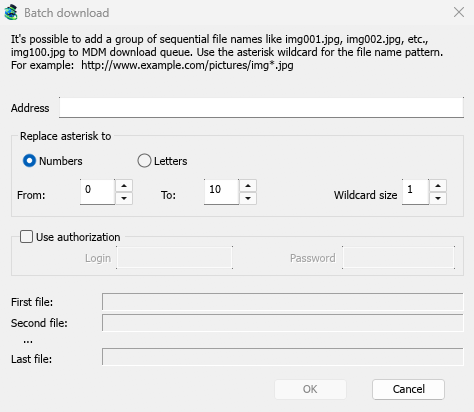
- Elija Tareas → Añadir descarga por lotes. (Tareas → Añadir descarga por lotes desde el portapapeles rellena una dirección copiada).
- En Dirección, escriba la dirección con un asterisco donde cambie el número o la letra:
https://example.com/photo*.jpg. - En Reemplazar asterisco por, elija Números o Letras, y luego Desde y Hasta.
- Para números, establezca Tamaño del comodín al número de dígitos. Con 3, los archivos son
photo001.jpg,photo002.jpgy así sucesivamente. - Si el servidor necesita un inicio de sesión, marque Usar autorización.
- Compruebe Primer archivo, Segundo archivo y Último archivo, luego haga clic en Aceptar.
Las descargas van a una cola. Al igual que con Descargar más tarde, MDM pregunta a qué cola, a menos que desactive Opciones → Descargas → Mostrar panel de selección de cola al cerrar los diálogos de descarga por lotes.
Una lista de enlaces
Para añadir cada enlace en un archivo de texto:
- Elija Tareas → Importar → Desde archivo de texto.
- Seleccione el archivo. Importar descargas enumera cada dirección web que MDM encontró en él.
- Desmarque las direcciones que no desee (Seleccionar todo y No seleccionar ninguno le ayudarán), luego haga clic en Aceptar.
Las descargas se unen a la Cola de descarga principal, listas para comenzar. Tareas → Importar → Desde archivo de exportación de IDM lee un archivo .ef2, con el referente y las cookies de cada descarga.
Para guardar su propia lista, use Tareas → Exportar → A archivo de texto (una dirección por línea) o A archivo de exportación de IDM.
Cuando la dirección ya está en la lista
Por defecto, MDM pregunta qué hacer cuando añade una dirección que ya tiene. Puede elegir una respuesta fija en Opciones → Descargas → Si se añade un enlace de descarga duplicado:
- Mostrar un cuadro de diálogo y preguntar qué hacer.
- Añadir el duplicado con un nombre de archivo numerado
- Añadir el duplicado y sobrescribir el archivo existente
- Si el archivo existente está completo, mostrar el cuadro de diálogo de descarga completa; de lo contrario, reanudarlo.
Pasos siguientes
- Enviar descargas del navegador a MDM →
- Ver una descarga en la ventana de progreso →
- Poner descargas en cola para más tarde →
Gratis, código abierto, sin anuncios, sin prueba.
Descargar Mister Download Manager