

Er zijn verschillende manieren om MDM iets te laten downloaden. De meeste eindigen in hetzelfde venster, Bestandsinfo downloaden, waar je kiest waar het bestand naartoe gaat.
URL toevoegen
- Kopieer het adres van het bestand (in een browser: rechtermuisknop op de link → Link kopiëren).
- Klik op URL toevoegen op de werkbalk, kies Taken → Nieuwe download toevoegen, of druk op Ctrl+N.
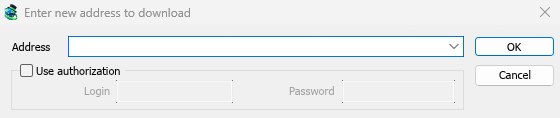
- Voer nieuw adres in om te downloaden wordt geopend. Als het klembord een webadres bevat, is dit al ingevuld. De pijl aan het einde van Adres toont de laatste 20 adressen die u hebt ingevoerd; kies er een om het opnieuw te gebruiken. Klik met de rechtermuisknop op het vak voor Knippen, Kopiëren, Plakken, Verwijderen en Alles selecteren.
- Als de server een gebruikersnaam en wachtwoord nodig heeft, vink dan Autorisatie gebruiken aan en typ deze in.
- Klik op OK.
MDM accepteert http://, https://, ftp://, ftps://, ftpes:// en magnet: adressen. Alles anders resulteert in Ongeldig adres.
Als het adres de pagina van een video is (YouTube, Vimeo, TikTok en andere), wordt in plaats daarvan het videovenster geopend. Zie Video downloads. Een magneetlink opent Torrent toevoegen; zie Torrents.
FTP en FTPS
FTP-downloads werken net als webdownloads: meerdere verbindingen tegelijk, pauzeren en hervatten, en hetzelfde voortgangsvenster.
ftp://— gewone FTP.ftpes://— FTP beveiligd met TLS vanaf het begin van de sessie (expliciete FTPS,AUTH TLS, meestal poort 21). Gebruik dit wanneer de server aangeeft TLS te ondersteunen.ftps://— impliciete FTPS, poort 990 tenzij het adres een andere aangeeft.
Het certificaat van de server wordt gecontroleerd aan de hand van de vertrouwde certificaten van Windows (of het systeem), net als voor https://.
Inloggen. Schrijf de login in het adres (ftp://user:password@server/folder/file.iso), vink Autorisatie gebruiken aan, of sla deze op in Opties → Siteaanmeldingen. Zonder login logt MDM in als anonymous. Het pad is relatief ten opzichte van de map waarin de login begint; om vanaf de root van de server te beginnen, schrijft u %2F na de server (ftp://server/%2Fpub/file.iso).
Hervatten. MDM bewaart de bestandsgrootte en de wijzigingstijd. Als een van beide is gewijzigd wanneer u hervat, meldt het dat het bestand is gewijzigd op de server in plaats van twee versies te mengen (Opties → Downloads → Wijzigingen in de wijzigingstijd van bestanden negeren slaat de tijdcontrole over). Het wachtwoord wordt niet naar het hervattingsbestand naast de download geschreven: MDM vraagt het opnieuw wanneer het hervat.
Verbindingen. Passieve modus wordt standaard gebruikt. Opties → Proxy/Socks → FTP in PASV-modus gebruiken schakelt dit uit voor servers die alleen actieve verbindingen accepteren. FTP maakt rechtstreeks verbinding met de server, niet via de HTTP-proxy.
Browsers downloaden ftp:// links niet langer zelf. Klik er met de rechtermuisknop op en kies Downloaden met Mister Download Manager, of kopieer het en gebruik URL toevoegen.
Bestandsinfo downloaden
MDM vraagt de server om de naam en grootte van het bestand, en toont deze in Bestandsinfo downloaden:
- URL — het adres.
- Categorie — gekozen op basis van het bestandstype (Gecomprimeerd, Documenten, Muziek, Programma's, Video of Algemeen). Elke categorie heeft zijn eigen map. + ernaast maakt een nieuwe categorie.
- Opslaan als — de map en bestandsnaam. U kunt een andere typen, een van de laatste 20 mappen kiezen waarin u hebt opgeslagen via de pijl aan het einde, of een map kiezen met ....
- Dit pad onthouden voor categorie "…" — vink dit aan om de map die u hebt getypt voortaan de map van de categorie te maken.
- Beschrijving — een eigen notitie. Deze wordt weergegeven in de kolom Beschrijving van de lijst en kan worden doorzocht met Zoeken.
Kies vervolgens:
- Download starten (of Enter) — nu downloaden. Het voortgangsvenster wordt geopend.
- Later downloaden — voeg het toe aan een wachtrij zonder te starten. Zie hieronder.
- Annuleren (of Esc) — niets toevoegen.
Standaard begint MDM met downloaden terwijl dit venster open is, zodat er geen tijd verloren gaat terwijl u beslist. Annuleren verwijdert wat het heeft opgehaald. U kunt dit uitschakelen in Opties → Downloads → Onmiddellijk beginnen met downloaden terwijl het dialoogvenster "Bestandsinfo downloaden" wordt weergegeven.
Als de map nog niet bestaat, vraagt MDM Wilt u deze maken? voordat het begint.
Later downloaden
Later downloaden plaatst de download in een wachtrij in plaats van deze te starten. Standaard vraagt MDM welke: kies de wachtrij onder Toevoegen aan wachtrij en vink De wachtrij nu starten aan als u wilt dat deze meteen wordt uitgevoerd. Annuleren laat de download in de lijst staan, in geen enkele wachtrij.
Om die vraag over te slaan en altijd de Hoofd-downloadwachtrij te gebruiken, schakelt u Opties → Downloads → Wachtrijselectiepaneel weergeven bij het drukken op de knop "Later downloaden" uit.
Meer over wachtrijen in Wachtrijen en de Planner.
Vanaf het klembord
Als Opties → Algemeen → Aanbieden om koppelingen te downloaden die naar het klembord zijn gekopieerd is aangevinkt (dat is zo, tenzij u het hebt uitgeschakeld), wordt, wanneer u een koppeling naar een bestandstype in Opties → Bestandstypen kopieert (ZIP, EXE, MP4, PDF en nog veel meer), Bestandsinfo downloaden geopend met de ingevulde gegevens, klaar voor Download starten. Koppelingen naar andere pagina's worden genegeerd. Als Opties → Downloads → Dialoogvenster download starten weergeven is uitgeschakeld, start de download onmiddellijk. Alleen koppelingen die zijn gekopieerd terwijl MDM actief is, worden meegenomen, nooit een die er al was.
Slepen en neerzetten
- Kies Taken → Doelgebied weergeven. Er verschijnt een klein vakje met het MDM-pictogram dat boven andere vensters blijft staan.
- Sleep een koppeling vanuit uw browser ernaartoe. MDM voegt deze toe alsof u URL toevoegen had gebruikt.
U kunt er ook magnet-links en .torrent-bestanden op neerzetten. Sleep het vakje om het te verplaatsen en dubbelklik erop om het hoofdvenster terug te halen. Klik er met de rechtermuisknop op voor Mister Download Manager weergeven, Nieuwe download toevoegen en Doel verbergen.
Batchdownload: veel genummerde bestanden
Voor bestanden waarvan de namen alleen verschillen door een nummer of een letter, zoals photo001.jpg tot photo150.jpg:
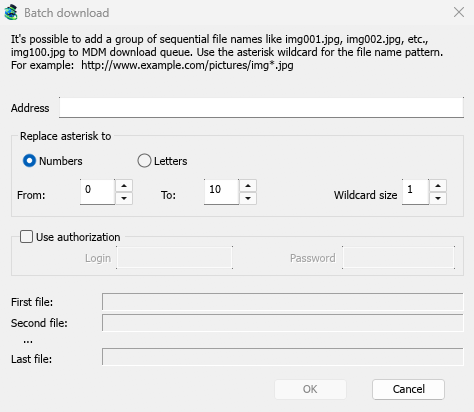
- Kies Taken → Batchdownload toevoegen. (Taken → Batchdownload toevoegen vanaf klembord vult een gekopieerd adres in.)
- Schrijf in Adres het adres met één sterretje waar het nummer of de letter verandert:
https://example.com/photo*.jpg. - Kies onder Vervang sterretje door Nummers of Letters, en vervolgens Van en Tot.
- Voor nummers stelt u Jokerteken grootte in op het aantal cijfers. Met 3 zijn de bestanden
photo001.jpg,photo002.jpgenzovoort. - Als de server een login nodig heeft, vinkt u Autorisatie gebruiken aan.
- Controleer Eerste bestand, Tweede bestand en Laatste bestand en klik vervolgens op OK.
De downloads gaan naar een wachtrij. Net als bij Later downloaden vraagt MDM welke wachtrij, tenzij u Opties → Downloads → Wachtrijselectiepaneel weergeven bij het sluiten van batchdownloadvensters uitschakelt.
Een lijst met koppelingen
Om elke koppeling in een tekstbestand toe te voegen:
- Kies Taken → Importeren → Vanaf tekstbestand.
- Kies het bestand. Downloads importeren toont elke webadres dat MDM erin heeft gevonden.
- Vink de adressen die u niet wilt uit (Alles selecteren en Niets selecteren helpen), en klik vervolgens op OK.
De downloads worden toegevoegd aan de Hoofd-downloadwachtrij, klaar om te starten. Taken → Importeren → Vanaf IDM-exportbestand leest een .ef2-bestand, met de referrer en cookies van elke download.
Om uw eigen lijst op te slaan, gebruikt u Taken → Exporteren → Naar tekstbestand (één adres per regel) of Naar IDM-exportbestand.
Wanneer het adres al in de lijst staat
Standaard vraagt MDM wat te doen wanneer u een adres toevoegt dat het al heeft. U kunt een vast antwoord kiezen in Opties → Downloads → Als een dubbele downloadkoppeling wordt toegevoegd:
- Een dialoogvenster weergeven en vragen wat te doen.
- Het duplicaat toevoegen met een genummerde bestandsnaam
- Het duplicaat toevoegen en het bestaande bestand overschrijven
- Als het bestand al volledig is, verschijnt het dialoogvenster 'Download voltooid'; anders wordt de download hervat.
Volgende stappen
- Browserdownloads naar MDM sturen →
- Een download volgen in het voortgangsvenster →
- Downloads in de wachtrij plaatsen voor later →
Gratis, open source, geen advertenties, geen proefversie.
Mister Download Manager downloaden