

Elke download, voltooid of niet, heeft een rij in de lijst. De categorieën aan de linkerkant bepalen welke rijen u ziet.
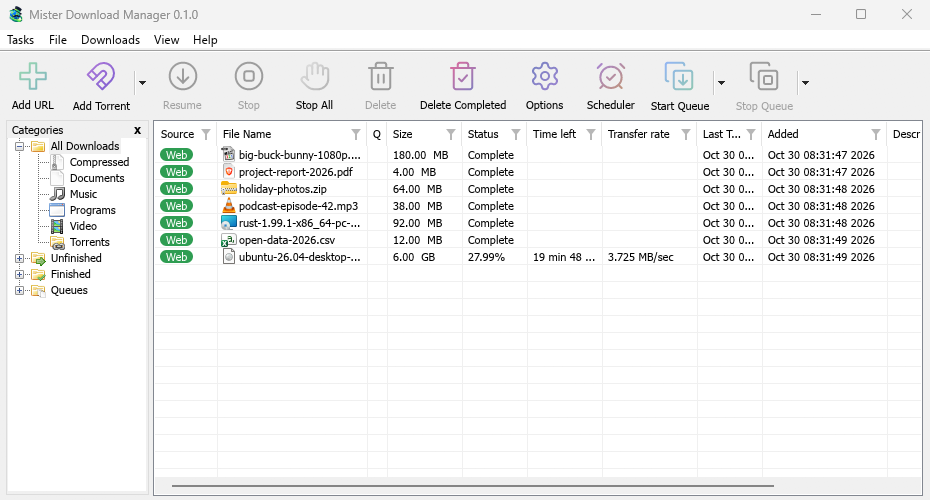
De balk onder de lijst toont hoeveel downloads er worden weergegeven en hoeveel er zijn geselecteerd, en terwijl downloads actief zijn, hoeveel en hoe snel in totaal (de tooltip van het pictogram in het systeemvak zegt hetzelfde). Als de lijst leeg is, staat er waarom: niets in deze categorie of wachtrij, of de kolomfilters verbergen alles (met Alle filters wissen).
MDM opent waar u het hebt achtergelaten: de plaats en grootte van het venster, het deelvenster Categorieën, de geopende takken en de categorie of wachtrij waarnaar u keek.
Kolommen
| Kolom | Wat het toont |
|---|---|
| Bron | Web (een webserver) of Torrent. |
| Bestandsnaam | De naam van het bestand, met het bijbehorende pictogram. |
| W | Een wachtrijpictogram wanneer de download in een wachtrij staat. |
| Grootte | De grootte van het bestand, wanneer de server dit heeft doorgegeven. |
| Status | Hoe ver het is, of Voltooid, Fout enzovoort. |
| Resterende tijd | Terwijl het downloadt. |
| Overdrachtssnelheid | De huidige snelheid. |
| Datum laatste poging | Wanneer het voor het laatst is uitgevoerd. |
| Toegevoegd | Wanneer u het hebt toegevoegd. |
| Beschrijving | Uw notitie van Bestandsinfo downloaden of Eigenschappen. |
- Sorteren: klik op een kolomtitel. Klik nogmaals om de volgorde om te keren, en een derde keer om terug te gaan naar de volgorde van toevoeging. Beeld → Bestanden rangschikken doet hetzelfde vanuit het menu.
- Een kolom verplaatsen: sleep de titel zijwaarts.
- Een kolom aanpassen: sleep de lijn tussen twee titels; dubbelklik erop om de kolom aan de inhoud aan te passen.
- Kolommen kiezen: klik met de rechtermuisknop op een kolomtitel en vink de gewenste kolommen aan. Met Kolommen herstellen in hetzelfde menu zet u ze terug naar de oorspronkelijke instellingen.
MDM onthoudt de kolommen, hun breedte en de sorteervolgorde.
Filters
Elke kolomtitel heeft een vaag trechtericoon. Klik erop om de lijst op die kolom te filteren:
- Bron, W en Status bieden enkele waarden om aan te vinken, zoals alleen Fout onder Status, of alleen Niet in een wachtrij onder W.
- De andere kolommen accepteren tekst: typ een woord en alleen rijen waarvan de cel dit woord bevat, blijven zichtbaar.
Het trechtericoon van een gefilterde kolom wordt blauw. Om alle filters te verwijderen, klikt u met de rechtermuisknop op een kolomtitel en kiest u Alle filters wissen. Filters blijven actief totdat u MDM sluit.
Categorieën
Het paneel aan de linkerkant heeft vier takken:
- Alle downloads — alles, met daaronder een knooppunt per categorie.
- Onvoltooid — downloads die nog niet voltooid zijn, per categorie.
- Voltooid — voltooide downloads, per categorie.
- Wachtrijen — elke wachtrij; selecteer er één om alleen de downloads ervan te zien.
Elke download valt in een categorie op basis van het bestandstype: Algemeen, Gecomprimeerd, Documenten, Muziek, Programma's of Video. Torrents hebben hun eigen Torrents-categorie. Elke categorie heeft een eigen map, standaard binnen uw Downloads-map (Downloads\Compressed, Downloads\Video enzovoort; Algemeen gebruikt Downloads zelf).
Klik met de rechtermuisknop op een categorie voor:
- Bladeren — open de map in Verkenner.
- Eigenschappen — wijzig de map (en, voor uw eigen categorieën, de naam en bestandstypen).
- Categorie toevoegen — maak uw eigen categorie, bijvoorbeeld Boeken voor
EPUB MOBI. Geef het een naam, de bestandstypen (gescheiden door spaties,*toegestaan) en een map. - Verwijderen — verwijder een van uw eigen categorieën. De downloads ervan worden Algemeen; de bestanden blijven waar ze zijn.
De bovenste takken tonen hoeveel downloads ze bevatten. Beeld → Categorieën verbergen geeft de lijst het hele venster.
Links en bestanden slepen
Sleep een link vanuit een browser (of tekst van een pagina met links erin) naar de lijst om deze toe te voegen: één link opent Bestandsinfo downloaden, meerdere openen Importeren om te kiezen welke u wilt toevoegen. Sleep een .torrent-bestand om de torrent toe te voegen, of een lijst met adressen (.txt, .ef2) om deze te importeren. De lijst wordt omrand wanneer er iets boven hangt dat u kunt slepen. Op macOS en Linux kunnen bestanden worden gesleept (links vanuit een browser alleen op Windows).
Klik met de rechtermuisknop op de lege ruimte van de lijst voor Nieuwe download toevoegen, Alles selecteren, Bestanden rangschikken, Alle filters wissen en Alle voltooide downloads verwijderen.
Een download openen
- Dubbelklik of druk op Enter op een onvoltooide download om het voortgangsvenster te zien.
- Bij een voltooide download toont dubbelklikken de Eigenschappen. Om in plaats daarvan het bestand te openen, klikt u met de rechtermuisknop op een download en kiest u Bij dubbelklikken → Openen.
- Alt+Enter opent altijd Eigenschappen.
Het rechtermuisknopmenu bevat alles wat u met een download kunt doen: Openen, Openen met..., Map openen, Verplaatsen/Hernoemen, Opnieuw downloaden, Download hervatten, Download stoppen, Downloadadres vernieuwen, Checksum verifiëren..., Verwijderen, Toevoegen aan wachtrij en Eigenschappen.
Eigenschappen
Bestandseigenschappen toont het type, de status, de grootte en de map van een download, het adres, uw beschrijving, de pagina waar het vandaan kwam (Referer) en een login voor de site. Laatste poging en Resultaat vertellen u hoe de laatste poging is verlopen.
- Verplaatsen — verplaats een voltooid bestand naar een andere map, of kies een andere map voor een download die nog niet is gestart.
- Adres — voor een onvoltooide download kunt u hier een nieuw adres plakken. Zie Een afgebroken download hervatten.
- Openen — open het bestand.
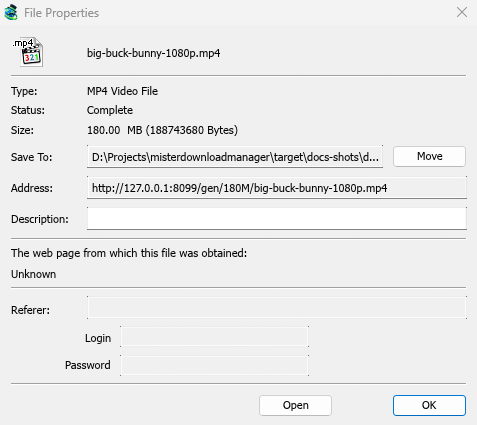
Verplaatsen/Hernoemen (Ctrl+M) verplaatst of hernoemt het bestand van een voltooide download, of van een download die nog niet is gestart.
Checksum verifiëren
Veel sites publiceren een checksum naast de download. Klik met de rechtermuisknop op de download, kies Checksum verifiëren... en plak deze. MDM leest MD5, SHA-1, SHA-256, SHA-512 en CRC32. Een voltooid bestand wordt direct gecontroleerd; een onvoltooid bestand wordt gecontroleerd wanneer de download is voltooid. MDM zegt dan Het bestand komt overeen of Het bestand komt NIET overeen.
Meerdere downloads selecteren
- Ctrl+klik voegt één download toe of verwijdert deze.
- Shift+klik selecteert elke download tot aan degene waarop u klikt.
- Slepen op een lege ruimte om een kader rond downloads te tekenen.
- Ctrl+A selecteert alles.
- Shift+Pijl omhoog / Shift+Pijl omlaag maakt de selectie langer of korter.
Hervatten, Stoppen, Verwijderen en de wachtrijopdrachten zijn dan van toepassing op alle geselecteerde downloads. De andere opdrachten hebben één download nodig. De volledige lijst met toetsen staat in Toetsenbordsneltoetsen.
Een download zoeken
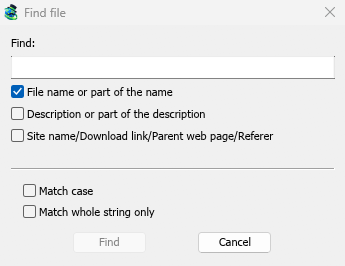
Druk op Ctrl+F (of Downloads → Zoeken), typ een deel van de naam en klik op Zoeken. F3 springt naar de volgende overeenkomst. U kunt ook zoeken in beschrijvingen en adressen. Stap voor stap in Een download zoeken in een lange lijst.
Als u het begin van een naam typt terwijl de lijst de focus heeft, springt u naar de eerste download waarvan de naam ermee begint.
Downloads verwijderen
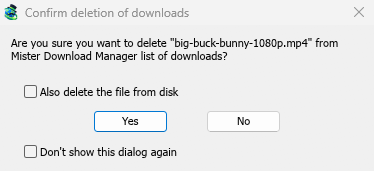
Selecteer een of meer downloads en druk op Delete, klik op Verwijderen op de werkbalk, of kies Bestand → Verwijderen. MDM vraagt eerst:
- Ook het bestand van schijf verwijderen — vink dit aan om ook de bestanden te verwijderen. Voor een onvoltooide download verwijdert dit het tot nu toe gedownloade deel. Laat het uitgevinkt om de downloads van de lijst te halen en de bestanden te behouden.
- Dit dialoogvenster niet meer weergeven — MDM stopt met vragen en doet wat u deze keer hebt geantwoord. Om opnieuw te worden gevraagd, vinkt u Opties → Algemeen → Bevestigen voor het verwijderen van downloads aan.
Klik op Ja om te verwijderen, of op Nee om alles te behouden.
Shift+Delete opent dezelfde vraag met Ook het bestand van schijf verwijderen al aangevinkt, alleen voor die keer. Na een gewone Delete onthoudt MDM uw antwoord en vinkt het vakje de volgende keer op dezelfde manier aan.
Na het verwijderen wordt de volgende download in de lijst geselecteerd, zodat u opnieuw op Delete kunt drukken.
Een actieve download wordt niet verwijderd. Stop deze eerst.
Voltooide verwijderen op de werkbalk (of Downloads → Alle voltooide downloads verwijderen) verwijdert elke voltooide download uit de lijst, met dezelfde vraag.
Volgende stappen
- De verbindingen van een download bekijken →
- Downloads in een wachtrij plaatsen →
- Een download zoeken in een lange lijst →
Gratis, open source, geen advertenties, geen proefversie.
Mister Download Manager downloaden