

هر بارگیری، چه تمام شده باشد و چه نه، یک ردیف در فهرست دارد. دستههای سمت چپ انتخاب میکنند که کدام ردیفها را ببینید.
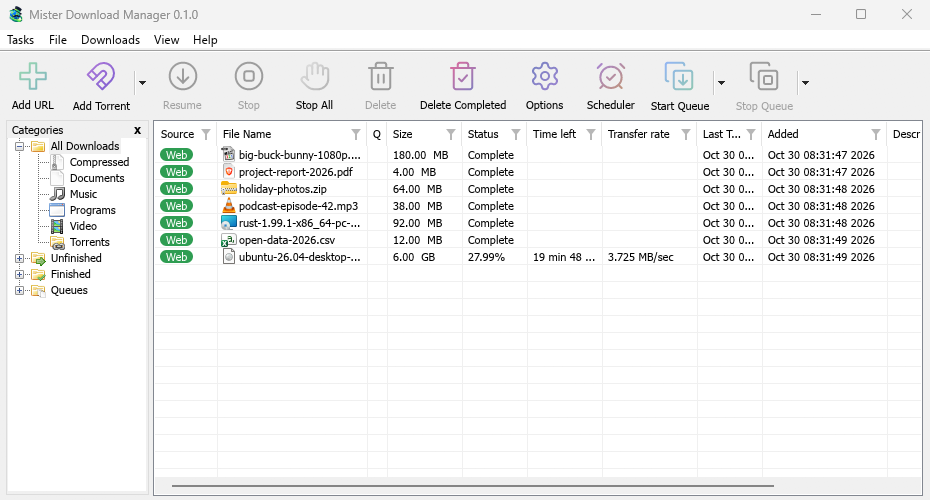
نوار زیر فهرست نشان میدهد که چند بارگیری نمایش داده میشود و چند مورد انتخاب شدهاند، و در حین اجرای بارگیریها، تعداد و سرعت کلی (راهنمای آیکون سینی همین را میگوید). وقتی فهرست خالی است، دلیل آن را میگوید: چیزی در این دسته یا صف نیست، یا فیلترهای ستون همه چیز را پنهان کردهاند (با پاک کردن همه فیلترها).
MDM از جایی که آن را ترک کردهاید باز میشود: مکان و اندازه پنجره، پنل دستهها، شاخههای باز آن و دسته یا صفی که به آن نگاه میکردید.
ستونها
| ستون | آنچه نمایش میدهد |
|---|---|
| منبع | وب (یک سرور وب) یا تورنت. |
| نام فایل | نام فایل، با آیکون آن. |
| صف | یک آیکون صف وقتی بارگیری در یک صف است. |
| اندازه | اندازه فایل، وقتی سرور آن را اعلام کرده باشد. |
| وضعیت | تا کجا پیش رفته است، یا کامل، خطا و غیره. |
| زمان باقیمانده | در حین بارگیری. |
| نرخ انتقال | سرعت فعلی. |
| تاریخ آخرین تلاش | آخرین باری که اجرا شد. |
| اضافه شده | زمانی که آن را اضافه کردید. |
| توضیحات | یادداشت شما از اطلاعات فایل بارگیری یا ویژگیها. |
- مرتبسازی: روی عنوان یک ستون کلیک کنید. دوباره کلیک کنید تا ترتیب معکوس شود، و بار سوم برای بازگشت به ترتیب اضافه شدن. نما ← مرتبسازی فایلها همین کار را از منو انجام میدهد.
- انتقال یک ستون: عنوان آن را به طرفین بکشید.
- تغییر اندازه یک ستون: خط بین دو عنوان را بکشید؛ روی آن دوبار کلیک کنید تا ستون با محتوای خود متناسب شود.
- انتخاب ستونها: روی عنوان هر ستون راست کلیک کنید و موارد مورد نظر را علامت بزنید. بازنشانی ستونها در همین منو، آنها را به حالت اولیه بازمیگرداند.
MDM ستونها، عرض آنها و ترتیب مرتبسازی را به خاطر میسپارد.
فیلترها
عنوان هر ستون یک قیف کمرنگ دارد. روی آن کلیک کنید تا لیست را بر اساس آن ستون فیلتر کنید:
- منبع، صف و وضعیت چند مقدار برای علامت زدن ارائه میدهند، مانند فقط خطا در بخش وضعیت، یا فقط در صف نیست در بخش صف.
- سایر ستونها متن میپذیرند: کلمهای را تایپ کنید، و فقط ردیفهایی که سلول آنها حاوی آن کلمه است، باقی میمانند.
قیف ستون فیلتر شده آبی میشود. برای حذف همه فیلترها، روی عنوان یک ستون راست کلیک کرده و پاک کردن همه فیلترها را انتخاب کنید. فیلترها تا زمانی که MDM را ببندید، باقی میمانند.
دستهها
پنل سمت چپ چهار شاخه دارد:
- همه دانلودها — همه چیز، با یک گره برای هر دسته در زیر آن.
- ناتمام — دانلودهایی که هنوز کامل نشدهاند، بر اساس دسته.
- تکمیلشده — دانلودهای کامل شده، بر اساس دسته.
- صفها — هر صف؛ یکی را انتخاب کنید تا فقط دانلودهای آن را ببینید.
هر دانلود بر اساس نوع فایل خود در یک دسته قرار میگیرد: عمومی، فشرده، اسناد، موسیقی، برنامهها یا ویدئو. تورنتها دسته تورنتها خود را دارند. هر دسته پوشه مخصوص به خود را دارد، به طور پیشفرض در پوشه دانلودهای شما (Downloads\Compressed، Downloads\Video و غیره؛ عمومی از خود Downloads استفاده میکند).
برای موارد زیر روی یک دسته راست کلیک کنید:
- مرور — پوشه آن را در اکسپلورر باز کنید.
- ویژگیها — پوشه آن را تغییر دهید (و برای دستههای خودتان، نام و انواع فایل آن را).
- افزودن دسته — دسته خود را بسازید، برای مثال کتابها برای
EPUB MOBI. به آن یک نام، انواع فایل (با فاصله جدا شده،*مجاز است) و یک پوشه بدهید. - حذف — یکی از دستههای خودتان را حذف کنید. دانلودهای آن عمومی میشوند؛ فایلهایشان در جای خود باقی میمانند.
شاخههای بالا تعداد دانلودهایی را که در خود جای دادهاند نشان میدهند. مشاهده → پنهان کردن دستهها لیست را در کل پنجره نمایش میدهد.
کشیدن و رها کردن لینکها و فایلها
یک لینک را از مرورگر (یا متن یک صفحه حاوی لینک) روی لیست بکشید تا آن را اضافه کنید: یک لینک اطلاعات فایل بارگیری را باز میکند، چندین لینک وارد کردن را باز میکنند تا انتخاب کنید کدام یک را اضافه کنید. یک فایل .torrent را رها کنید تا تورنت اضافه شود، یا لیستی از آدرسها (.txt، .ef2) را برای وارد کردن آن. لیست در حالی که چیزی برای رها کردن روی آن قرار دارد، برجسته میشود. در macOS و Linux، فایلها را میتوان رها کرد (لینکها از مرورگر فقط در Windows).
روی فضای خالی لیست راست کلیک کنید تا افزودن دانلود جدید، انتخاب همه، مرتبسازی فایلها، پاک کردن همه فیلترها و حذف همه تکمیلشدهها را ببینید.
باز کردن یک دانلود
- دوبار کلیک یا فشار دادن Enter روی یک دانلود ناتمام، پنجره پیشرفت آن را نشان میدهد.
- روی یک دانلود تکمیلشده، دوبار کلیک ویژگیها آن را نشان میدهد. برای باز کردن فایل به جای آن، روی هر دانلود راست کلیک کرده و با دوبار کلیک → باز کردن را انتخاب کنید.
- Alt+Enter همیشه ویژگیها را باز میکند.
منوی راست کلیک شامل هر کاری است که میتوانید با یک دانلود انجام دهید: باز کردن، باز کردن با...، باز کردن پوشه، انتقال/تغییر نام، بارگیری مجدد، ادامه بارگیری، توقف دانلود، تازهسازی نشانی بارگیری، تأیید جمع کنترلی...، حذف، افزودن به صف و ویژگیها.
ویژگیها
ویژگیهای فایل نوع، وضعیت، اندازه و پوشه دانلود، آدرس آن، توضیحات شما، صفحهای که از آن آمده (ارجاعدهنده) و یک نام کاربری/رمز عبور برای سایت را نشان میدهد. آخرین تلاش و نتیجه به شما میگویند که آخرین تلاش چگونه پیش رفته است.
- انتقال — انتقال یک فایل تمامشده به پوشهای دیگر، یا انتخاب پوشهای دیگر برای دانلودی که هنوز شروع نشده است.
- آدرس — برای یک دانلود ناتمام، میتوانید آدرس جدیدی را در اینجا جایگذاری کنید. به ادامه دادن یک دانلود قطعشده مراجعه کنید.
- باز کردن — باز کردن فایل.
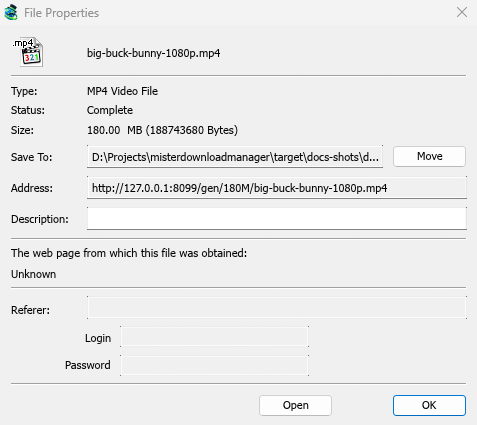
انتقال/تغییر نام (Ctrl+M) فایل یک دانلود تمامشده یا دانلودی که هنوز شروع نشده است را منتقل یا تغییر نام میدهد.
تأیید جمع کنترلی
بسیاری از سایتها یک جمع کنترلی را در کنار دانلود منتشر میکنند. روی دانلود راستکلیک کرده، تأیید جمع کنترلی... را انتخاب کنید و آن را جایگذاری کنید. MDM از MD5، SHA-1، SHA-256، SHA-512 و CRC32 پشتیبانی میکند. یک فایل تمامشده بلافاصله بررسی میشود؛ یک فایل ناتمام پس از پایان دانلود بررسی میشود. سپس MDM میگوید فایل مطابقت دارد یا فایل مطابقت ندارد.
انتخاب چندین دانلود
- Ctrl+کلیک یک دانلود را اضافه یا حذف میکند.
- Shift+کلیک همه دانلودها را تا دانلودی که روی آن کلیک میکنید، انتخاب میکند.
- کشیدن روی فضای خالی برای کشیدن یک کادر دور دانلودها.
- Ctrl+A همه را انتخاب میکند.
- Shift+بالا / Shift+پایین انتخاب را طولانیتر یا کوتاهتر میکند.
ادامه، توقف، حذف و دستورات صف روی همه دانلودهای انتخابشده اعمال میشوند. سایر دستورات به یک دانلود نیاز دارند. فهرست کامل کلیدها در میانبرهای صفحهکلید آمده است.
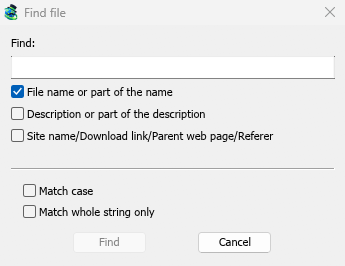
یافتن یک دانلود
Ctrl+F را فشار دهید (یا بارگیریها → یافتن)، بخشی از نام را تایپ کنید و روی یافتن کلیک کنید. F3 به مورد بعدی پرش میکند. همچنین میتوانید توضیحات و آدرسها را جستجو کنید. گام به گام در یافتن یک دانلود در یک لیست طولانی.
تایپ کردن ابتدای یک نام در حالی که لیست در فوکوس است، به اولین دانلودی که نامش با آن شروع میشود، پرش میکند.
حذف دانلودها
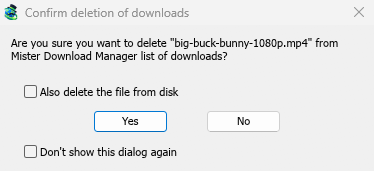
یک یا چند دانلود را انتخاب کرده و Delete را فشار دهید، روی حذف در نوار ابزار کلیک کنید، یا فایل → حذف را انتخاب کنید. MDM ابتدا میپرسد:
- همچنین فایل را از دیسک حذف کنید — برای حذف فایلها نیز آن را علامت بزنید. برای یک دانلود ناتمام، این کار قسمت دانلود شده تا کنون را حذف میکند. آن را علامت نزنید تا دانلودها از لیست حذف شوند و فایلها باقی بمانند.
- این گفتگو را دوباره نشان نده — MDM دیگر سؤال نمیکند و کاری را انجام میدهد که این بار پاسخ دادید. برای اینکه دوباره سؤال شود، گزینهها → عمومی → تأیید قبل از حذف دانلودها را علامت بزنید.
برای حذف روی بله کلیک کنید، یا برای نگه داشتن همه چیز روی خیر.
Shift+Delete همان سؤال را با همچنین فایل را از دیسک حذف کنید که فقط برای آن زمان علامت خورده است، باز میکند. پس از یک Delete ساده، MDM پاسخ شما را به خاطر میسپارد و دفعه بعد کادر را به همان شیوه علامت میزند.
پس از حذف، دانلود بعدی در لیست انتخاب میشود، بنابراین میتوانید دوباره Delete را فشار دهید.
یک دانلود در حال اجرا حذف نمیشود. ابتدا آن را متوقف کنید.
حذف تکمیلشدهها در نوار ابزار (یا بارگیریها → حذف همه تکمیلشدهها) هر دانلود تمامشده را از لیست حذف میکند، با همان سؤال.
مراحل بعدی
رایگان، متنباز، بدون تبلیغات، بدون دوره آزمایشی.
بارگیری Mister Download Manager