

لكل تنزيل، سواء اكتمل أم لا، صف خاص به في القائمة. تختار الفئات الموجودة على اليسار الصفوف التي تراها.
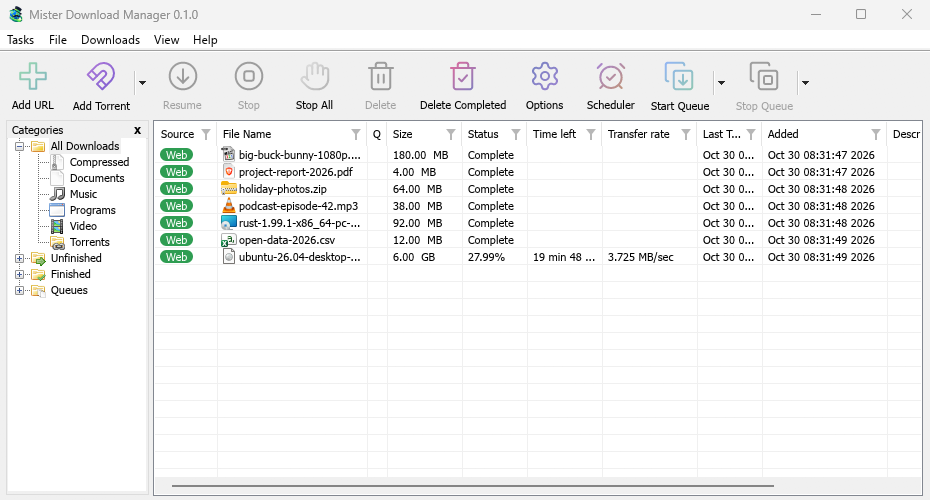
الشريط الموجود أسفل القائمة يوضح عدد التنزيلات المعروضة وعدد التنزيلات المحددة، وأثناء تشغيل التنزيلات، يوضح عددها وسرعتها الإجمالية (تلميح أيقونة علبة النظام يوضح نفس الشيء). عندما تكون القائمة فارغة، يوضح السبب: لا يوجد شيء في هذه الفئة أو قائمة الانتظار، أو أن عوامل تصفية الأعمدة تخفي كل شيء (باستخدام مسح كل العوامل المصفاة).
يفتح MDM حيث تركته: مكان النافذة وحجمها، جزء الفئات، الفروع المفتوحة فيه، والفئة أو قائمة الانتظار التي كنت تتصفحها.
الأعمدة
| العمود | ما يعرضه |
|---|---|
| المصدر | الويب (خادم ويب) أو تورنت. |
| اسم الملف | اسم الملف، مع أيقونته. |
| ق | أيقونة قائمة انتظار عندما يكون التنزيل في قائمة انتظار. |
| الحجم | حجم الملف، عندما يخبر به الخادم. |
| الحالة | مدى تقدمه، أو مكتمل، خطأ وهكذا. |
| الوقت المتبقي | أثناء التنزيل. |
| معدل النقل | السرعة الحالية. |
| تاريخ آخر محاولة | متى تم تشغيله آخر مرة. |
| أضيف | متى أضفته. |
| الوصف | ملاحظتك من معلومات ملف التنزيل أو خصائص. |
- الفرز: انقر على عنوان عمود. انقر مرة أخرى لعكس الترتيب، ومرة ثالثة للعودة إلى ترتيب الإضافة. عرض ← ترتيب الملفات يقوم بنفس الشيء من القائمة.
- لنقل عمود: اسحب عنوانه جانبا.
- لتغيير حجم عمود: اسحب الخط الفاصل بين عنوانين؛ انقر نقرا مزدوجا عليه ليناسب العمود محتوياته.
- لاختيار الأعمدة: انقر بزر الفأرة الأيمن على أي عنوان عمود وحدد الأعمدة التي تريدها. إعادة تعيين الأعمدة في نفس القائمة يعيدها إلى حالتها الأصلية.
يتذكر MDM الأعمدة وعروضها وترتيب الفرز.
عوامل التصفية
يحتوي كل عنوان عمود على قمع خافت. انقر عليه لتصفية القائمة حسب هذا العمود:
- تقدم المصدر وق والحالة بعض القيم لتحديدها، مثل خطأ فقط تحت الحالة، أو ليس في قائمة انتظار فقط تحت ق.
- تأخذ الأعمدة الأخرى نصا: اكتب كلمة، وتبقى فقط الصفوف التي تحتوي خليتها على هذه الكلمة.
يتحول قمع العمود المصفى إلى اللون الأزرق. لإزالة جميع عوامل التصفية، انقر بزر الفأرة الأيمن على عنوان عمود واختر مسح كل العوامل المصفاة. تستمر عوامل التصفية حتى تغلق MDM.
الفئات
يحتوي الجزء الأيسر على أربعة فروع:
- جميع التنزيلات — كل شيء، مع عقدة لكل فئة أسفلها.
- غير مكتمل — التنزيلات التي لم تكتمل بعد، حسب الفئة.
- مكتمل — التنزيلات المكتملة، حسب الفئة.
- قوائم الانتظار — كل قائمة انتظار؛ حدد واحدة لترى تنزيلاتها فقط.
يقع كل تنزيل ضمن فئة حسب نوع ملفه: عام، مضغوط، مستندات، موسيقى، برامج أو فيديو. للتورنت فئة خاصة بها هي تورنت. لكل فئة مجلدها الخاص، افتراضيا داخل مجلد التنزيلات الخاص بك (Downloads\Compressed، Downloads\Video وهكذا؛ يستخدم عام Downloads نفسه).
انقر بزر الفأرة الأيمن على فئة من أجل:
- استعراض — فتح مجلدها في مستكشف الملفات.
- خصائص — تغيير مجلدها (وبالنسبة لفئاتك الخاصة، اسمها وأنواع ملفاتها).
- إضافة فئة — أنشئ فئتك الخاصة، على سبيل المثال كتب لـ
EPUB MOBI. أعطها اسما، وأنواع الملفات (مفصولة بمسافات،*مسموح بها) ومجلدا. - حذف — إزالة إحدى فئاتك الخاصة. تصبح تنزيلاتها عامة؛ وتبقى ملفاتها حيث هي.
تظهر الفروع العلوية عدد التنزيلات التي تحتويها. عرض ← إخفاء الفئات يمنح القائمة النافذة بأكملها.
إسقاط الروابط والملفات
اسحب رابطا من المتصفح (أو نص صفحة يحتوي على روابط) إلى القائمة لإضافته: رابط واحد يفتح معلومات ملف التنزيل، عدة روابط تفتح استيراد لاختيار ما تريد إضافته. أسقط ملف .torrent لإضافة التورنت، أو قائمة عناوين (.txt، .ef2) لاستيرادها. يتم تحديد القائمة بخط عريض عندما يكون شيء يمكنك إسقاطه فوقها. على نظامي macOS و Linux، يمكن إسقاط الملفات (الروابط من المتصفح فقط على Windows).
انقر بزر الفأرة الأيمن على المساحة الفارغة في القائمة من أجل إضافة تنزيل جديد، تحديد الكل، ترتيب الملفات، مسح كل العوامل المصفاة وحذف كل المكتملة.
فتح تنزيل
- انقر نقرا مزدوجا أو اضغط Enter على تنزيل غير مكتمل لرؤية نافذة تقدمه.
- على تنزيل مكتمل، النقر المزدوج يظهر خصائصه. لفتح الملف بدلا من ذلك، انقر بزر الفأرة الأيمن على أي تنزيل واختر عند النقر المزدوج ← فتح.
- Alt+Enter يفتح دائما خصائص.
تحتوي قائمة النقر بزر الفأرة الأيمن على كل ما يمكنك فعله بتنزيل: فتح، فتح باستخدام...، فتح المجلد، نقل/إعادة تسمية، إعادة التنزيل، استئناف التنزيل، إيقاف التنزيل، تحديث عنوان التنزيل، التحقق من المجموع الاختباري...، إزالة، إضافة إلى قائمة الانتظار وخصائص.
خصائص
تعرض خصائص الملف نوع التنزيل وحالته وحجمه ومجلده، وعنوانه، ووصفك، والصفحة التي جاء منها (المرجع)، وتسجيل الدخول للموقع. يخبرك آخر محاولة والنتيجة كيف سارت محاولته الأخيرة.
- نقل — انقل ملفا مكتملا إلى مجلد آخر، أو اختر مجلدا آخر لتنزيل لم يبدأ بعد.
- العنوان — لتنزيل غير مكتمل، يمكنك لصق عنوان جديد هنا. انظر استئناف تنزيل متوقف.
- فتح — افتح الملف.
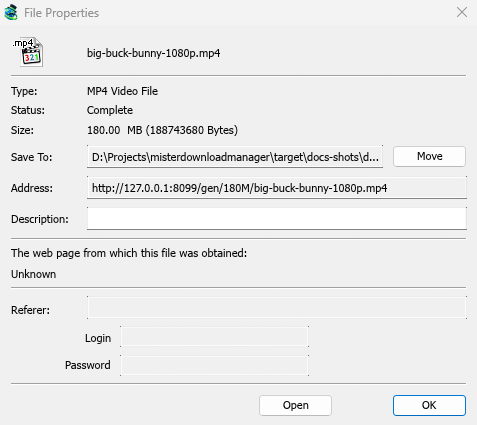
تقوم نقل/إعادة تسمية (Ctrl+M) بنقل أو إعادة تسمية ملف تنزيل مكتمل، أو تنزيل لم يبدأ بعد.
التحقق من المجموع الاختباري
تنشر العديد من المواقع مجموعا اختباريا بجانب التنزيل. انقر بزر الفأرة الأيمن على التنزيل، اختر التحقق من المجموع الاختباري... والصقه. يقرأ MDM MD5، SHA-1، SHA-256، SHA-512 و CRC32. يتم التحقق من الملف المكتمل فورا؛ ويتم التحقق من الملف غير المكتمل عند انتهاء تنزيله. ثم يقول MDM الملف متطابق أو الملف غير متطابق.
تحديد عدة تنزيلات
- Ctrl+click يضيف أو يزيل تنزيلا واحدا.
- تحدد Shift+click كل تنزيل حتى التنزيل الذي تنقر عليه.
- اسحب على مساحة فارغة لرسم مربع حول التنزيلات.
- Ctrl+A يحدد الكل.
- تجعل Shift+Up / Shift+Down التحديد أطول أو أقصر.
ثم تعمل أوامر استئناف، إيقاف، إزالة وأوامر قائمة الانتظار على جميع التنزيلات المحددة. تتطلب الأوامر الأخرى تنزيلا واحدا. القائمة الكاملة للمفاتيح موجودة في اختصارات لوحة المفاتيح.
البحث عن تنزيل
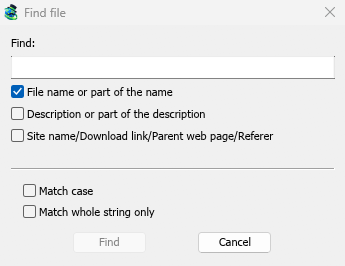
اضغط Ctrl+F (أو التنزيلات ← بحث)، اكتب جزءا من الاسم وانقر بحث. F3 يقفز إلى المطابقة التالية. يمكنك أيضا البحث في الأوصاف والعناوين. خطوة بخطوة في البحث عن تنزيل في قائمة طويلة.
كتابة بداية اسم بينما القائمة في التركيز يقفز إلى أول تنزيل يبدأ اسمه بذلك.
حذف التنزيلات
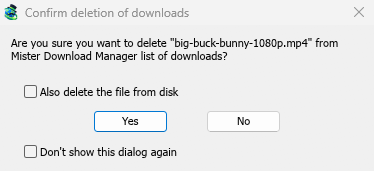
حدد تنزيلا واحدا أو أكثر واضغط Delete، انقر حذف في شريط الأدوات، أو اختر ملف ← إزالة. يسأل MDM أولا:
- حذف الملف من القرص أيضا — ضع علامة لتحديد هذا الخيار لحذف الملفات أيضا. لتنزيل غير مكتمل، يحذف هذا الجزء الذي تم تنزيله حتى الآن. اتركه غير محدد لإزالة التنزيلات من القائمة والاحتفاظ بالملفات.
- عدم إظهار مربع الحوار هذا مرة أخرى — يتوقف MDM عن السؤال ويفعل ما أجبته هذه المرة. لتسأل مرة أخرى، ضع علامة على الخيارات ← عام ← تأكيد قبل حذف التنزيلات.
انقر على نعم للحذف، أو لا للاحتفاظ بكل شيء.
تفتح Shift+Delete نفس السؤال مع وضع علامة على حذف الملف من القرص أيضا بالفعل، لتلك المرة فقط. بعد حذف عادي، يتذكر MDM إجابتك ويضع علامة على المربع بنفس الطريقة في المرة القادمة.
بعد الحذف، يتم تحديد التنزيل التالي في القائمة، حتى تتمكن من الضغط على Delete مرة أخرى.
لا يتم حذف التنزيل الذي يعمل. أوقفه أولا.
تزيل حذف المكتملة في شريط الأدوات (أو التنزيلات ← حذف كل المكتملة) كل تنزيل مكتمل من القائمة، بنفس السؤال.
الخطوات التالية
مجاني، مفتوح المصدر، بدون إعلانات، بدون فترة تجريبية.
تنزيل Mister Download Manager