

Ogni download, completato o meno, ha una riga nell'elenco. Le categorie a sinistra scelgono quali righe visualizzare.
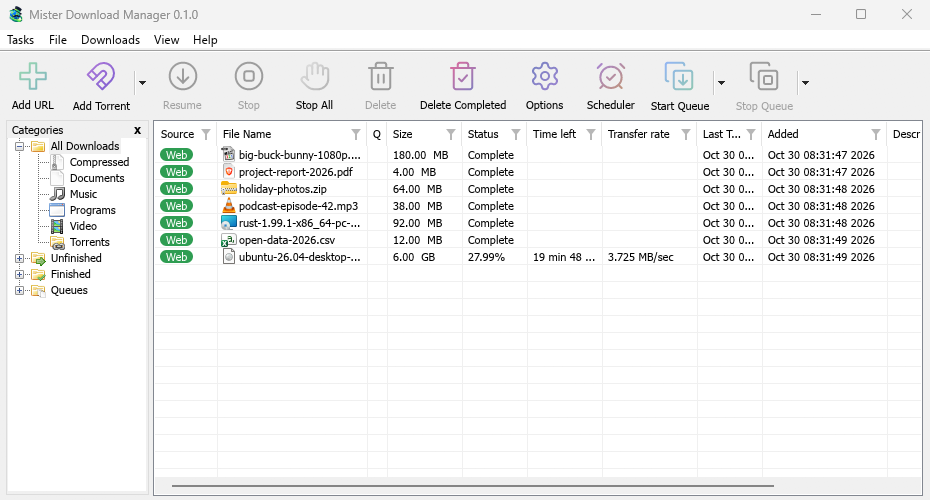
La barra sotto l'elenco indica quanti download sono visualizzati e quanti sono selezionati, e mentre i download sono in corso, quanti e a quale velocità in totale (il suggerimento dell'icona nella barra delle applicazioni dice lo stesso). Quando l'elenco è vuoto, indica il motivo: nulla in questa categoria o coda, oppure i filtri delle colonne nascondono tutto (con Cancella tutti i filtri).
MDM si apre dove lo hai lasciato: la posizione e le dimensioni della finestra, il riquadro Categorie, i suoi rami aperti e la categoria o la coda che stavi visualizzando.
Colonne
| Colonna | Cosa mostra |
|---|---|
| Origine | Web (un server web) o Torrent. |
| Nome file | Il nome del file, con la sua icona. |
| C | Un'icona di coda quando il download è in una coda. |
| Dimensione | La dimensione del file, quando il server l'ha comunicata. |
| Stato | A che punto è, oppure Completato, Errore e così via. |
| Tempo rimanente | Mentre scarica. |
| Velocità di trasferimento | La velocità attuale. |
| Data ultimo tentativo | Quando è stato eseguito l'ultima volta. |
| Aggiunto | Quando l'hai aggiunto. |
| Descrizione | La tua nota da Informazioni file download o Proprietà. |
- Ordina: clicca sul titolo di una colonna. Clicca di nuovo per invertire l'ordine, e una terza volta per tornare all'ordine di aggiunta. Visualizza → Disponi file fa lo stesso dal menu.
- Sposta una colonna: trascina il suo titolo lateralmente.
- Ridimensiona una colonna: trascina la linea tra due titoli; fai doppio clic su di essa per adattare la colonna al suo contenuto.
- Scegli colonne: fai clic destro sul titolo di una colonna e seleziona quelle che desideri. Reimposta colonne nello stesso menu le riporta alla disposizione iniziale.
MDM memorizza le colonne, la loro larghezza e l'ordine di smistamento.
Filtri
Ogni titolo di colonna ha un'icona a forma di imbuto sbiadita. Fai clic su di essa per filtrare l'elenco in base a quella colonna:
- Origine, C e Stato offrono alcuni valori da selezionare, come solo Errore sotto Stato, o solo Non in coda sotto C.
- Le altre colonne accettano testo: digita una parola e rimarranno solo le righe la cui cella la contiene.
L'imbuto di una colonna filtrata diventa blu. Per rimuovere tutti i filtri, fai clic destro sul titolo di una colonna e scegli Cancella tutti i filtri. I filtri rimangono attivi finché non chiudi MDM.
Categorie
Il pannello a sinistra ha quattro rami:
- Tutti i download — tutto, con un nodo per categoria sotto di esso.
- Incompiuti — download non ancora completati, per categoria.
- Completati — download completati, per categoria.
- Code — ogni coda; seleziona una per vedere solo i suoi download.
Ogni download rientra in una categoria in base al suo tipo di file: Generale, Compresso, Documenti, Musica, Programmi o Video. I torrent hanno la loro categoria Torrent. Ogni categoria ha la propria cartella, per impostazione predefinita all'interno della cartella Download (Downloads\Compressed, Downloads\Video e così via; Generale usa Downloads stessa).
Fai clic destro su una categoria per:
- Sfoglia — apri la sua cartella in Esplora file.
- Proprietà — cambia la sua cartella (e, per le tue categorie, il suo nome e i tipi di file).
- Aggiungi categoria — crea la tua, ad esempio Libri per
EPUB MOBI. Dagli un nome, i tipi di file (separati da spazi,*consentito) e una cartella. - Elimina — rimuovi una delle tue categorie. I suoi download diventano Generali; i loro file rimangono dove sono.
I rami superiori mostrano quanti download contengono. Visualizza → Nascondi categorie dà all'elenco l'intera finestra.
Trascinare link e file
Trascina un link da un browser (o il testo di una pagina con link al suo interno) sull'elenco per aggiungerlo: un link apre Informazioni file download, più link aprono Importa per scegliere quali aggiungere. Trascina un file .torrent per aggiungere il torrent, o un elenco di indirizzi (.txt, .ef2) per importarlo. L'elenco è evidenziato quando qualcosa che puoi trascinare si trova sopra di esso. Su macOS e Linux, i file possono essere trascinati (i link da un browser solo su Windows).
Fai clic destro sullo spazio vuoto dell'elenco per Aggiungi nuovo download, Seleziona tutto, Disponi file, Cancella tutti i filtri e Elimina tutti i completati.
Aprire un download
- Doppio clic o premi Invio su un download incompiuto per vedere la sua finestra di avanzamento.
- Su un download completato, il doppio clic mostra le sue Proprietà. Per aprire il file invece, fai clic destro su qualsiasi download e scegli Al doppio clic → Apri.
- Alt+Invio apre sempre Proprietà.
Il menu contestuale ha tutto ciò che puoi fare con un download: Apri, Apri con..., Apri cartella, Sposta/Rinomina, Scarica di nuovo, Riprendi download, Interrompi download, Aggiorna indirizzo di download, Verifica checksum..., Rimuovi, Aggiungi alla coda e Proprietà.
Proprietà
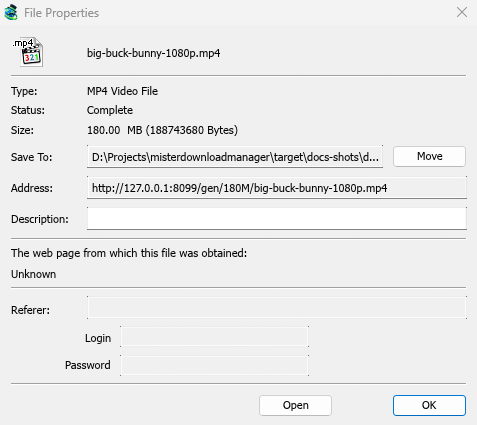
Proprietà file mostra il tipo, lo stato, la dimensione e la cartella di un download, il suo indirizzo, la tua descrizione, la pagina da cui proviene (Referer) e un login per il sito. Ultimo tentativo e Risultato ti dicono come è andato l'ultimo tentativo.
- Sposta — sposta un file completato in un'altra cartella, oppure scegli un'altra cartella per un download non ancora avviato.
- Indirizzo — per un download non completato, puoi incollare qui un nuovo indirizzo. Vedi Riprendere un download interrotto.
- Apri — apre il file.
Sposta/Rinomina (Ctrl+M) sposta o rinomina il file di un download completato, o di uno non ancora avviato.
Verifica checksum
Molti siti pubblicano un checksum accanto al download. Clicca con il tasto destro sul download, scegli Verifica checksum... e incollalo. MDM legge MD5, SHA-1, SHA-256, SHA-512 e CRC32. Un file completato viene controllato immediatamente; uno non completato viene controllato al termine del download. MDM dirà quindi Il file corrisponde o Il file NON corrisponde.
Selezione di più download
- Ctrl+clic aggiunge o rimuove un download.
- Shift+clic seleziona tutti i download fino a quello su cui clicchi.
- Trascina su uno spazio vuoto per disegnare un riquadro attorno ai download.
- Ctrl+A seleziona tutto.
- Shift+Su / Shift+Giù estende o riduce la selezione.
Riprendi, Arresta, Rimuovi e i comandi della coda agiscono su tutti i download selezionati. Gli altri comandi richiedono un solo download. L'elenco completo dei tasti si trova in Scorciatoie da tastiera.
Trovare un download
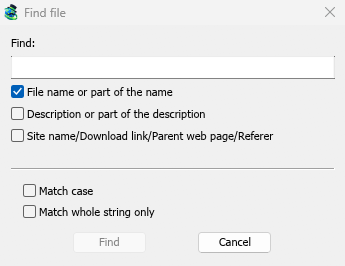
Premi Ctrl+F (o Download → Trova), digita parte del nome e clicca Trova. F3 salta alla corrispondenza successiva. Puoi anche cercare descrizioni e indirizzi. Passo dopo passo in Trova un download in un elenco lungo.
Digitando l'inizio di un nome mentre l'elenco è attivo, si salta al primo download il cui nome inizia con quelle lettere.
Eliminazione dei download
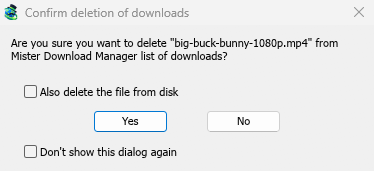
Seleziona uno o più download e premi Canc, clicca Elimina sulla barra degli strumenti, o scegli File → Rimuovi. MDM chiede prima:
- Eliminare anche il file dal disco — spunta questa opzione per eliminare anche i file. Per un download non completato, questo elimina la parte scaricata finora. Lascialo deselezionato per rimuovere i download dall'elenco e mantenere i file.
- Non mostrare più questa finestra di dialogo — MDM smette di chiedere e fa ciò che hai risposto questa volta. Per essere chiesto di nuovo, spunta Opzioni → Generale → Chiedi conferma prima di eliminare i download.
Clicca Sì per eliminare, o No per mantenere tutto.
Shift+Canc apre la stessa domanda con Eliminare anche il file dal disco già spuntato, solo per quella volta. Dopo un semplice Elimina, MDM ricorda la tua risposta e spunta la casella allo stesso modo la prossima volta.
Dopo l'eliminazione, viene selezionato il download successivo nell'elenco, così puoi premere di nuovo Canc.
Un download in corso non viene eliminato. Fermalo prima.
Elimina completati sulla barra degli strumenti (o Download → Elimina tutti i completati) rimuove ogni download completato dall'elenco, con la stessa domanda.
Passi successivi
- Guarda le connessioni di un download →
- Metti i download in coda →
- Trova un download in un elenco lungo →
Gratuito, open source, senza pubblicità, senza versioni di prova.
Scarica Mister Download Manager