

Tamamlanmış veya tamamlanmamış her indirme, listede bir satıra sahiptir. Soldaki kategoriler hangi satırları göreceğinizi seçer.
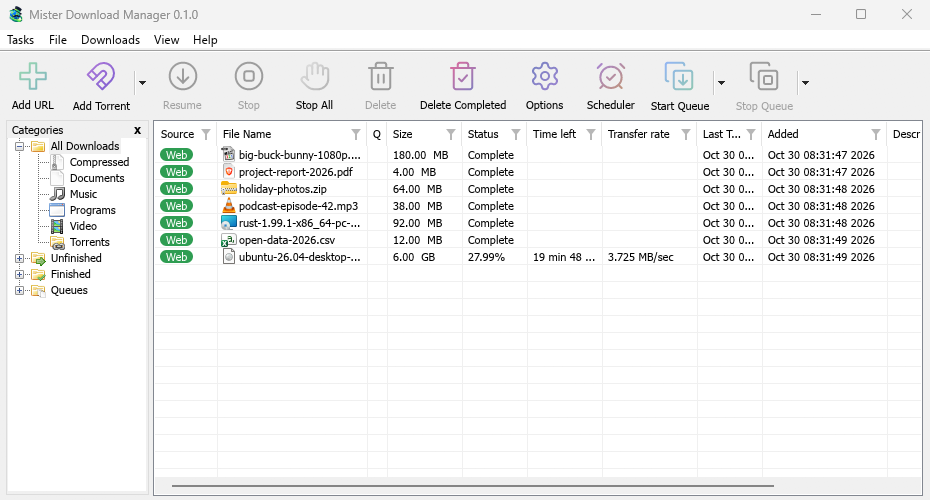
Listenin altındaki şerit, kaç indirme gösterildiğini ve kaçının seçildiğini, ayrıca indirmeler çalışırken toplamda kaç tane ve ne kadar hızlı olduğunu belirtir (sistem tepsisi simgesinin ipucu da aynı şeyi söyler). Liste boş olduğunda nedenini belirtir: bu kategoride veya kuyrukta hiçbir şey yok veya sütun filtreleri her şeyi gizliyor (Tüm filtreleri temizle ile).
MDM, bıraktığınız yerden açılır: pencerenin konumu ve boyutu, Kategoriler bölmesi, açık dalları ve baktığınız kategori veya kuyruk.
Sütunlar
| Sütun | Ne gösterir |
|---|---|
| Kaynak | Web (bir web sunucusu) veya Torrent. |
| Dosya Adı | Dosyanın adı, simgesiyle birlikte. |
| K | İndirme bir kuyruktaysa bir kuyruk simgesi. |
| Boyut | Sunucu bildirdiğinde dosyanın boyutu. |
| Durum | Ne kadar ilerlediği veya Tamamlandı, Hata ve benzeri. |
| Kalan süre | İndirilirken. |
| Aktarım hızı | Mevcut hız. |
| Son Deneme Tarihi | En son ne zaman çalıştığı. |
| Eklendi | Ne zaman eklediğiniz. |
| Açıklama | Dosya Bilgilerini İndir veya Özellikler'den notunuz. |
- Sırala: bir sütun başlığına tıklayın. Sırayı tersine çevirmek için tekrar tıklayın ve ekleme sırasına geri dönmek için üçüncü kez tıklayın. Görünüm → Dosyaları düzenle menüden aynı şeyi yapar.
- Bir sütunu taşı: başlığını yana doğru sürükleyin.
- Bir sütunu yeniden boyutlandır: iki başlık arasındaki çizgiyi sürükleyin; sütunu içeriğine sığdırmak için çift tıklayın.
- Sütunları seçin: Herhangi bir sütun başlığına sağ tıklayın ve istediklerinizi işaretleyin. Aynı menüdeki Sütunları sıfırla seçeneği, sütunları ilk hallerine döndürür.
MDM, sütunları, genişliklerini ve sıralama düzenini hatırlar.
Filtreler
Her sütun başlığında hafif bir huni simgesi bulunur. Listeyi o sütuna göre filtrelemek için tıklayın:
- Kaynak, S ve Durum seçenekleri, örneğin Durum altında yalnızca Hata veya S altında yalnızca Sırada değil gibi işaretlenecek birkaç değer sunar.
- Diğer sütunlar metin alır: bir kelime yazın ve yalnızca o kelimeyi içeren hücrelere sahip satırlar kalır.
Filtrelenmiş bir sütunun hunisi maviye döner. Tüm filtreleri kaldırmak için bir sütun başlığına sağ tıklayın ve Tüm filtreleri temizle seçeneğini seçin. Filtreler MDM'yi kapatana kadar kalır.
Kategoriler
Soldaki bölmede dört dal bulunur:
- Tüm İndirmeler — her şey, altında kategori başına bir düğümle.
- Bitmemiş — henüz tamamlanmamış indirmeler, kategoriye göre.
- Tamamlandı — tamamlanmış indirmeler, kategoriye göre.
- Sıralar — her bir sıra; yalnızca o sıradaki indirmeleri görmek için birini seçin.
Her indirme, dosya türüne göre bir kategoriye ayrılır: Genel, Sıkıştırılmış, Belgeler, Müzik, Programlar veya Video. Torrentlerin kendi Torrentler kategorisi vardır. Her kategorinin kendi klasörü vardır, varsayılan olarak İndirilenler klasörünüzün içindedir (Downloads\Compressed, Downloads\Video vb.; Genel, Downloads klasörünü kullanır).
Bir kategoriye sağ tıklayarak şunları yapabilirsiniz:
- Gözat — klasörünü Dosya Gezgini'nde açar.
- Özellikler — klasörünü (ve kendi kategorileriniz için adını ve dosya türlerini) değiştirir.
- Kategori ekle — kendi kategorinizi oluşturun, örneğin
EPUB MOBIiçin Kitaplar. Bir ad, dosya türleri (boşluklarla ayrılmış,*izin verilir) ve bir klasör verin. - Sil — kendi kategorilerinizden birini kaldırın. İndirmeleri Genel olur; dosyaları yerlerinde kalır.
Üst dallar kaç indirme tuttuklarını gösterir. Görünüm → Kategorileri gizle listeye tüm pencereyi verir.
Bağlantıları ve dosyaları bırakma
Bir tarayıcıdan bir bağlantıyı (veya içinde bağlantılar bulunan bir sayfanın metnini) listeye sürükleyerek ekleyin: tek bir bağlantı Dosya Bilgilerini İndir penceresini açar, birden fazla bağlantı ise hangilerinin ekleneceğini seçmek için İçeri Aktar penceresini açar. Torrent'i eklemek için bir .torrent dosyasını veya içe aktarmak için bir adres listesini (.txt, .ef2) bırakın. Bırakabileceğiniz bir şey üzerindeyken liste ana hatlarıyla belirtilir. macOS ve Linux'ta dosyalar bırakılabilir (tarayıcıdan bağlantılar yalnızca Windows'ta).
Listenin boş alanına sağ tıklayarak Yeni indirme ekle, Tümünü seç, Dosyaları düzenle, Tüm filtreleri temizle ve Tamamlananların Tümünü Sil seçeneklerini görebilirsiniz.
Bir indirmeyi açma
- Bitmemiş bir indirme üzerinde çift tıklayın veya Enter tuşuna basın, ilerleme penceresini görürsünüz.
- Tamamlanmış bir indirme üzerinde çift tıklama, Özellikler penceresini gösterir. Bunun yerine dosyayı açmak için herhangi bir indirmeye sağ tıklayın ve Çift tıklamada → Aç seçeneğini seçin.
- Alt+Enter her zaman Özellikler penceresini açar.
Sağ tıklama menüsü, bir indirme ile yapabileceğiniz her şeyi içerir: Aç, Birlikte aç..., Klasörü aç, Taşı/Yeniden Adlandır, Yeniden indir, İndirmeye Devam Et, İndirmeyi Durdur, İndirme adresini yenile, Sağlama toplamını doğrula..., Kaldır, Sıraya ekle ve Özellikler.
Özellikler
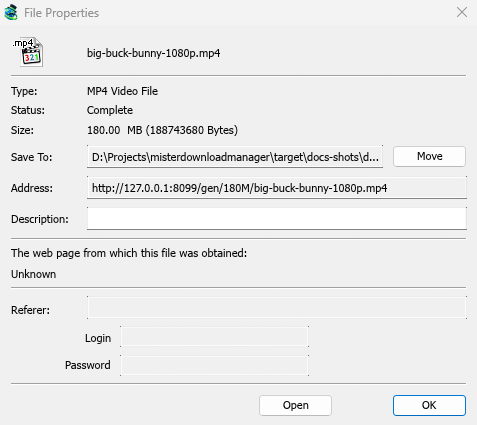
Dosya Özellikleri bir indirmenin türünü, durumunu, boyutunu ve klasörünü, adresini, açıklamanızı, geldiği sayfayı (Yönlendiren) ve site için bir oturum açma bilgisini gösterir. Son deneme ve Sonuç size son denemenin nasıl gittiğini söyler.
- Taşı — tamamlanmış bir dosyayı başka bir klasöre taşır veya başlamamış bir indirme için başka bir klasör seçer.
- Adres — bitmemiş bir indirme için buraya yeni bir adres yapıştırabilirsiniz. Bkz. Bozuk bir indirmeyi sürdürme.
- Aç — dosyayı açar.
Taşı/Yeniden Adlandır (Ctrl+M), tamamlanmış veya henüz başlamamış bir indirmenin dosyasını taşır veya yeniden adlandırır.
Sağlama toplamını doğrula
Birçok site, indirmenin yanında bir sağlama toplamı yayınlar. İndirmeye sağ tıklayın, Sağlama toplamını doğrula... seçeneğini seçin ve yapıştırın. MDM, MD5, SHA-1, SHA-256, SHA-512 ve CRC32 okur. Tamamlanmış bir dosya hemen kontrol edilir; bitmemiş bir dosya ise indirme sona erdiğinde kontrol edilir. MDM daha sonra Dosya eşleşiyor veya Dosya EŞLEŞMİYOR der.
Birden fazla indirme seçme
- Ctrl+tıklama bir indirmeyi ekler veya kaldırır.
- Shift+tıklama, tıkladığınız indirmeye kadar tüm indirmeleri seçer.
- İndirmelerin etrafına bir kutu çizmek için boş alanda sürükleyin.
- Ctrl+A tümünü seçer.
- Shift+Yukarı / Shift+Aşağı seçimi uzatır veya kısaltır.
Sürdür, Dur, Kaldır ve kuyruk komutları daha sonra seçilen tüm indirmeler üzerinde işlem yapar. Diğer komutlar tek bir indirme gerektirir. Tuşların tam listesi Klavye kısayolları bölümündedir.
İndirme bulma
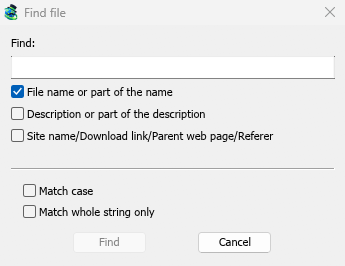
Ctrl+F tuşuna basın (veya İndirilenler → Bul), adın bir kısmını yazın ve Bul düğmesine tıklayın. F3 bir sonraki eşleşmeye atlar. Açıklamaları ve adresleri de arayabilirsiniz. Adım adım Uzun bir listede indirme bulma bölümünde.
Liste odaklanmışken bir adın başlangıcını yazmak, adı o harfle başlayan ilk indirmeye atlar.
İndirmeleri silme
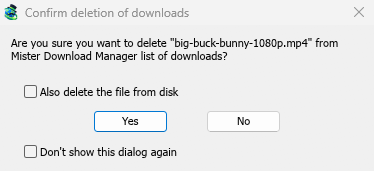
Bir veya daha fazla indirme seçin ve Delete tuşuna basın, araç çubuğundaki Sil düğmesine tıklayın veya Dosya → Kaldır seçeneğini seçin. MDM önce sorar:
- Dosyayı diskten de sil — dosyaları da silmek için işaretleyin. Bitmemiş bir indirme için bu, şimdiye kadar indirilen kısmı siler. İndirmeleri listeden çıkarmak ve dosyaları tutmak için işaretli bırakın.
- Bu iletişim kutusunu bir daha gösterme — MDM sormayı bırakır ve bu sefer verdiğiniz cevabı uygular. Tekrar sorulmasını sağlamak için Seçenekler → Genel → İndirmeleri silmeden önce onayla seçeneğini işaretleyin.
Silmek için Evet'e, her şeyi tutmak için Hayır'a tıklayın.
Shift+Delete, Dosyayı diskten de sil seçeneği yalnızca o seferlik işaretli olarak aynı soruyu açar. Normal bir Delete işleminden sonra MDM cevabınızı hatırlar ve bir dahaki sefere kutuyu aynı şekilde işaretler.
Sildikten sonra, listedeki bir sonraki indirme seçilir, böylece Delete tuşuna tekrar basabilirsiniz.
Çalışan bir indirme silinmez. Önce durdurun.
Araç çubuğundaki Tamamlananları Sil (veya İndirilenler → Tamamlananların Tümünü Sil), aynı soruyla birlikte listedeki tüm tamamlanmış indirmeleri kaldırır.
Sonraki adımlar
Ücretsiz, açık kaynak, reklamsız, deneme sürümü yok.
Mister Download Manager İndir