

MDM'ye indirilecek bir şey vermenin birkaç yolu vardır. Çoğu, dosyanın nereye gideceğini seçtiğiniz aynı pencere olan Dosya Bilgilerini İndir ile sonuçlanır.
URL Ekle
- Dosyanın adresini kopyalayın (bir tarayıcıda: bağlantıya sağ tıklayın → Bağlantıyı kopyala).
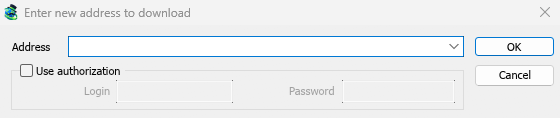
- Araç çubuğunda URL Ekle'ye tıklayın, Görevler → Yeni indirme ekle seçeneğini belirleyin veya Ctrl+N tuşlarına basın.
- İndirmek için yeni adres girin penceresi açılır. Panoda bir web adresi varsa, bu alan zaten doldurulmuştur. Adres alanının sonundaki ok, girdiğiniz son 20 adresi listeler; tekrar kullanmak için birini seçin. Kes, Kopyala, Yapıştır, Sil ve Tümünü seç için kutuya sağ tıklayın.
- Sunucu bir kullanıcı adı ve parola gerektiriyorsa, Yetkilendirme kullan seçeneğini işaretleyin ve bunları yazın.
- Tamam'a tıklayın.
MDM http://, https://, ftp://, ftps://, ftpes:// ve magnet: adreslerini kabul eder. Diğer her şey Geçersiz adres olarak kabul edilir.
Adres bir video sayfasıysa (YouTube, Vimeo, TikTok ve diğerleri), bunun yerine video penceresi açılır. Video indirmeleri bölümüne bakın. Bir magnet bağlantısı Torrent ekle penceresini açar; Torrentler bölümüne bakın.
FTP ve FTPS
FTP indirmeleri web indirmeleri gibi çalışır: aynı anda birden fazla bağlantı, duraklatma ve devam ettirme ve aynı ilerleme penceresi.
ftp://— düz FTP.ftpes://— oturumun başından itibaren TLS ile güvenliği sağlanmış FTP (açık FTPS,AUTH TLS, genellikle 21 numaralı bağlantı noktası). Sunucu TLS'yi desteklediğini söylediğinde kullanın.ftps://— adres başka bir bağlantı noktası vermedikçe örtük FTPS, 990 numaralı bağlantı noktası.
Sunucunun sertifikası, https:// için olduğu gibi Windows'un (veya sistemin) güvenilen sertifikalarına göre kontrol edilir.
Giriş yapılıyor. Giriş bilgilerini adrese (ftp://user:password@server/folder/file.iso) yazın, Yetkilendirme kullan seçeneğini işaretleyin veya Seçenekler → Site Oturum Açmaları bölümüne kaydedin. Bunlardan biri olmadan MDM anonymous olarak giriş yapar. Yol, girişin başladığı klasöre göredir; sunucunun kökünden başlamak için sunucudan sonra %2F yazın (ftp://server/%2Fpub/file.iso).
Devam ettirme. MDM dosyanın boyutunu ve değiştirilme zamanını saklar. Devam ettirdiğinizde bunlardan herhangi biri değişmişse, iki sürümü karıştırmak yerine dosyanın sunucuda değiştiğini söyler (Seçenekler → İndirilenler → Dosya değiştirme zamanı değişikliklerini yoksay zaman kontrolünü atlar). Parola, indirmenin yanındaki devam ettirme dosyasına yazılmaz: MDM devam ettirirken parolayı tekrar verir.
Bağlantılar. Varsayılan olarak pasif mod kullanılır. Seçenekler → Ara Sunucu / Socks → FTP'yi PASV modunda kullan seçeneği, yalnızca aktif bağlantıları kabul eden sunucular için bunu kapatır. FTP, HTTP ara sunucusu üzerinden değil, doğrudan sunucuya bağlanır.
Tarayıcılar artık ftp:// bağlantılarını kendileri indirmiyor. Birine sağ tıklayın ve Mister Download Manager ile İndir seçeneğini seçin veya kopyalayıp URL Ekle seçeneğini kullanın.
Dosya Bilgilerini İndir
MDM, sunucudan dosyanın adını ve boyutunu ister ve bunları Dosya Bilgilerini İndir penceresinde gösterir:
- URL — adres.
- Kategori — dosyanın türüne göre seçilir (Sıkıştırılmış, Belgeler, Müzik, Programlar, Video veya Genel). Her kategorinin kendi klasörü vardır. Yanındaki + yeni bir kategori oluşturur.
- Farklı Kaydet — klasör ve dosya adı. Başka bir tane yazabilir, son 20 kaydettiğiniz klasörden birini sonundaki oktan seçebilir veya ... ile bir klasör seçebilirsiniz.
- Bu yolu "…" kategorisi için hatırla — yazdığınız klasörü bundan sonra kategorinin klasörü yapmak için işaretleyin.
- Açıklama — kendi notunuz. Listenin Açıklama sütununda görünür ve Bul özelliği ile aranabilir.
Ardından seçin:
- İndirmeyi Başlat (veya Enter) — şimdi indir. İlerleme penceresi açılır.
- Daha Sonra İndir — başlatmadan bir sıraya ekle. Aşağıya bakın.
- İptal (veya Esc) — hiçbir şey ekleme.
Varsayılan olarak MDM, bu pencere açıkken indirmeye başlar, böylece siz karar verirken zaman kaybetmezsiniz. İptal getirilenleri bırakır. Bunu Seçenekler → İndirilenler → "Dosya Bilgilerini İndir" iletişim kutusu görüntülenirken hemen indirmeye başla bölümünden kapatabilirsiniz.
Klasör henüz yoksa, MDM başlamadan önce Oluşturmak ister misiniz? diye sorar.
Daha Sonra İndir
Daha Sonra İndir, indirmeyi başlatmak yerine bir sıraya koyar. Varsayılan olarak MDM hangisini sorar: Sıraya ekle altındaki sırayı seçin ve hemen çalışmasını istiyorsanız Sırayı şimdi başlat seçeneğini işaretleyin. İptal indirmeyi listede, hiçbir sırada bırakır.
Bu soruyu atlamak ve her zaman Ana indirme kuyruğunu kullanmak için Seçenekler → İndirilenler → "Daha Sonra İndir" düğmesine basıldığında sıra seçim panelini göster seçeneğini kapatın.
Sıralar hakkında daha fazla bilgi için Sıralar ve Zamanlayıcı bölümüne bakın.
Panodan
Seçenekler → Genel → Panoya kopyalanan bağlantıları indirmeyi öner işaretliyken (siz kapatmadığınız sürece işaretlidir), Seçenekler → Dosya türleri bölümündeki bir dosya türüne (ZIP, EXE, MP4, PDF ve daha fazlası) bir bağlantı kopyaladığınızda, Dosya Bilgilerini İndir doldurulmuş olarak açılır ve İndirmeyi Başlat için hazır olur. Diğer sayfalara olan bağlantılar olduğu gibi bırakılır. Seçenekler → İndirilenler → İndirme başlatma iletişim kutusunu göster kapalıyken, indirme hemen başlar. Yalnızca MDM çalışırken kopyalanan bağlantılar alınır, daha önce orada olanlar asla alınmaz.
Sürükle ve bırak
- Görevler → Bırakma hedefini göster seçeneğini seçin. MDM simgesine sahip küçük bir kutu görünür ve diğer pencerelerin üzerinde kalır.
- Tarayıcınızdan bir bağlantıyı üzerine sürükleyin. MDM, sanki URL Ekle kullanmışsınız gibi ekler.
Üzerine magnet bağlantılarını ve .torrent dosyalarını da bırakabilirsiniz. Kutuyu taşımak için sürükleyin ve ana pencereyi geri getirmek için çift tıklayın. Mister Download Manager'ı göster, Yeni indirme ekle ve Bırakma hedefini gizle için sağ tıklayın.
Toplu indirme: çok sayıda numaralı dosya
Adları yalnızca bir sayı veya harfle farklılık gösteren dosyalar için, örneğin photo001.jpg'den photo150.jpg'ye:
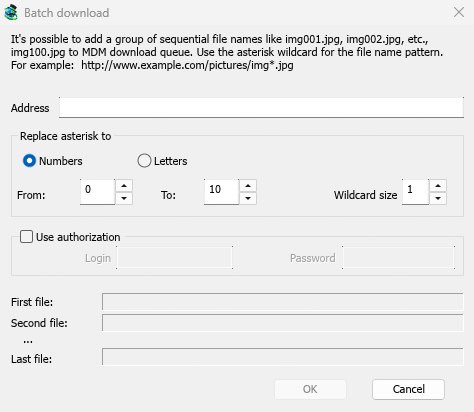
- Görevler → Toplu indirme ekle seçeneğini seçin. (Görevler → Panodan toplu indirme ekle kopyalanan bir adresi doldurur.)
- Adres bölümüne, sayı veya harfin değiştiği yere bir yıldız işareti koyarak adresi yazın:
https://example.com/photo*.jpg. - Yıldızı şununla değiştir altında Sayılar veya Harfler seçeneğini, ardından Başlangıç ve Bitiş seçeneğini seçin.
- Sayılar için, Joker karakter boyutunu basamak sayısına ayarlayın. 3 ile dosyalar
photo001.jpg,photo002.jpgve benzeri olur. - Sunucu bir oturum açma gerektiriyorsa, Yetkilendirme kullan seçeneğini işaretleyin.
- İlk dosya, İkinci dosya ve Son dosya seçeneklerini kontrol edin, ardından Tamam düğmesine tıklayın.
İndirmeler bir sıraya gider. Daha Sonra İndir'de olduğu gibi, Seçenekler → İndirilenler → Toplu indirme iletişim kutularını kapatırken sıra seçim panelini göster seçeneğini kapatmadığınız sürece MDM hangi sırayı sorar.
Bağlantı listesi
Bir metin dosyasındaki her bağlantıyı eklemek için:
- Görevler → İçeri aktar → Metin dosyasından seçeneğini seçin.
- Dosyayı seçin. İndirmeleri içeri aktar, MDM'nin içinde bulduğu her web adresini listeler.
- İstemediğiniz adreslerin işaretini kaldırın (Tümünü seç ve Hiçbirini seçme yardımcı olur), ardından Tamam düğmesine tıklayın.
İndirmeler, başlamaya hazır olarak Ana indirme kuyruğuna katılır. Görevler → İçeri aktar → IDM dışa aktarma dosyasından her indirme için yönlendiren ve çerezleri içeren bir .ef2 dosyasını okur.
Kendi listenizi kaydetmek için Görevler → Dışa aktar → Metin dosyasına (satır başına bir adres) veya IDM dışa aktarma dosyasına seçeneğini kullanın.
Adres zaten listedeyse
Varsayılan olarak MDM, zaten sahip olduğu bir adresi eklediğinizde ne yapacağınızı sorar. Seçenekler → İndirilenler → Yinelenen bir indirme bağlantısı eklenirse bölümünde sabit bir yanıt seçebilirsiniz:
- Bir iletişim kutusu göster ve ne yapılacağını sor.
- Yineleneni numaralı bir dosya adıyla ekle
- Yineleneni ekle ve mevcut dosyanın üzerine yaz
- Mevcut dosya tamamsa, indirme tamamlandı iletişim kutusunu göster; aksi takdirde devam ettir.
Sonraki adımlar
- Tarayıcı indirmelerini MDM'ye gönder →
- İlerleme penceresinde bir indirmeyi izle →
- İndirmeleri sonraya sıraya koy →
Ücretsiz, açık kaynak, reklamsız, deneme sürümü yok.
Mister Download Manager İndir