

چندین راه برای دادن چیزی برای دانلود به MDM وجود دارد. بیشتر آنها به یک پنجره، اطلاعات فایل بارگیری، ختم میشوند که در آنجا محل ذخیره فایل را انتخاب میکنید.
افزودن URL
- آدرس فایل را کپی کنید (در یک مرورگر: روی لینک راست کلیک کنید ← کپی لینک).
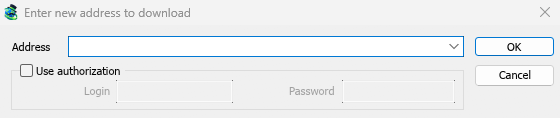
- روی افزودن URL در نوار ابزار کلیک کنید، وظایف ← افزودن دانلود جدید را انتخاب کنید، یا Ctrl+N را فشار دهید.
- آدرس جدید برای بارگیری را وارد کنید باز میشود. اگر کلیپبورد حاوی یک آدرس وب باشد، از قبل پر شده است. فلش در انتهای آدرس 20 آدرس آخری که وارد کردهاید را لیست میکند؛ یکی را انتخاب کنید تا دوباره از آن استفاده کنید. برای برش، کپی، چسباندن، حذف و انتخاب همه روی کادر کلیک راست کنید.
- اگر سرور به نام کاربری و رمز عبور نیاز دارد، استفاده از مجوز را علامت بزنید و آنها را تایپ کنید.
- روی تأیید کلیک کنید.
MDM آدرسهای http://، https://، ftp://، ftps://، ftpes:// و magnet: را میپذیرد. هر چیز دیگری آدرس نامعتبر است را دریافت میکند.
اگر آدرس یک صفحه ویدئو (YouTube، Vimeo، TikTok و غیره) باشد، به جای آن پنجره ویدئو باز میشود. به دانلودهای ویدئو مراجعه کنید. یک لینک مگنت افزودن تورنت را باز میکند؛ به تورنتها مراجعه کنید.
FTP و FTPS
دانلودهای FTP مانند دانلودهای وب کار میکنند: چندین اتصال همزمان، مکث و از سرگیری، و همان پنجره پیشرفت.
ftp://— FTP ساده.ftpes://— FTP که از ابتدای جلسه با TLS ایمن شده است (FTPS صریح،AUTH TLS، معمولا پورت 21). زمانی از آن استفاده کنید که سرور اعلام میکند از TLS پشتیبانی میکند.ftps://— FTPS ضمنی، پورت 990 مگر اینکه آدرس پورت دیگری را مشخص کند.
گواهی سرور مانند https:// در برابر گواهیهای مورد اعتماد Windows (یا سیستم) بررسی میشود.
ورود به سیستم. نام کاربری را در آدرس (ftp://user:password@server/folder/file.iso) بنویسید، استفاده از مجوز را علامت بزنید، یا آن را در گزینهها ← ورود به سایتها ذخیره کنید. بدون آن، MDM به عنوان anonymous وارد میشود. مسیر نسبت به پوشهای است که ورود به سیستم از آن شروع میشود؛ برای شروع از ریشه سرور، %2F را بعد از سرور (ftp://server/%2Fpub/file.iso) بنویسید.
از سرگیری. MDM اندازه و زمان تغییر فایل را نگه میدارد. اگر هر یک از آنها هنگام از سرگیری تغییر کرده باشد، به جای ترکیب دو نسخه، میگوید فایل در سرور تغییر کرده است (گزینهها ← بارگیریها ← نادیده گرفتن تغییرات زمان اصلاح فایل بررسی زمان را نادیده میگیرد). رمز عبور در فایل از سرگیری کنار دانلود نوشته نمیشود: MDM هنگام از سرگیری دوباره آن را میدهد.
اتصالات. حالت Passive به طور پیشفرض استفاده میشود. گزینهها ← پروکسی / SOCKS ← استفاده از FTP در حالت PASV آن را برای سرورهایی که فقط اتصالات فعال را میپذیرند، خاموش میکند. FTP مستقیما به سرور متصل میشود، نه از طریق پروکسی HTTP.
مرورگرها دیگر لینکهای ftp:// را خودشان دانلود نمیکنند. روی یکی از آنها کلیک راست کرده و دانلود با Mister Download Manager را انتخاب کنید، یا آن را کپی کرده و از افزودن URL استفاده کنید.
اطلاعات فایل بارگیری
MDM نام و اندازه فایل را از سرور میپرسد و آنها را در اطلاعات فایل بارگیری نشان میدهد:
- URL — آدرس.
- دسته — از نوع فایل (فشرده، اسناد، موسیقی، برنامهها، ویدئو یا عمومی) انتخاب میشود. هر دسته پوشه مخصوص به خود را دارد. + کنار آن یک دسته جدید ایجاد میکند.
- ذخیره با نام — پوشه و نام فایل. میتوانید نام دیگری تایپ کنید، یکی از 20 پوشه آخری که در آنها ذخیره کردهاید را از فلش در انتهای آن انتخاب کنید، یا با ... یک پوشه را انتخاب کنید.
- این مسیر را برای دسته "…" به خاطر بسپار — آن را علامت بزنید تا پوشهای که تایپ کردهاید از این به بعد پوشه دسته باشد.
- توضیحات — یادداشت شخصی شما. در ستون توضیحات فهرست نمایش داده میشود و جستجو میتواند آن را پیدا کند.
سپس انتخاب کنید:
- شروع دانلود (یا Enter) — اکنون دانلود کنید. پنجره پیشرفت باز میشود.
- بارگیری بعدا — آن را به صف اضافه کنید بدون اینکه شروع شود. به پایین مراجعه کنید.
- لغو (یا Esc) — چیزی اضافه نکنید.
به طور پیشفرض MDM در حالی که این پنجره باز است شروع به دانلود میکند، بنابراین در حین تصمیمگیری شما زمانی از دست نمیرود. لغو آنچه را که دریافت کرده است حذف میکند. میتوانید این را در گزینهها ← بارگیریها ← شروع دانلود بلافاصله هنگام نمایش کادر محاورهای "اطلاعات فایل بارگیری" خاموش کنید.
اگر پوشه هنوز وجود ندارد، MDM قبل از شروع میپرسد آیا میخواهید آن را ایجاد کنید؟.
بارگیری بعدا
بارگیری بعدا به جای شروع دانلود، آن را در یک صف قرار میدهد. به طور پیشفرض MDM میپرسد که کدام صف: صف را در قسمت افزودن به صف انتخاب کنید و اگر میخواهید بلافاصله اجرا شود، اکنون صف را شروع کن را علامت بزنید. لغو دانلود را در فهرست، بدون هیچ صفی، باقی میگذارد.
برای رد شدن از این سوال و همیشه استفاده از صف اصلی دانلود، گزینهها ← بارگیریها ← نمایش پنل انتخاب صف هنگام فشردن دکمه «بارگیری بعدا» را خاموش کنید.
اطلاعات بیشتر درباره صفها در صفها و زمانبند.
از کلیپبورد
با علامت زدن گزینهها ← عمومی ← پیشنهاد دانلود پیوندهای کپیشده در کلیپبورد (به طور پیشفرض فعال است، مگر اینکه آن را خاموش کرده باشید)، وقتی پیوندی را به یک نوع فایل در گزینهها ← انواع فایل (ZIP، EXE، MP4، PDF و بسیاری دیگر) کپی میکنید، اطلاعات فایل بارگیری با آن پر شده و آماده برای شروع دانلود باز میشود. پیوندهای به صفحات دیگر نادیده گرفته میشوند. با خاموش بودن گزینهها ← بارگیریها ← نمایش کادر گفتگوی شروع دانلود، دانلود بلافاصله شروع میشود. فقط پیوندهایی که در حین اجرای MDM کپی شدهاند در نظر گرفته میشوند، نه پیوندهایی که قبلا وجود داشتهاند.
کشیدن و رها کردن
- وظایف ← نمایش هدف رها کردن را انتخاب کنید. یک کادر کوچک با نماد MDM ظاهر میشود و بالای پنجرههای دیگر باقی میماند.
- یک پیوند را از مرورگر خود روی آن بکشید. MDM آن را طوری اضافه میکند که گویی از افزودن URL استفاده کردهاید.
همچنین میتوانید پیوندهای مگنت و فایلهای .torrent را روی آن رها کنید. کادر را بکشید تا آن را جابجا کنید و روی آن دوبار کلیک کنید تا پنجره اصلی بازگردد. روی آن راستکلیک کنید تا نمایش Mister Download Manager، افزودن دانلود جدید و پنهان کردن هدف رها کردن را ببینید.
دانلود دستهای: چندین فایل شمارهگذاری شده
برای فایلهایی که نامشان فقط با یک عدد یا حرف متفاوت است، مانند photo001.jpg تا photo150.jpg:
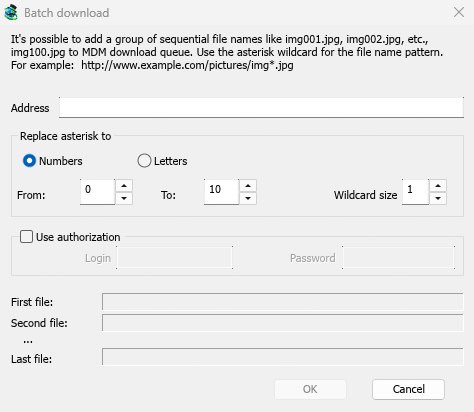
- وظایف ← افزودن دانلود دستهای را انتخاب کنید. (وظایف ← افزودن دانلود دستهای از کلیپبورد یک آدرس کپی شده را پر میکند.)
- در آدرس، آدرس را با یک ستاره در جایی که عدد یا حرف تغییر میکند بنویسید:
https://example.com/photo*.jpg. - در قسمت جایگزینی ستاره با، اعداد یا حروف را انتخاب کنید، سپس از و تا را انتخاب کنید.
- برای اعداد، اندازه نویسه عام را روی تعداد ارقام تنظیم کنید. با 3، فایلها
photo001.jpg،photo002.jpgو غیره هستند. - اگر سرور نیاز به ورود دارد، استفاده از مجوز را علامت بزنید.
- فایل اول، فایل دوم و فایل آخر را بررسی کنید، سپس روی تایید کلیک کنید.
دانلودها به یک صف میروند. مانند بارگیری بعدا، MDM میپرسد کدام صف، مگر اینکه گزینهها ← بارگیریها ← نمایش پنل انتخاب صف هنگام بستن کادرهای گفتگوی دانلود دستهای را خاموش کنید.
فهرستی از پیوندها
برای افزودن هر پیوند در یک فایل متنی:
- وظایف ← وارد کردن ← از فایل متنی را انتخاب کنید.
- فایل را انتخاب کنید. وارد کردن دانلودها هر آدرس وب را که MDM در آن پیدا کرده است فهرست میکند.
- آدرسهایی را که نمیخواهید علامت بزنید (انتخاب همه و هیچکدام را انتخاب نکن کمک میکنند)، سپس روی تایید کلیک کنید.
دانلودها به صف اصلی دانلود اضافه میشوند و آماده شروع هستند. وظایف ← وارد کردن ← از فایل خروجی IDM یک فایل .ef2 را میخواند، همراه با ارجاعدهنده و کوکیهای هر دانلود.
برای ذخیره لیست خود، از وظایف ← خروجی گرفتن ← به فایل متنی (یک آدرس در هر خط) یا به فایل صادراتی IDM استفاده کنید.
وقتی آدرس از قبل در لیست است
به طور پیشفرض MDM میپرسد که وقتی آدرسی را اضافه میکنید که قبلا دارد، چه کاری انجام دهد. میتوانید یک پاسخ ثابت را در گزینهها ← بارگیریها ← اگر یک پیوند دانلود تکراری اضافه شود انتخاب کنید:
- نمایش یک کادر محاورهای و پرسش برای انجام کار.
- افزودن نسخه تکراری با نام فایل شمارهگذاری شده
- افزودن نسخه تکراری و بازنویسی فایل موجود
- اگر فایل موجود کامل است، گفتگوی تکمیل بارگیری را نشان بده؛ در غیر این صورت، آن را از سر بگیر.
مراحل بعدی
رایگان، متنباز، بدون تبلیغات، بدون دوره آزمایشی.
بارگیری Mister Download Manager