

MDM को डाउनलोड करने के लिए कुछ देने के कई तरीके हैं। उनमें से अधिकांश एक ही विंडो, फ़ाइल जानकारी डाउनलोड करें पर समाप्त होते हैं, जहां आप चुनते हैं कि फ़ाइल कहां जाती है।
URL जोड़ें
- फ़ाइल का पता कॉपी करें (ब्राउज़र में: लिंक पर राइट-क्लिक करें → लिंक कॉपी करें)।
- टूलबार पर URL जोड़ें पर क्लिक करें, कार्य → नया डाउनलोड जोड़ें चुनें, या Ctrl+N दबाएँ।
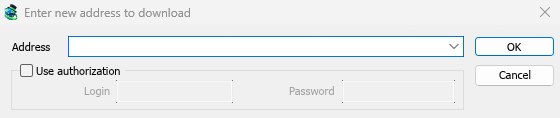
- डाउनलोड करने के लिए नया पता दर्ज करें खुलता है। यदि क्लिपबोर्ड में कोई वेब पता है, तो वह पहले से भरा हुआ होता है। पता के अंत में तीर उन अंतिम 20 पतों को सूचीबद्ध करता है जिन्हें आपने दर्ज किया था; उनमें से किसी एक को फिर से उपयोग करने के लिए चुनें। काटें, कॉपी करें, चिपकाएँ, हटाएँ और सभी चुनें के लिए बॉक्स पर राइट-क्लिक करें।
- यदि सर्वर को उपयोगकर्ता नाम और पासवर्ड की आवश्यकता है, तो प्राधिकरण का उपयोग करें पर टिक करें और उन्हें टाइप करें।
- ठीक है पर क्लिक करें।
MDM http://, https://, ftp://, ftps://, ftpes:// और magnet: पते लेता है। बाकी सब अमान्य पता हो जाता है।
यदि पता किसी वीडियो का पेज है (YouTube, Vimeo, TikTok और अन्य), तो इसके बजाय वीडियो विंडो खुलती है। वीडियो डाउनलोड देखें। एक मैग्नेट लिंक टॉरेंट जोड़ें खोलता है; टॉरेंट देखें।
FTP और FTPS
FTP डाउनलोड वेब डाउनलोड की तरह काम करते हैं: एक साथ कई कनेक्शन, रोकें और फिर से शुरू करें, और वही प्रगति विंडो।
ftp://— सादा FTP।ftpes://— सत्र की शुरुआत से TLS के साथ सुरक्षित FTP (स्पष्ट FTPS,AUTH TLS, आमतौर पर पोर्ट 21)। इसका उपयोग तब करें जब सर्वर कहता है कि वह TLS का समर्थन करता है।ftps://— निहित FTPS, पोर्ट 990 जब तक पता कोई और न दे।
सर्वर का प्रमाणपत्र Windows (या सिस्टम) के विश्वसनीय प्रमाणपत्रों के विरुद्ध जाँच किया जाता है, जैसा कि https:// के लिए होता है।
लॉग इन करना। पते में लॉगिन लिखें (ftp://user:password@server/folder/file.iso), प्राधिकरण का उपयोग करें पर टिक करें, या इसे विकल्प → साइट लॉगिन में सहेजें। इसके बिना, MDM anonymous के रूप में लॉग इन करता है। पथ उस फ़ोल्डर के सापेक्ष है जिसमें लॉगिन शुरू होता है; सर्वर के रूट से शुरू करने के लिए, सर्वर के बाद %2F लिखें (ftp://server/%2Fpub/file.iso)।
फिर से शुरू करना। MDM फ़ाइल का आकार और संशोधन समय रखता है। यदि फिर से शुरू करने पर दोनों में से कोई भी बदल गया है, तो यह दो संस्करणों को मिलाने के बजाय सर्वर पर फ़ाइल बदल गई कहता है (विकल्प → डाउनलोड → फ़ाइल संशोधन समय परिवर्तनों को अनदेखा करें समय की जाँच को छोड़ देता है)। पासवर्ड डाउनलोड के बगल में फिर से शुरू करने वाली फ़ाइल में नहीं लिखा जाता है: MDM फिर से शुरू होने पर इसे फिर से देता है।
कनेक्शन। निष्क्रिय मोड का उपयोग डिफ़ॉल्ट रूप से किया जाता है। विकल्प → प्रॉक्सी / SOCKS → PASV मोड में FTP का उपयोग करें इसे उन सर्वरों के लिए बंद कर देता है जो केवल सक्रिय कनेक्शन लेते हैं। FTP सीधे सर्वर से जुड़ता है, HTTP प्रॉक्सी के माध्यम से नहीं।
ब्राउज़र अब ftp:// लिंक स्वयं डाउनलोड नहीं करते हैं। एक पर राइट-क्लिक करें और Mister Download Manager से डाउनलोड करें चुनें, या इसे कॉपी करें और URL जोड़ें का उपयोग करें।
फ़ाइल जानकारी डाउनलोड करें
MDM सर्वर से फ़ाइल का नाम और आकार पूछता है, और उन्हें फ़ाइल जानकारी डाउनलोड करें में दिखाता है:
- URL — पता।
- श्रेणी — फ़ाइल के प्रकार (संपीड़ित, दस्तावेज़, संगीत, प्रोग्राम, वीडियो या सामान्य) से चुनी गई। प्रत्येक श्रेणी का अपना फ़ोल्डर होता है। इसके बगल में + एक नई श्रेणी बनाता है।
- इस रूप में सहेजें — फ़ोल्डर और फ़ाइल नाम। आप दूसरा टाइप कर सकते हैं, इसके अंत में तीर से आपके द्वारा सहेजे गए अंतिम 20 फ़ोल्डरों में से एक चुन सकते हैं, या ... के साथ एक फ़ोल्डर चुन सकते हैं।
- "…" श्रेणी के लिए इस पथ को याद रखें — अब से आपके द्वारा टाइप किए गए फ़ोल्डर को श्रेणी का फ़ोल्डर बनाने के लिए इस पर टिक करें।
- विवरण — आपका अपना एक नोट। यह सूची के विवरण कॉलम में दिखाता है और खोज इसे खोज सकती है।
फिर चुनें:
- डाउनलोड प्रारंभ करें (या Enter) — अभी डाउनलोड करें। प्रगति विंडो खुलती है।
- बाद में डाउनलोड करें — बिना शुरू किए इसे एक कतार में जोड़ें। नीचे देखें।
- रद्द करें (या Esc) — कुछ भी न जोड़ें।
डिफ़ॉल्ट रूप से MDM इस विंडो के खुले होने पर डाउनलोड करना शुरू कर देता है, इसलिए आपके निर्णय लेने के दौरान कोई समय बर्बाद नहीं होता है। रद्द करें जो उसने प्राप्त किया उसे छोड़ देता है। आप इसे विकल्प → डाउनलोड → "फ़ाइल जानकारी डाउनलोड करें" संवाद प्रदर्शित करते समय तुरंत डाउनलोड करना प्रारंभ करें में बंद कर सकते हैं।
यदि फ़ोल्डर अभी तक मौजूद नहीं है, तो MDM शुरू करने से पहले क्या आप इसे बनाना चाहते हैं? पूछता है।
बाद में डाउनलोड करें
बाद में डाउनलोड करें डाउनलोड को शुरू करने के बजाय एक कतार में डाल देता है। डिफ़ॉल्ट रूप से MDM पूछता है कि कौन सा: कतार में जोड़ें के तहत कतार चुनें, और यदि आप इसे तुरंत चलाना चाहते हैं तो कतार अभी प्रारंभ करें पर टिक करें। रद्द करें डाउनलोड को सूची में, बिना किसी कतार के छोड़ देता है।
उस प्रश्न को छोड़ने और हमेशा मुख्य डाउनलोड कतार का उपयोग करने के लिए, विकल्प → डाउनलोड → "बाद में डाउनलोड करें" बटन दबाने पर कतार चयन पैनल दिखाएँ को बंद करें।
कतारें और शेड्यूलर में कतारों के बारे में अधिक जानकारी।
क्लिपबोर्ड से
विकल्प → सामान्य → क्लिपबोर्ड पर कॉपी किए गए लिंक डाउनलोड करने की पेशकश करें पर टिक करने के साथ (यह है, जब तक आपने इसे बंद नहीं किया है), जब आप विकल्प → फ़ाइल प्रकार (ZIP, EXE, MP4, PDF और कई अन्य) में एक फ़ाइल प्रकार के लिंक को कॉपी करते हैं, तो फ़ाइल जानकारी डाउनलोड करें उसमें भरा हुआ खुलता है, डाउनलोड प्रारंभ करें के लिए तैयार। अन्य पृष्ठों के लिंक को ऐसे ही छोड़ दिया जाता है। विकल्प → डाउनलोड → डाउनलोड प्रारंभ करें संवाद दिखाएँ बंद होने पर, डाउनलोड तुरंत शुरू हो जाता है। केवल MDM चलने के दौरान कॉपी किए गए लिंक ही लिए जाते हैं, जो पहले से मौजूद थे वे कभी नहीं।
खींचें और छोड़ें
- कार्य → ड्रॉप लक्ष्य दिखाएँ चुनें। MDM आइकन वाला एक छोटा बॉक्स दिखाई देता है और अन्य विंडो के ऊपर रहता है।
- अपने ब्राउज़र से एक लिंक को उस पर खींचें। MDM इसे ऐसे जोड़ता है जैसे आपने URL जोड़ें का उपयोग किया हो।
आप उस पर मैग्नेट लिंक और .torrent फ़ाइलें भी छोड़ सकते हैं। इसे स्थानांतरित करने के लिए बॉक्स को खींचें, और मुख्य विंडो को वापस लाने के लिए इसे डबल-क्लिक करें। Mister Download Manager दिखाएँ, नया डाउनलोड जोड़ें और ड्रॉप लक्ष्य छिपाएँ के लिए इस पर राइट-क्लिक करें।
बैच डाउनलोड: कई क्रमांकित फ़ाइलें
उन फ़ाइलों के लिए जिनके नाम केवल एक संख्या या अक्षर से भिन्न होते हैं, जैसे photo001.jpg से photo150.jpg:
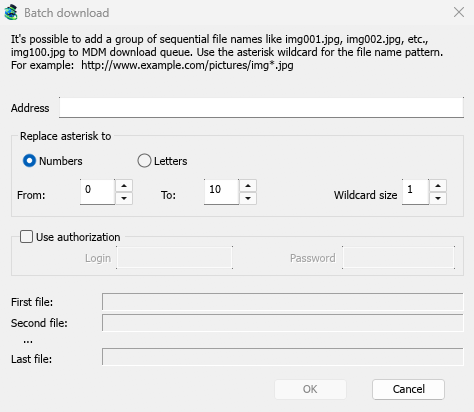
- कार्य → बैच डाउनलोड जोड़ें चुनें। (कार्य → क्लिपबोर्ड से बैच डाउनलोड जोड़ें एक कॉपी किए गए पते को भरता है।)
- पता में, पते को एक तारांकन के साथ लिखें जहाँ संख्या या अक्षर बदलता है:
https://example.com/photo*.jpg। - एस्टरिस्क को इससे बदलें के तहत, संख्याएँ या अक्षर चुनें, फिर से और तक।
- संख्याओं के लिए, वाइल्डकार्ड आकार को अंकों की संख्या पर सेट करें। 3 के साथ, फ़ाइलें
photo001.jpg,photo002.jpgऔर इसी तरह होती हैं। - यदि सर्वर को लॉगिन की आवश्यकता है, तो प्राधिकरण का उपयोग करें पर टिक करें।
- पहली फ़ाइल, दूसरी फ़ाइल और अंतिम फ़ाइल की जाँच करें, फिर ठीक है पर क्लिक करें।
डाउनलोड एक कतार में जाते हैं। बाद में डाउनलोड करें की तरह, MDM पूछता है कि कौन सी कतार, जब तक आप विकल्प → डाउनलोड → बैच डाउनलोड संवाद बंद करते समय कतार चयन पैनल दिखाएँ को बंद नहीं करते।
लिंक की एक सूची
एक टेक्स्ट फ़ाइल में हर लिंक को जोड़ने के लिए:
- कार्य → आयात → टेक्स्ट फ़ाइल से चुनें।
- फ़ाइल चुनें। डाउनलोड आयात करें इसमें MDM द्वारा पाए गए हर वेब पते को सूचीबद्ध करता है।
- उन पतों को अनटिक करें जिन्हें आप नहीं चाहते हैं (सभी चुनें और कोई नहीं चुनें मदद करते हैं), फिर ठीक है पर क्लिक करें।
डाउनलोड मुख्य डाउनलोड कतार में शामिल हो जाते हैं, शुरू होने के लिए तैयार। कार्य → आयात → IDM निर्यात फ़ाइल से एक .ef2 फ़ाइल पढ़ता है, जिसमें प्रत्येक डाउनलोड का रेफ़रर और कुकीज़ होते हैं।
अपनी खुद की सूची सहेजने के लिए, कार्य → निर्यात → पाठ फ़ाइल में (प्रति पंक्ति एक पता) या IDM निर्यात फ़ाइल में का उपयोग करें।
जब पता पहले से सूची में हो
डिफ़ॉल्ट रूप से MDM पूछता है कि जब आप एक पता जोड़ते हैं जो उसके पास पहले से है तो क्या करें। आप विकल्प → डाउनलोड → यदि कोई डुप्लिकेट डाउनलोड लिंक जोड़ा जाता है में एक निश्चित उत्तर चुन सकते हैं:
- एक संवाद दिखाएँ और पूछें कि क्या करना है।
- संख्यात्मक फ़ाइल नाम के साथ डुप्लिकेट जोड़ें
- डुप्लिकेट जोड़ें और मौजूदा फ़ाइल को अधिलेखित करें
- यदि मौजूदा फ़ाइल पूरी हो चुकी है, तो डाउनलोड पूर्ण होने का डायलॉग दिखाएँ; अन्यथा उसे फिर से शुरू करें।
अगले चरण
मुफ़्त, ओपन सोर्स, कोई विज्ञापन नहीं, कोई ट्रायल नहीं।
Mister Download Manager डाउनलोड करें