

MDM मैग्नेट लिंक और .torrent फ़ाइलों से BitTorrent फ़ाइलें डाउनलोड करता है। टॉरेंट अन्य डाउनलोड के समान सूची में दिखाई देते हैं, जिन्हें स्रोत कॉलम में टॉरेंट के रूप में चिह्नित किया जाता है, और उन्हें अन्य डाउनलोड की तरह कतारबद्ध और शेड्यूल किया जा सकता है।
टॉरेंट जोड़ें
- टॉरेंट जोड़ें पर क्लिक करके एक
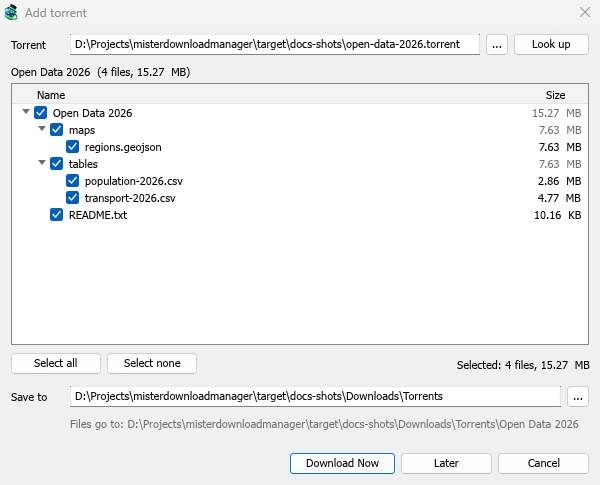
.torrentफ़ाइल चुनें। या इसके आगे के तीर पर क्लिक करें और टॉरेंट फ़ाइल खोलें... या मैग्नेट लिंक जोड़ें... चुनें (यह कार्य के अंतर्गत भी है)। - टॉरेंट जोड़ें खुलता है। टॉरेंट में एक मैग्नेट लिंक चिपकाएँ, या एक
.torrentफ़ाइल चुनने के लिए ... पर क्लिक करें, फिर खोजें पर क्लिक करें। - MDM टॉरेंट को पढ़ता है और उसकी फ़ाइलों को एक फ़ोल्डर ट्री के रूप में दिखाता है। एक
.torrentफ़ाइल तुरंत पढ़ी जाती है। एक मैग्नेट लिंक को पहले अन्य पीयर से फ़ाइल सूची प्राप्त करनी होती है, जिसमें एक या दो मिनट लग सकते हैं। - जिन फ़ोल्डरों या फ़ाइलों को आप नहीं चाहते हैं, उन्हें अनटिक करें। सभी चुनें और कोई नहीं चुनें बड़े टॉरेंट के लिए सहायक होते हैं। चयनित दिखाता है कि आपने कितनी फ़ाइलें और कितना डेटा चुना है।
- इसमें सहेजें की जाँच करें। फ़ाइलें इसमें जाती हैं सटीक फ़ोल्डर दिखाता है। टॉरेंट की अपनी श्रेणी होती है, इसलिए डिफ़ॉल्ट रूप से यह
Downloads\Torrentsहोता है। - अभी डाउनलोड करें पर क्लिक करें, या सूची में जोड़े बिना शुरू करने के लिए बाद में पर क्लिक करें।
आप URL जोड़ें में एक मैग्नेट लिंक भी चिपका सकते हैं, या ड्रॉप लक्ष्य पर एक मैग्नेट लिंक या एक .torrent फ़ाइल छोड़ सकते हैं (कार्य → ड्रॉप लक्ष्य दिखाएँ)। यदि कोई टॉरेंट पहले से ही सूची में है, तो MDM उसे दोबारा जोड़ने के बजाय ऐसा बताता है।
जब यह डाउनलोड हो रहा हो
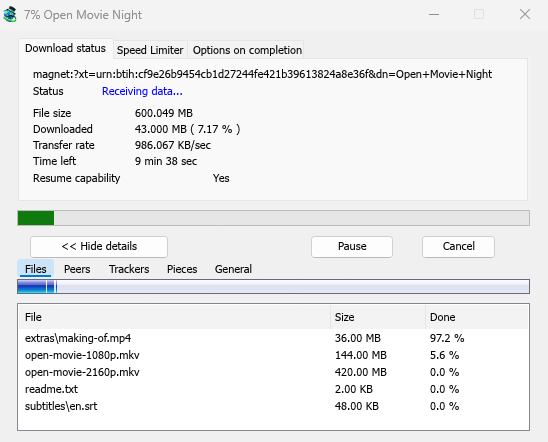
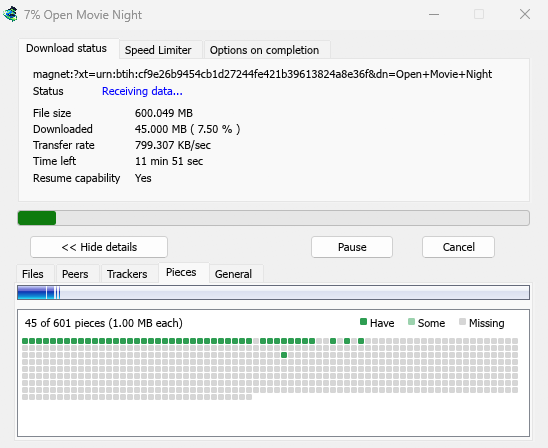
अपनी प्रगति विंडो खोलने के लिए सूची में टॉरेंट पर डबल-क्लिक करें। सामान्य स्थिति के अलावा, एक टॉरेंट की विंडो में पाँच टैब होते हैं:
- फ़ाइलें — प्रत्येक फ़ाइल, उसका आकार और उसका कितना हिस्सा पूरा हो गया है। जिन फ़ाइलों को आपने अनटिक किया है, वे छोड़ा गया दिखाती हैं।
- पीयर — वे कंप्यूटर जिनसे आप डाउनलोड कर रहे हैं, और आपने प्रत्येक से कितना प्राप्त किया और कितना भेजा।
- ट्रैकर्स — टॉरेंट के ट्रैकर्स। यदि कोई नहीं है, तो पीयर DHT और अन्य पीयर से आते हैं।
- भाग — टॉरेंट के भागों का एक नक्शा: वहाँ, आंशिक रूप से वहाँ, या गुम।
- सामान्य — जानकारी हैश, भाग, पीयर, कितना भेजा गया, शेयर अनुपात और फ़ोल्डर।
टॉरेंट सेटिंग्स
कार्य → टॉरेंट सेटिंग्स... चुनें (या टॉरेंट जोड़ें के आगे का तीर):
- टॉरेंट समाप्त होने के बाद भी उन्हें साझा करते रहें — डिफ़ॉल्ट रूप से बंद: एक समाप्त टॉरेंट किसी भी डाउनलोड की तरह रुक जाता है। अपने डाउनलोड पूरा होने के बाद अन्य पीयर पर अपलोड करना जारी रखने के लिए इसे चालू करें।
- मैग्नेट लिंक और .torrent फ़ाइलें Mister Download Manager के साथ खोलें — Windows फिर आपके ब्राउज़र में मैग्नेट लिंक और Explorer में
.torrentफ़ाइलें MDM के साथ खोलता है। यह केवल आपके Windows खाते के लिए है; Windows के इसके साथ खोलें में आपके द्वारा चुना गया प्रोग्राम पहले रहता है। सेटअप इसे आपके लिए चालू कर सकता है।
MDM पहली बार टॉरेंट जोड़ने पर अपना टॉरेंट इंजन शुरू करता है। यदि आप कभी टॉरेंट का उपयोग नहीं करते हैं, तो यह कभी भी पीयर के लिए नहीं सुनता है।
अगले चरण
मुफ़्त, ओपन सोर्स, कोई विज्ञापन नहीं, कोई ट्रायल नहीं।
Mister Download Manager डाउनलोड करें