

MDM загружает файлы BitTorrent по magnet-ссылкам и .torrent-файлы. Торренты отображаются в том же списке, что и другие загрузки, помечены как Торрент в столбце Источник, и их можно ставить в очередь и планировать так же, как и обычные загрузки.
Добавить торрент
- Нажмите Добавить торрент на панели инструментов, чтобы выбрать
.torrent-файл. Или нажмите стрелку рядом с ней и выберите Открыть торрент-файл... или Добавить magnet-ссылку... (также в меню Задачи). - Откроется окно Добавить торрент. Вставьте magnet-ссылку в поле Торрент или нажмите ..., чтобы выбрать
.torrent-файл, затем нажмите Найти. - MDM считывает торрент и показывает его файлы в виде дерева папок.
.torrent-файл считывается сразу. Magnet-ссылке сначала нужно получить список файлов от других пиров, что может занять минуту или две. - Снимите отметки с папок или файлов, которые вам не нужны. Выбрать все и Снять выделение помогут с большими торрентами. Выбрано показывает, сколько файлов и какой объем данных вы выбрали.
- Проверьте Сохранить в. Файлы сохраняются в показывает точную папку. У торрентов есть своя категория, поэтому по умолчанию это
Downloads\Torrents. - Нажмите Загрузить сейчас или Позже, чтобы добавить его в список без начала загрузки.
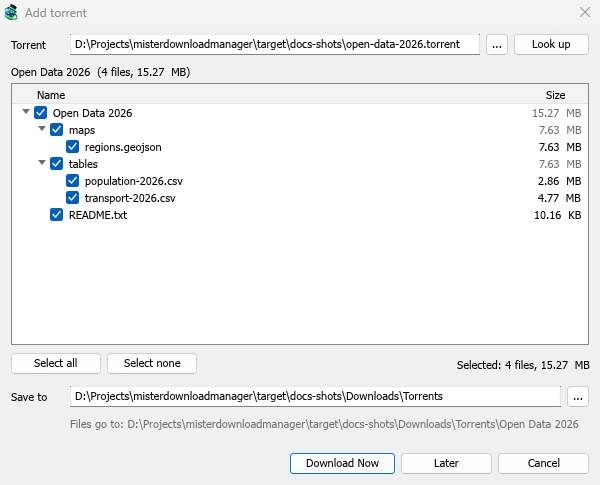
Вы также можете вставить magnet-ссылку в Добавить URL или перетащить magnet-ссылку или .torrent-файл на цель перетаскивания (Задачи → Показать цель перетаскивания). Если торрент уже есть в списке, MDM сообщит об этом, вместо того чтобы добавлять его дважды.
Во время загрузки
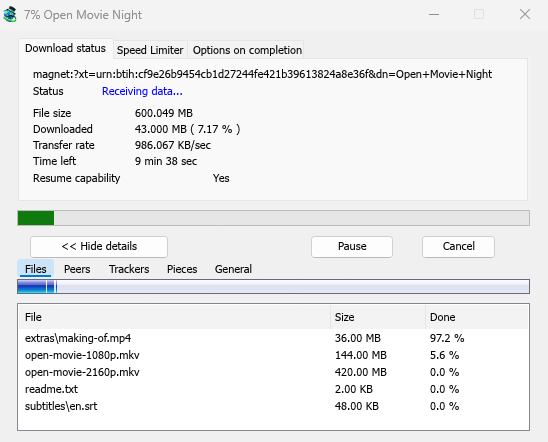
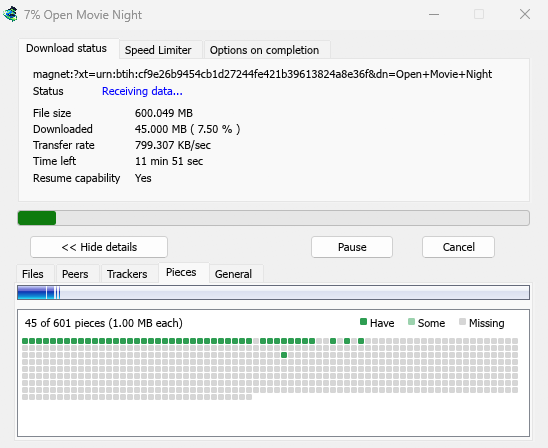
Дважды щелкните торрент в списке, чтобы открыть окно его прогресса. Помимо обычного статуса, окно торрента имеет пять вкладок:
- Файлы — каждый файл, его размер и степень готовности. Файлы, которые вы сняли с отметки, показывают Пропущено.
- Пиры — компьютеры, с которых вы загружаете, с указанием объема полученных и отправленных данных каждому.
- Трекеры — трекеры торрента. Если их нет, пиры приходят из DHT и от других пиров.
- Части — карта частей торрента: есть, частично есть или отсутствуют.
- Общие — информационный хеш, части, пиры, сколько было отправлено, коэффициент раздачи и папка.
Настройки торрента
Выберите Задачи → Настройки торрента... (или стрелку рядом с Добавить торрент):
- Продолжать раздачу торрентов после завершения — по умолчанию отключено: завершенный торрент останавливается, как и любая загрузка. Включите эту опцию, чтобы продолжать загружать данные другим пирам после завершения вашей загрузки.
- Открывать magnet-ссылки и .torrent-файлы с помощью Mister Download Manager — тогда Windows будет открывать magnet-ссылки в вашем браузере и
.torrent-файлы в Проводнике с помощью MDM. Это только для вашей учетной записи Windows; программа, которую вы выбрали в Windows в меню Открыть с помощью, останется первой. Установка может включить это для вас.
MDM запускает свой торрент-движок при первом добавлении торрента. Если вы никогда не используете торренты, он никогда не будет слушать пиров.
Дальнейшие действия
Бесплатно, с открытым исходным кодом, без рекламы, без пробного периода.
Загрузить Mister Download Manager