

MDM pobiera pliki BitTorrent z linków magnet i plików .torrent. Torrenty pojawiają się na tej samej liście co inne pobierane pliki, oznaczone jako Torrent w kolumnie Źródło, i mogą być kolejkowane i planowane tak samo jak one.
Dodaj torrent
- Kliknij Dodaj torrent na pasku narzędzi, aby wybrać plik
.torrent. Możesz też kliknąć strzałkę obok i wybrać Otwórz plik torrent... lub Dodaj link magnet... (również w Zadania). - Otworzy się okno Dodaj torrent. Wklej link magnet w polu Torrent lub kliknij ..., aby wybrać plik
.torrent, a następnie kliknij Wyszukaj. - MDM odczytuje torrent i wyświetla jego pliki w postaci drzewa folderów. Plik
.torrentjest odczytywany od razu. Link magnet najpierw musi pobrać listę plików od innych uczestników, co może potrwać minutę lub dwie. - Odznacz foldery lub pliki, których nie chcesz. Zaznacz wszystko i Odznacz wszystko pomagają przy dużych torrentach. Wybrane pokazuje, ile plików i ile danych zostało wybranych.
- Sprawdź Zapisz w. Pliki trafią do pokazuje dokładny folder. Torrenty mają własną kategorię, więc domyślnie jest to
Downloads\Torrents. - Kliknij Pobierz teraz lub Później, aby dodać do listy bez rozpoczynania pobierania.
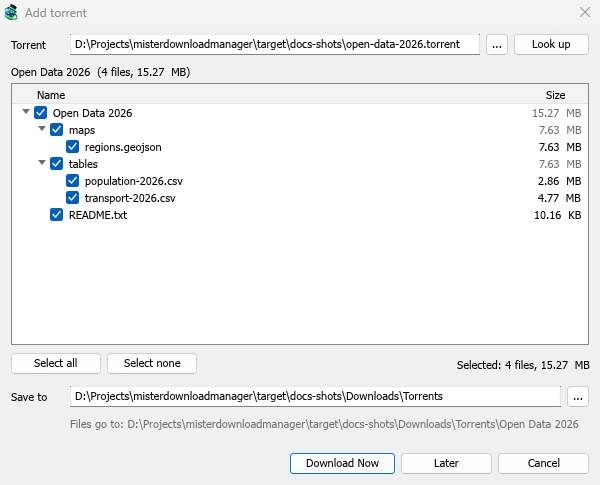
Możesz również wkleić link magnet do Dodaj URL lub przeciągnąć link magnet albo plik .torrent na cel upuszczania (Zadania → Pokaż cel upuszczania). Jeśli torrent jest już na liście, MDM poinformuje o tym, zamiast dodawać go dwukrotnie.
Podczas pobierania
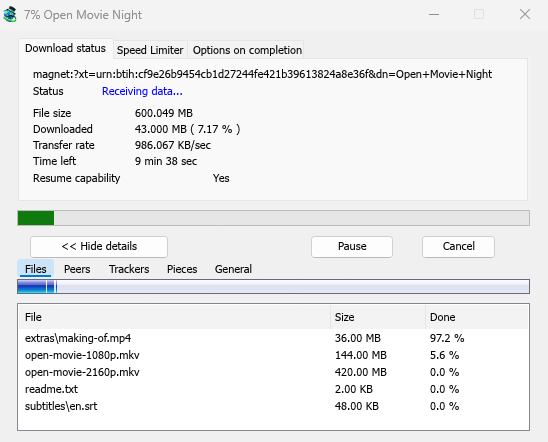
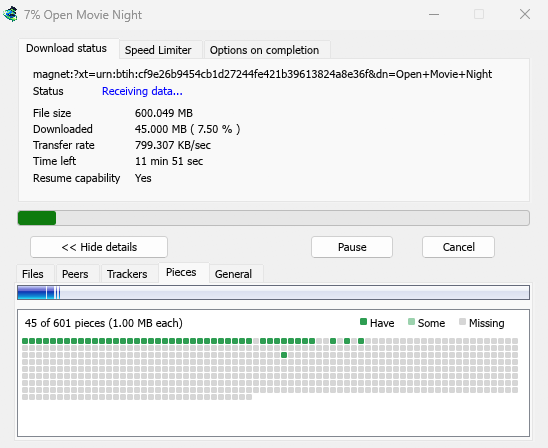
Kliknij dwukrotnie torrent na liście, aby otworzyć okno postępu. Oprócz zwykłego statusu, okno torrenta ma pięć zakładek:
- Pliki — każdy plik, jego rozmiar i stopień ukończenia. Pliki, które odznaczono, pokazują Pominięto.
- Uczestnicy — komputery, z których pobierasz, z informacją, ile od każdego otrzymałeś i ile wysłałeś.
- Trackery — trackery torrenta. Bez nich uczestnicy pochodzą z DHT i innych uczestników.
- Części — mapa części torrenta: obecne, częściowo obecne lub brakujące.
- Ogólne — hash informacyjny, części, uczestnicy, ile wysłano, współczynnik udostępniania i folder.
Ustawienia torrenta
Wybierz Zadania → Ustawienia torrenta... (lub strzałkę obok Dodaj torrent):
- Kontynuuj udostępnianie torrentów po ich zakończeniu — domyślnie wyłączone: ukończony torrent zatrzymuje się, jak każde pobieranie. Włącz tę opcję, aby kontynuować wysyłanie do innych uczestników po zakończeniu pobierania.
- Otwieraj linki magnet i pliki .torrent za pomocą Mister Download Manager — Windows będzie wtedy otwierać linki magnet w przeglądarce i pliki
.torrentw Eksploratorze za pomocą MDM. Dotyczy to tylko Twojego konta Windows; program wybrany w opcji Otwórz za pomocą w Windows pozostaje priorytetowy. Instalator może włączyć tę opcję za Ciebie.
MDM uruchamia swój silnik torrentowy za pierwszym razem, gdy dodasz torrent. Jeśli nigdy nie używasz torrentów, nigdy nie nasłuchuje uczestników.
Następne kroki
Darmowy, open source, bez reklam, bez wersji próbnej.
Pobierz Mister Download Manager