

MDM scarica i file BitTorrent da collegamenti magnetici e file .torrent. I torrent appaiono nello stesso elenco degli altri download, contrassegnati come Torrent nella colonna Origine, e possono essere messi in coda e pianificati come gli altri.
Aggiungi un torrent
- Fai clic su Aggiungi torrent sulla barra degli strumenti per scegliere un file
.torrent. Oppure fai clic sulla freccia accanto e scegli Apri file torrent... o Aggiungi collegamento magnetico... (anche sotto Attività). - Si apre la finestra Aggiungi torrent. Incolla un collegamento magnetico in Torrent, oppure fai clic su ... per scegliere un file
.torrent, quindi fai clic su Cerca. - MDM legge il torrent e mostra i suoi file come un albero di cartelle. Un file
.torrentviene letto immediatamente. Un collegamento magnetico deve prima ottenere l'elenco dei file da altri peer, il che può richiedere uno o due minuti. - Deseleziona le cartelle o i file che non desideri. Seleziona tutto e Deseleziona tutto sono utili con i torrent di grandi dimensioni. Selezionati mostra quanti file e quanti dati hai scelto.
- Controlla Salva in. I file vanno in mostra la cartella esatta. I torrent hanno la loro categoria, quindi per impostazione predefinita è
Downloads\Torrents. - Clicca su Scarica ora, o su Più tardi per aggiungerlo all'elenco senza avviare il download.
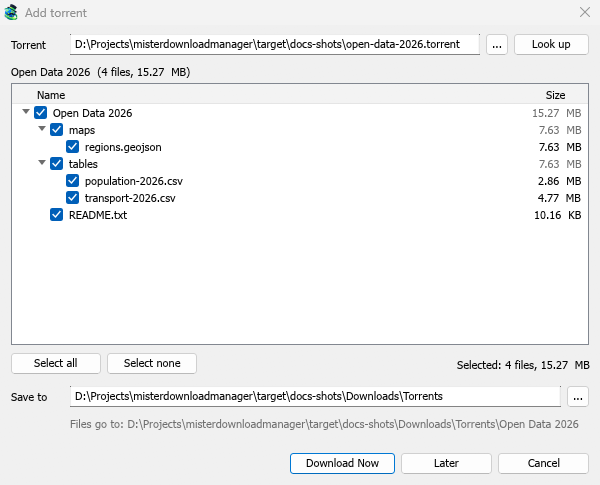
Puoi anche incollare un collegamento magnetico in Aggiungi URL, oppure trascinare un collegamento magnetico o un file .torrent sulla destinazione di trascinamento (Attività → Mostra destinazione di trascinamento). Se un torrent è già nell'elenco, MDM lo segnala invece di aggiungerlo due volte.
Durante il download
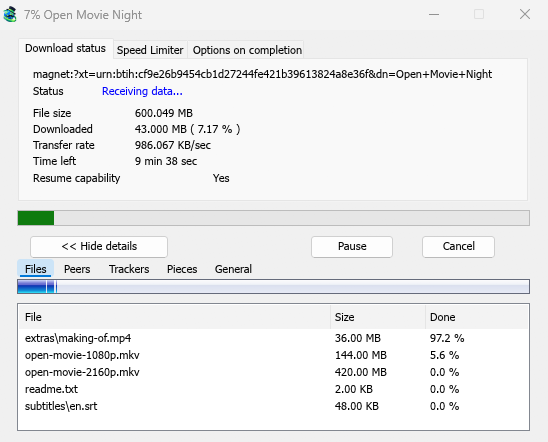
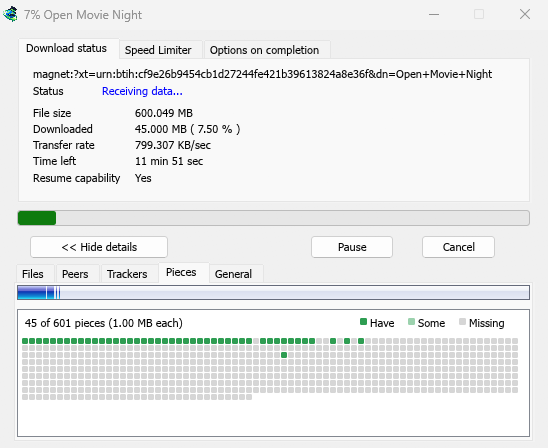
Fai doppio clic sul torrent nell'elenco per aprire la sua finestra di avanzamento. Oltre allo stato usuale, la finestra di un torrent ha cinque schede:
- File — ogni file, la sua dimensione e quanto è stato completato. I file deselezionati mostrano Saltato.
- Peer — i computer da cui stai scaricando, con quanto hai ricevuto e inviato a ciascuno.
- Tracker — i tracker del torrent. Senza, i peer provengono dalla DHT e da altri peer.
- Parti — una mappa delle parti del torrent: presenti, parzialmente presenti o mancanti.
- Generale — l'hash delle informazioni, le parti, i peer, quanto è stato inviato, il rapporto di condivisione e la cartella.
Impostazioni torrent
Scegli Attività → Impostazioni torrent... (o la freccia accanto a Aggiungi torrent):
- Continua a condividere i torrent dopo il completamento — disattivato per impostazione predefinita: un torrent completato si ferma, come qualsiasi download. Attivalo per continuare a caricare ad altri peer dopo che il tuo download è completo.
- Apri collegamenti magnetici e file .torrent con Mister Download Manager — Windows aprirà quindi i collegamenti magnetici nel tuo browser e i file
.torrentin Esplora risorse con MDM. Questo è solo per il tuo account Windows; un programma che hai scelto in Apri con di Windows rimane prioritario. L'installazione può attivarlo per te.
MDM avvia il suo motore torrent la prima volta che aggiungi un torrent. Se non usi mai i torrent, non si mette mai in ascolto per i peer.
Passi successivi
Gratuito, open source, senza pubblicità, senza versioni di prova.
Scarica Mister Download Manager