

Con l'estensione MDM, cliccando su un link di download nel browser, il download viene passato a MDM. MDM ottiene l'indirizzo insieme alla pagina di provenienza (il referrer), i cookie per il sito e lo User-Agent del browser, in modo che i download che richiedono l'accesso funzionino comunque.
L'estensione funziona in Google Chrome, Microsoft Edge e Brave. Il supporto per Firefox è ancora in fase di test.
Configuralo
L'integrazione del browser ha due parti: un piccolo programma di supporto con cui il browser comunica e l'estensione stessa.
- Installa MDM con il programma di installazione e lascia selezionata l'opzione Configura integrazione browser (Chrome, Edge, Brave, Firefox). Questo registra il programma di supporto. (La copia portatile non può farlo; vedi Modalità portatile.)
- Carica l'estensione in ogni browser che utilizzi, come indicato di seguito. I file dell'estensione si trovano nella cartella
extensiondove è installato MDM:%LOCALAPPDATA%\Programs\Mister Download Manager\extensionse l'hai installato per te stesso, oProgram Files\Mister Download Manager\extensionse l'hai installato per tutti. Ogni versione li ha anche come download separati:...-extension-chromium.zip(Chrome, Edge, Brave, Opera, Vivaldi; decomprimilo prima) e...-extension-firefox.xpi.
Chrome, Edge e Brave
- Apri la pagina delle estensioni:
chrome://extensions,edge://extensionsobrave://extensions. - Attiva la Modalità sviluppatore.
- Clicca su Carica estensione non pacchettizzata e scegli la cartella
extension\chromium.
Il Modulo di integrazione Mister Download Manager appare nell'elenco. Lascialo attivo.
Firefox
È necessario Firefox 128 o versioni successive.
- Apri
about:debugginge clicca su Questo Firefox. - Clicca su Carica componente aggiuntivo temporaneo e scegli
extension\mdm-firefox.xpi.
Firefox rimuove un componente aggiuntivo temporaneo alla chiusura, quindi devi caricarlo di nuovo dopo ogni riavvio.
Dallo zip semplice
La copia -x64.zip non ha un programma di installazione, ma puoi registrare il programma di supporto da solo. Apri un prompt dei comandi nella cartella di MDM ed esegui:
misterdownloadmanager-nmhost.exe --register
Questo è solo per il tuo account Windows. --unregister annulla l'operazione. Quindi carica l'estensione come sopra, dalla cartella extension dello zip.
Cosa serve
Quando fai clic su un download, l'estensione controlla le Opzioni di MDM:
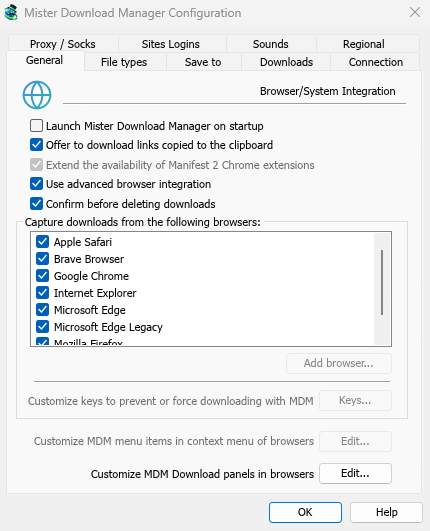
- Opzioni → Generale → Usa integrazione avanzata del browser deve essere attiva. Disattivala per non inviare nulla a MDM.
- Opzioni → Generale → Cattura download dai seguenti browser deve avere il tuo browser selezionato.
- Opzioni → Tipi di file → Avvia automaticamente il download dei seguenti tipi di file deve elencare il tipo di file. L'elenco inizia con quelli comuni: ZIP, RAR, 7Z, EXE, MSI, ISO, MP3, MP4, MKV, PDF e molti altri.
- Opzioni → Tipi di file → Non avviare automaticamente il download dai seguenti siti non deve elencare il sito. I nomi sono separati da spazi e
*corrisponde a qualsiasi parte, come in*.update.microsoft.com.
Tutto il resto rimane al browser. Le modifiche nelle Opzioni raggiungono il browser entro un minuto; non è necessario riavviarlo.
Quando MDM prende un download, la copia del browser viene annullata e rimossa dall'elenco dei download del browser. Informazioni file download si apre in MDM (a meno che tu non l'abbia disattivato in Opzioni → Download). Annullare lì non restituisce il download al browser.
I download da una finestra privata utilizzano i cookie di quella finestra, mai quelli normali.
Tasto destro: Scarica con Mister Download Manager
Fai clic destro su un link, un video, un suono o un'immagine e scegli Scarica con Mister Download Manager. MDM lo scarica qualunque sia il suo tipo: l'hai richiesto tu, quindi l'elenco dei tipi di file e i siti esclusi non si applicano qui (decidono solo quali download MDM prende in carico da solo).
Il pulsante di download sui video

Punta un video su una pagina web e un piccolo pulsante Scarica video appare sul suo bordo. Cliccalo e la finestra Scarica video da una pagina di MDM si aprirà per quella pagina e cercherà le qualità che può scaricare (lo stesso che incollare l'indirizzo della pagina lì). Funziona anche per i lettori incorporati: un video da un altro sito in una pagina viene scaricato da quel sito.
Non intralcia: si mostra solo quando punti un video (o il video ha il focus della tastiera), svanisce quando il puntatore si ferma e tralascia i video piccoli e le clip in loop silenziose (immagini animate, sfondi). A schermo intero segue il video quando il lettore lo permette.
- Spostalo: trascinalo ovunque lungo il bordo del video; si aggancia al bordo più vicino e rimane lì su quel sito.
- Il suo menu (la freccia accanto): Nascondi su questo video, Mai su il sito (MDM ricorda il sito), e Impostazioni pulsante..., che apre le Opzioni di MDM.
- Disattivalo, o vedi i siti su cui rimane spento: Opzioni → Generale → Personalizza pannelli di download MDM nei browser → Modifica....
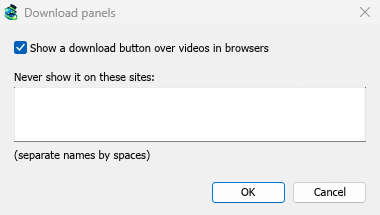
Il pulsante segue il resto dell'integrazione: non si mostra quando Usa integrazione avanzata del browser è disattivato o il browser non è selezionato.
Tasti per forzare o impedire la cattura
MDM non ha ancora tasti che forzano un download a MDM o lo mantengono nel browser mentre clicchi. Il pulsante Tasti... in Opzioni → Generale è disattivato per questo motivo.
Per mantenere i download di un sito nel browser, aggiungi il sito a Non avviare automaticamente il download dai seguenti siti. Per mantenere un tipo di file nel browser, rimuovilo dall'elenco dei tipi di file.
Quando MDM non è in esecuzione
Non è necessario avviare MDM prima. Quando il browser consegna un download e MDM non è in esecuzione, l'helper lo avvia e passa il download.
Se MDM non è raggiungibile (è stato disinstallato, o l'helper non è registrato), l'estensione riprende il download nel browser. Nulla viene perso.
Passi successivi
- Tutorial: cattura i download dal tuo browser →
- Cambia quali tipi di file MDM prende →
- Se il browser non consegna i download →
Gratuito, open source, senza pubblicità, senza versioni di prova.
Scarica Mister Download Manager