

安装 MDM 扩展后,在浏览器中点击下载链接,MDM 就会接管下载。MDM 会获取下载地址、来源页面(referrer)、您在该网站的 Cookie 以及浏览器的 User-Agent,因此需要登录才能下载的文件也能正常工作。
此扩展程序适用于 Google Chrome、Microsoft Edge 和 Brave 浏览器。Firefox 浏览器支持仍在测试中。
设置
浏览器集成包含两部分:一个与浏览器通信的小型辅助程序,以及扩展程序本身。
- 使用安装程序安装 MDM 时,请勾选 设置浏览器集成(Chrome, Edge, Brave, Firefox)。这将注册辅助程序。(便携版无法执行此操作;请参阅便携模式。)
- 按以下步骤,在您使用的每个浏览器中加载扩展。扩展文件位于MDM安装目录下的
extension文件夹中:如果您是为自己安装的,路径是%LOCALAPPDATA%\Programs\Mister Download Manager\extension;如果您是为所有人安装的,路径是Program Files\Mister Download Manager\extension。每个版本也提供单独的下载:...-extension-chromium.zip(Chrome、Edge、Brave、Opera、Vivaldi;请先解压)和...-extension-firefox.xpi。
Chrome、Edge 和 Brave
- 打开扩展程序页面:
chrome://extensions、edge://extensions或brave://extensions。 - 开启开发者模式。
- 点击加载已解压的扩展,然后选择
extension\chromium文件夹。
Mister Download Manager 集成模块会出现在列表中。请保持其开启状态。
Firefox
需要 Firefox 128 或更高版本。
- 打开
about:debugging并点击 此 Firefox。 - 点击加载临时附加组件,然后选择
extension\mdm-firefox.xpi。
Firefox 关闭时会移除临时附加组件,因此每次重启后您都必须重新加载它。
从普通 zip 文件安装
此 -x64.zip 版本没有安装程序,但您可以自行注册辅助程序。在 MDM 文件夹中打开命令提示符并运行:
misterdownloadmanager-nmhost.exe --register
这仅适用于您的 Windows 账户。--unregister 会撤销此操作。然后,从 zip 文件的 extension 文件夹中加载扩展程序,如上所述。
所需条件
当您点击下载时,扩展程序会检查 MDM 的“选项”:
- 选项 → 常规 → 使用高级浏览器集成必须开启。将其关闭则不会向 MDM 发送任何内容。
- 选项 → 常规 → 从以下浏览器捕获下载必须勾选您的浏览器。
- 选项 → 文件类型 → 自动开始下载以下文件类型必须列出该文件的类型。列表以常用类型开头:ZIP、RAR、7Z、EXE、MSI、ISO、MP3、MP4、MKV、PDF 等等。
- 选项 → 文件类型 → 不自动从以下网站开始下载中不得列出该网站。名称之间用空格分隔,
*匹配任何部分,例如*.update.microsoft.com。
所有其他下载都由浏览器处理。“选项”中的更改会在一分钟内生效,您无需重启浏览器。
当MDM接管下载时,浏览器自身的下载会被取消并从浏览器的下载列表中移除。下载文件信息会在MDM中打开(除非您在选项 → 下载中将其关闭)。在此处取消下载不会将下载交还给浏览器。
来自隐私窗口的下载使用该窗口的 Cookie,而不是普通窗口的 Cookie。
右键点击:使用 Mister Download Manager 下载
右键点击链接、视频、音频或图片,然后选择使用 Mister Download Manager 下载。MDM 会下载它,无论其类型如何:您主动要求下载,因此文件类型列表和排除站点不适用于此处(它们仅决定 MDM 自动接管哪些下载)。
视频上的下载按钮

将鼠标指向网页上的视频,视频边缘会出现一个小的下载视频按钮。点击它,MDM 的从页面下载视频窗口将为该页面打开,并查找可以下载的视频质量(与在此处粘贴页面地址相同)。它也适用于嵌入式播放器:页面中来自其他网站的视频将从该网站下载。
它不会碍事:它只在您指向视频时显示(或视频具有键盘焦点),当指针静止时会淡出,并忽略小视频和静音循环剪辑(动画图片、背景)。在全屏模式下,如果播放器允许,它会跟随视频。
- 移动它:沿视频边缘将其拖动到任何位置;它会吸附到最近的边缘,并停留在该网站上。
- 它的菜单(旁边的箭头):在此视频上隐藏、从不在该网站上显示(MDM 会记住该网站),以及按钮设置...,它会打开 MDM 的选项。
- 关闭它,或查看它不显示的网站:选项 → 常规 → 自定义浏览器中的 MDM 下载面板 → 编辑...。
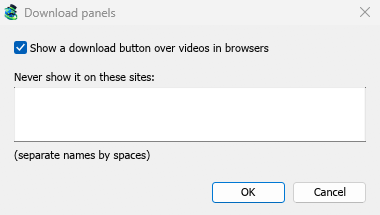
该按钮遵循其余的集成:当使用高级浏览器集成关闭或浏览器未勾选时,它不会显示。
强制或阻止捕获的按键
MDM 还没有在您点击时强制下载到 MDM 或将其保留在浏览器中的按键。选项 → 常规中的键...按钮因此呈灰色。
要将网站的下载保留在浏览器中,请将该网站添加到不要从以下网站自动开始下载。要将文件类型保留在浏览器中,请将其从文件类型列表中删除。
MDM 未运行时
您无需先启动 MDM。当浏览器移交下载而 MDM 未运行时,助手会启动它并传递下载。
如果 MDM 完全无法访问(已卸载,或助手未注册),扩展程序会在浏览器中恢复下载。不会丢失任何内容。

下一步
免费、开源、无广告、无试用。
下载 Mister Download Manager