

Завдяки розширенню MDM, натискання на посилання для завантаження у вашому браузері передає завантаження до MDM. MDM отримує адресу разом зі сторінкою, з якої вона надійшла (реферер), ваші файли cookie для сайту та User-Agent браузера, тому завантаження, які вимагають входу, все ще працюють.
Розширення працює в Google Chrome, Microsoft Edge та Brave. Підтримка Firefox все ще тестується.
Налаштувати
Інтеграція з браузером складається з двох частин: невеликої допоміжної програми, з якою спілкується браузер, і самого розширення.
- Встановіть MDM за допомогою інсталятора та залиште позначеним Налаштувати інтеграцію з браузером (Chrome, Edge, Brave, Firefox). Це реєструє допоміжну програму. (Портативна версія цього не може зробити; дивіться Портативний режим.)
- Завантажте розширення в кожному браузері, який ви використовуєте, як описано нижче. Файли розширення знаходяться в папці
extension, де встановлено MDM:%LOCALAPPDATA%\Programs\Mister Download Manager\extension, якщо ви встановили його для себе, абоProgram Files\Mister Download Manager\extension, якщо ви встановили його для всіх. Кожен випуск також має їх як окремі завантаження:...-extension-chromium.zip(Chrome, Edge, Brave, Opera, Vivaldi; спочатку розпакуйте його) та...-extension-firefox.xpi.
Chrome, Edge та Brave
- Відкрийте сторінку розширень:
chrome://extensions,edge://extensionsабоbrave://extensions. - Увімкніть Режим розробника.
- Натисніть Завантажити розпаковане та виберіть папку
extension\chromium.
Модуль інтеграції Mister Download Manager з'явиться у списку. Залиште його увімкненим.
Firefox
Потрібен Firefox 128 або новішої версії.
- Відкрийте
about:debuggingта натисніть Цей Firefox. - Натисніть Завантажити тимчасове доповнення та виберіть
extension\mdm-firefox.xpi.
Firefox видаляє тимчасове доповнення при закритті, тому вам доведеться завантажувати його знову після кожного перезапуску.
З простого архіву zip
Копія -x64.zip не має інсталятора, але ви можете зареєструвати допоміжну програму самостійно. Відкрийте командний рядок у папці MDM та виконайте:
misterdownloadmanager-nmhost.exe --register
Це стосується лише вашого облікового запису Windows. --unregister скасовує це. Потім завантажте розширення, як описано вище, з папки extension архіву.
Що потрібно
Коли ви натискаєте на завантаження, розширення перевіряє Параметри MDM:
- Параметри → Загальні → Використовувати розширену інтеграцію з браузером має бути увімкнено. Вимкніть його, щоб нічого не надсилати до MDM.
- Параметри → Загальні → Перехоплювати завантаження з наступних браузерів має бути позначено ваш браузер.
- Параметри → Типи файлів → Автоматично починати завантаження наступних типів файлів має містити тип файлу. Список починається зі звичайних: ZIP, RAR, 7Z, EXE, MSI, ISO, MP3, MP4, MKV, PDF та багато інших.
- Параметри → Типи файлів → Не починати завантаження автоматично з наступних сайтів не повинен містити сайт. Назви розділені пробілами, а
*відповідає будь-якій частині, як у*.update.microsoft.com.
Все інше залишається в браузері. Зміни в Параметрах досягають браузера протягом хвилини; вам не потрібно його перезапускати.
Коли MDM перехоплює завантаження, власна копія браузера скасовується та видаляється зі списку завантажень браузера. У MDM відкривається вікно Інформація про файл завантаження (якщо ви не вимкнули його в Параметри → Завантаження). Скасування завантаження там не повертає його браузеру.
Завантаження з приватного вікна використовують файли cookie цього вікна, а не звичайні.
Права кнопка миші: Завантажити за допомогою Mister Download Manager
Клацніть правою кнопкою миші на посиланні, відео, звуку або зображенні та виберіть Завантажити за допомогою Mister Download Manager. MDM завантажує його незалежно від типу: ви попросили про це, тому список типів файлів та виключені сайти тут не застосовуються (вони лише вирішують, які завантаження MDM перехоплює самостійно).
Кнопка завантаження над відео

Наведіть курсор на відео на вебсторінці, і збоку з'явиться маленька кнопка Завантажити відео. Натисніть її, і відкриється вікно Завантажити відео зі сторінки MDM для цієї сторінки, де буде знайдено доступні якості для завантаження (так само, якби ви вставили адресу сторінки туди). Це працює і для вбудованих плеєрів: відео з іншого сайту на сторінці завантажується з того сайту.
Вона не заважає: з'являється лише тоді, коли ви наводите курсор на відео (або відео має фокус клавіатури), зникає, коли курсор нерухомий, і не показується для маленьких відео та зациклених кліпів без звуку (анімовані зображення, фони). У повноекранному режимі вона слідує за відео, якщо плеєр це дозволяє.
- Перемістити: перетягніть її в будь-яке місце вздовж краю відео; вона прилипне до найближчого краю і залишиться там на цьому сайті.
- Її меню (стрілка поруч): Приховати на цьому відео, Ніколи на сайті (MDM запам'ятовує сайт) та Налаштування кнопки..., що відкриває Параметри MDM.
- Вимкнути або переглянути сайти, на яких вона не відображається: Параметри → Загальні → Налаштувати панелі завантаження MDM у браузерах → Змінити....
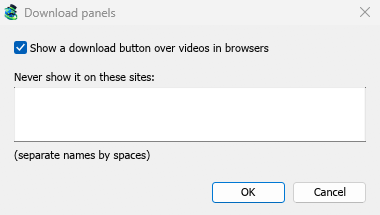
Кнопка слідує за рештою інтеграції: вона не відображається, якщо Використовувати розширену інтеграцію з браузером вимкнено або браузер не позначено.
Клавіші для примусового завантаження або запобігання перехопленню
MDM ще не має клавіш, які примусово завантажують до MDM або залишають завантаження в браузері під час натискання. Кнопка Клавіші... в Параметри → Загальні з цієї причини неактивна.
Щоб завантаження з певного сайту залишалися в браузері, додайте цей сайт до списку Не починати завантаження автоматично з наступних сайтів. Щоб певний тип файлів залишався в браузері, видаліть його зі списку типів файлів.
Коли MDM не запущено
Вам не потрібно спочатку запускати MDM. Коли браузер передає завантаження, а MDM не запущено, помічник запускає його та передає завантаження.
Якщо MDM взагалі недоступний (його було видалено або помічник не зареєстрований), розширення відновлює завантаження в браузері. Нічого не втрачається.

Наступні кроки
- Посібник: перехоплення завантажень з вашого браузера →
- Змінити типи файлів, які перехоплює MDM →
- Якщо браузер не передає завантаження →
Безкоштовно, з відкритим кодом, без реклами, без пробного періоду.
Завантажити Mister Download Manager