

Com a extensão do MDM, clicar em um link de download no seu navegador passa o download para o MDM. O MDM obtém o endereço junto com a página de origem (o "referrer"), seus cookies para o site e o User-Agent do navegador, para que downloads que exigem login ainda funcionem.
A extensão funciona no Google Chrome, Microsoft Edge e Brave. O suporte ao Firefox ainda está sendo testado.
Configurar
A integração com o navegador tem duas partes: um pequeno programa auxiliar com o qual o navegador se comunica e a própria extensão.
- Instale o MDM com o instalador e mantenha Configurar integração com o navegador (Chrome, Edge, Brave, Firefox) marcado. Isso registra o auxiliar. (A cópia portátil não pode fazer isso; veja Modo portátil.)
- Carregue a extensão em cada navegador que você usa, como abaixo. Os arquivos da extensão estão na pasta
extensiononde o MDM está instalado:%LOCALAPPDATA%\Programs\Mister Download Manager\extensionse você o instalou para si mesmo, ouProgram Files\Mister Download Manager\extensionse você o instalou para todos. Cada versão também os tem como downloads próprios:...-extension-chromium.zip(Chrome, Edge, Brave, Opera, Vivaldi; descompacte-o primeiro) e...-extension-firefox.xpi.
Chrome, Edge e Brave
- Abra a página de extensões:
chrome://extensions,edge://extensionsoubrave://extensions. - Ative o Modo de desenvolvedor.
- Clique em Carregar sem compactação e escolha a pasta
extension\chromium.
O Módulo de Integração Mister Download Manager aparece na lista. Deixe-o ativado.
Firefox
É necessário o Firefox 128 ou posterior.
- Abra
about:debugginge clique em Este Firefox. - Clique em Carregar Complemento Temporário e escolha
extension\mdm-firefox.xpi.
O Firefox remove um complemento temporário quando fecha, então você precisa carregá-lo novamente após cada reinício.
Do zip simples
A cópia -x64.zip não tem instalador, mas você pode registrar o auxiliar por conta própria. Abra um prompt de comando na pasta do MDM e execute:
misterdownloadmanager-nmhost.exe --register
Isso é apenas para sua conta do Windows. --unregister desfaz isso. Em seguida, carregue a extensão como acima, da pasta extension do zip.
O que é preciso
Quando você clica em um download, a extensão verifica as Opções do MDM:
- A opção Opções → Geral → Usar integração avançada do navegador deve estar ativada. Desative-a para não enviar nada ao MDM.
- A opção Opções → Geral → Capturar downloads dos seguintes navegadores deve ter seu navegador marcado.
- A opção Opções → Tipos de arquivo → Iniciar download automaticamente para os seguintes tipos de arquivo deve listar o tipo do arquivo. A lista começa com os tipos usuais: ZIP, RAR, 7Z, EXE, MSI, ISO, MP3, MP4, MKV, PDF e muitos outros.
- A opção Opções → Tipos de arquivo → Não iniciar download automaticamente dos seguintes sites não deve listar o site. Os nomes são separados por espaços, e
*corresponde a qualquer parte, como em*.update.microsoft.com.
Todo o resto permanece com o navegador. As alterações nas Opções chegam ao navegador em um minuto; você não precisa reiniciá-lo.
Quando o MDM assume um download, a cópia do navegador é cancelada e removida da lista de downloads do navegador. A janela Informações do Arquivo de Download é aberta no MDM (a menos que você a tenha desativado em Opções → Downloads). Cancelar ali não devolve o download ao navegador.
Downloads de uma janela privada usam os cookies dessa janela, nunca os normais.
Botão direito: Baixar com Mister Download Manager
Clique com o botão direito em um link, um vídeo, um som ou uma imagem e escolha Baixar com Mister Download Manager. O MDM faz o download, seja qual for o tipo: você pediu, então a lista de tipos de arquivo e os sites excluídos não se aplicam aqui (eles apenas decidem quais downloads o MDM assume por conta própria).
O botão de download sobre os vídeos

Aponte para um vídeo em uma página da web e um pequeno botão Baixar vídeo aparece na borda. Clique nele e a janela Baixar vídeo de uma página do MDM se abre para aquela página e procura as qualidades que pode baixar (o mesmo que colar o endereço da página ali). Funciona também para players incorporados: um vídeo de outro site em uma página é baixado daquele site.
Ele não atrapalha: aparece apenas enquanto você aponta para um vídeo (ou o vídeo tem o foco do teclado), desaparece quando o ponteiro para, e ignora vídeos pequenos e clipes em loop silenciados (imagens animadas, planos de fundo). Em tela cheia, ele segue o vídeo quando o player permite.
- Mova-o: arraste-o para qualquer lugar ao longo da borda do vídeo; ele se ajusta à borda mais próxima e permanece ali naquele site.
- Seu menu (a seta ao lado): Ocultar neste vídeo, Nunca neste site (o MDM lembra o site) e Configurações do botão..., que abre as Opções do MDM.
- Desativá-lo ou ver os sites em que ele não aparece: Opções → Geral → Personalizar painéis de download do MDM nos navegadores → Editar....
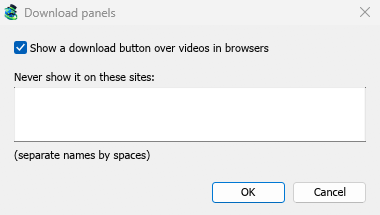
O botão segue o restante da integração: ele não aparece quando Usar integração avançada do navegador está desativado ou o navegador não está marcado.
Teclas para forçar ou impedir a captura
O MDM ainda não tem teclas que forcem um download para o MDM ou o mantenham no navegador enquanto você clica. O botão Chaves... em Opções → Geral está desativado por esse motivo.
Para manter os downloads de um site no navegador, adicione o site a Não iniciar o download automaticamente dos seguintes sites. Para manter um tipo de arquivo no navegador, remova-o da lista de tipos de arquivo.
Quando o MDM não está em execução
Você não precisa iniciar o MDM primeiro. Quando o navegador entrega um download e o MDM não está em execução, o assistente o inicia e passa o download.
Se o MDM não puder ser acessado de forma alguma (foi desinstalado ou o assistente não está registrado), a extensão retoma o download no navegador. Nada é perdido.

Próximos passos
- Tutorial: capturar downloads do seu navegador →
- Mudar quais tipos de arquivo o MDM baixa →
- Se o navegador não entrega os downloads →
Gratuito, de código aberto, sem anúncios, sem período de teste.
Baixar Mister Download Manager