

MDM拡張機能を使用すると、ブラウザーでダウンロードリンクをクリックしたときに、ダウンロードがMDMに渡されます。MDMは、参照元ページ、サイトのCookie、ブラウザーのUser-Agentとともにアドレスを取得するため、サインインが必要なダウンロードも機能します。
この拡張機能は、Google Chrome、Microsoft Edge、Braveで動作します。Firefoxのサポートはまだテスト中です。
設定
ブラウザー統合には、ブラウザーが通信する小さなヘルパープログラムと、拡張機能自体の2つの部分があります。
- セットアップでMDMをインストールし、ブラウザー統合をセットアップする(Chrome、Edge、Brave、Firefox)にチェックを入れたままにします。これによりヘルパーが登録されます。(ポータブル版ではこれができません。ポータブルモードを参照してください。)
- 使用する各ブラウザーに、以下のように拡張機能を読み込みます。拡張機能のファイルは、MDMがインストールされている
extensionフォルダーにあります。自分用にインストールした場合は%LOCALAPPDATA%\Programs\Mister Download Manager\extension、全員用にインストールした場合はProgram Files\Mister Download Manager\extensionです。各リリースには、それら自体がダウンロードとして含まれています。...-extension-chromium.zip(Chrome、Edge、Brave、Opera、Vivaldi; 最初に解凍してください)および...-extension-firefox.xpi。
Chrome、Edge、Brave
- 拡張機能ページを開きます。
chrome://extensions、edge://extensions、またはbrave://extensions。 - 開発者モードをオンにします。
- パッケージ化されていない拡張機能を読み込むをクリックし、
extension\chromiumフォルダーを選択します。
リストにMister Download Manager 統合モジュールが表示されます。オンのままにしておきます。
Firefox
Firefox 128以降が必要です。
about:debuggingを開き、このFirefoxをクリックします。- 一時的なアドオンを読み込むをクリックし、
extension\mdm-firefox.xpiを選択します。
Firefoxは、一時的なアドオンを閉じると削除するため、再起動するたびに再度読み込む必要があります。
プレーンなzipから
-x64.zip版にはインストーラーがありませんが、ヘルパーを自分で登録できます。MDMのフォルダーでコマンドプロンプトを開き、以下を実行します。
misterdownloadmanager-nmhost.exe --register
これはあなたのWindowsアカウントのみに適用されます。--unregisterで元に戻せます。その後、上記のように、zipのextensionフォルダーから拡張機能を読み込みます。
必要なもの
ダウンロードをクリックすると、拡張機能はMDMのオプションをチェックします。
- オプション → 一般 → 高度なブラウザー統合を使用するがオンになっている必要があります。MDMに何も送信しない場合はオフにしてください。
- オプション → 一般 → 次のブラウザーからのダウンロードをキャプチャするで、使用しているブラウザーにチェックが入っている必要があります。
- オプション → ファイルの種類 → 次のファイルの種類を自動的にダウンロードを開始するに、ファイルのタイプがリストされている必要があります。リストは、ZIP、RAR、7Z、EXE、MSI、ISO、MP3、MP4、MKV、PDFなど、一般的なものから始まります。
- オプション → ファイルの種類 → 次のサイトから自動的にダウンロードを開始しないに、そのサイトがリストされていない必要があります。名前はスペースで区切られ、
*は*.update.microsoft.comのように任意の部分に一致します。
それ以外のすべてはブラウザーに残ります。オプションの変更は1分以内にブラウザーに反映されます。再起動する必要はありません。
MDMがダウンロードを引き継ぐと、ブラウザー自身のコピーはキャンセルされ、ブラウザーのダウンロードリストから削除されます。ダウンロード ファイル情報がMDMで開きます(オプション → ダウンロードでオフにしていない場合)。そこでキャンセルしても、ダウンロードはブラウザーに戻されません。
プライベートウィンドウからのダウンロードは、そのウィンドウのCookieを使用し、通常のCookieは使用しません。
右クリック: Mister Download Manager でダウンロード
リンク、ビデオ、サウンド、または画像を右クリックし、Mister Download Manager でダウンロードを選択します。MDMは、そのタイプに関係なくダウンロードします。あなたが要求したものであるため、ファイルタイプリストと除外サイトはここでは適用されません(これらは、MDMが自動的に引き継ぐダウンロードを決定するだけです)。
動画上のダウンロード ボタン

ウェブページ上の動画にポインターを合わせると、端に小さな動画をダウンロードボタンが表示されます。これをクリックすると、MDM のページからビデオをダウンロードウィンドウがそのページ用に開き、ダウンロード可能な品質を検索します(ページのURLをそこに貼り付けるのと同じです)。埋め込みプレーヤーでも機能します。ページ内の別のサイトからの動画は、そのサイトからダウンロードされます。
邪魔になりません。動画にポインターを合わせている間(または動画がキーボードのフォーカスを持っている場合)にのみ表示され、ポインターが停止するとフェードアウトし、小さな動画やミュートされたループクリップ(アニメーション画像、背景)は表示されません。フルスクリーンでは、プレーヤーが許可すれば動画に追従します。
- 移動: 動画の端に沿ってどこにでもドラッグできます。最も近い端にスナップし、そのサイトでそこに留まります。
- メニュー(隣の矢印):この動画では非表示、サイトでは常に非表示(MDM がサイトを記憶します)、および MDM のオプションを開くボタンの設定...。
- オフにする、または表示されないサイトを確認する:オプション → 一般 → ブラウザーの MDM ダウンロード パネルをカスタマイズ → 編集...。
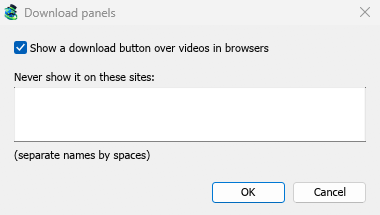
このボタンは他の統合に従います。高度なブラウザー統合を使用するがオフの場合、またはブラウザーのチェックが外されている場合は表示されません。
キャプチャを強制または防止するキー
MDM には、クリック中にダウンロードを MDM に強制したり、ブラウザーに保持したりするキーはまだありません。そのため、オプション → 一般のキー...ボタンはグレー表示されています。
サイトのダウンロードをブラウザーに保持するには、そのサイトを以下のサイトからの自動ダウンロードを開始しないに追加します。ファイルの種類をブラウザーに保持するには、ファイルの種類リストから削除します。
MDM が実行されていない場合
最初に MDM を起動する必要はありません。ブラウザーがダウンロードを渡し、MDM が実行されていない場合、ヘルパーが MDM を起動し、ダウンロードを渡します。
MDM にまったく到達できない場合(アンインストールされたか、ヘルパーが登録されていない場合)、拡張機能はブラウザーでダウンロードを再開します。何も失われません。

次のステップ
無料、オープンソース、広告なし、試用期間なし。
Mister Download Managerをダウンロード