

まず、何が起こったかを確認する
すべてのダウンロードは、再試行、リダイレクト、サーバーの応答、エラーなど、最近のイベントのログを保持しています。
- リストのダウンロードの状態にカーソルを合わせると、それらを確認できます。
- または、進行状況ウィンドウを開きます(未完了のダウンロードをダブルクリック)。接続テーブルには、各接続が何をしているかが表示され、失敗した場合はその理由とともに再試行中と表示されます。
- ファイルのプロパティ(Alt+Enter)には、最終試行とその結果が表示されます。
ダウンロードがエラーと表示される
- 理由を読みます(状態にカーソルを合わせます)。
- ダウンロードを選択し、再開をクリックします。多くのエラーは、サーバーまたは接続の一時的な問題です。
- リンクの有効期限が切れている場合(ログインが必要なサイトからのリンクや、時間制限のあるリンクによくある)、新しいリンクを取得します。右クリック → ダウンロードアドレスを更新。詳細については、中断されたダウンロードを再開するを参照してください。
- サーバー上のファイルが変更されましたと表示される場合、そのファイルはMDMが開始したものではありません。右クリック → 再ダウンロードで最初からやり直します。
ダウンロードが再開されずに最初から始まる
- 進行状況ウィンドウの再開機能を確認してください。いいえは、サーバーがファイルを部分的に送信できないため、MDMが後で続行できないことを意味します。
- 一部のサーバーは、同じファイルに対して毎回新しい日付を報告します。オプション → ダウンロード → ダウンロードを再開する際にファイルの変更時刻の変更を無視するにチェックを入れます。
ダウンロードが遅い
- 速度制限がオフになっていることを確認してください。ダウンロード → 速度制限 → オフにする。また、ダウンロード → 速度制限 → 設定... → すべてのダウンロードを合計で制限するも確認してください。これは、制限がオフの場合でも適用されます。
- ダウンロードの進行状況ウィンドウにある、ダウンロード独自の速度制限タブを確認してください。
- オプション → 接続を確認してください。既定の最大接続数が低い場合、またはサーバーに対する例外がある場合、接続数が少なくなります。(自動)とマークされた行は、より多くの接続を拒否したサーバーです。MDMはそれ以上何もできません。
- スケジューラでダウンロード制限を確認してください。制限に達すると、ダウンロードは待機中: ダウンロード制限に達しました (スケジューラー)と表示されて待機します。
ブラウザーがダウンロードをMDMに送信しない
- MDMはセットアップでインストールされ、ブラウザー統合を設定するにチェックが入っていましたか?ポータブル版ではブラウザーのダウンロードを取り込むことはできません。再度セットアップを実行して追加してください。
- 拡張機能は読み込まれて有効になっていますか?ブラウザーの拡張機能ページでMister Download Manager 統合モジュールを探してください。Firefoxでは、一時的なアドオンは再起動後に消えます。詳細については、ブラウザー統合を参照してください。
- オプション → 一般 → 高度なブラウザー統合を使用するがオンになっていて、以下のブラウザーからのダウンロードをキャプチャするの下にブラウザーがチェックされていますか?
- ファイルのタイプはオプション → ファイルの種類にありますか?リストされているタイプのみが取り込まれます。右クリックメニューのMister Download Manager でダウンロードも同様です。リンクのアドレスがリストされているタイプで終わっていない場合、何も起こりません。
- サイトは以下のサイトからの自動ダウンロードを開始しないにありますか?
これらすべてが役に立たない場合でも、ブラウザーがダウンロードを保持するため、何も失われることはありません。
スケジューラがキューを開始しなかった
- その時間にはMDMが実行されている必要があります。ウィンドウを閉じても問題ありません(トレイに残ります)。タスク → 終了はそうではありません。
- 時間を設定した後、適用をクリックしましたか?
- 毎日はチェックされた日にのみ開始されます。一度だけはその日付にのみ開始されます。
- コンピューターがスリープ状態の場合、起動するまで何も実行されません。
動画がダウンロードされない
動画がダウンロードされない場合をご覧ください。
マグネットリンクに時間がかかる
マグネットリンクは、まず他のピアからトレントのファイルリストを取得する必要があります。これには1、2分かかることがあり、ピアの少ないトレントではさらに時間がかかります。約3分経っても誰も応答しない場合、MDMはあきらめます。後でもう一度試すか、サイトが提供している場合は.torrentファイルを使用してください。
セットアップまたはMDMが起動しない
- WindowsがWindowsによってPCが保護されましたと表示する場合、詳細情報をクリックし、ファイルがリリースページからの
MisterDownloadManager-<version>-setup.exeであることを確認してから、実行をクリックしてください。 - MDMは一度しか実行されません。再度起動すると、実行中のコピーのウィンドウが前面に表示されます。何も表示されない場合は、通知領域でMDMのアイコンを探してください。
データの場所
- インストール済みまたはプレーンなzip:
%APPDATA%\misterdownloadmanager。リストと設定はdownloads.jsonにあります。 - ポータブル:
misterdownloadmanager.exeの隣にあるdataフォルダー。
リストをバックアップするには、MDMを終了し(タスク → 終了)、downloads.jsonをコピーします。
更新
ヘルプ → 更新プログラムの確認...は、新しいバージョンがリリースされているかどうか、およびその新機能を示します。そのウィンドウの起動時に更新を確認するを有効にすると、MDMが自動的に確認します。起動後数秒後と、開いている間は1日1回です。新しいバージョンがある場合、そのウィンドウが前面に開きます。
新しいバージョンがある場合、今すぐ更新はそれをダウンロードし、チェックし、配置してMDMを再起動します。リスト、設定、ダウンロードはそのまま維持されます。
| インストール方法 | 今すぐ更新の動作 |
|---|---|
| Windows、セットアップ | 新しいセットアップをウィンドウなしで実行します。すべてのユーザー向けのインストールでは、管理者の許可を求めます。 |
| Windows、ポータブルまたはプレーンなzip | プログラムをそのフォルダーに置き換えます(ポータブルコピーのdataフォルダーは保持されます)。 |
| Mac | アプリケーション内のアプリを置き換えます。 |
| Linux、AppImageまたは.tar.gz | AppImage、またはそのフォルダー内のプログラムを置き換えます。 |
| Linux、.debまたは.rpm | チェック済みのパッケージをシステムのパッケージインストーラーで開きます。パスワードの入力が求められます。 |
MDMは、リリースのチェックサムリストがMDMのリリースキーで署名されており、ファイルがそれに一致する場合にのみ更新をインストールします。それ以外は拒否され、ダウンロードは代わりにリリースページを開きます。この方法での更新はバージョン0.2.1から開始されます。それ以前のバージョンではリリースページが開きます。
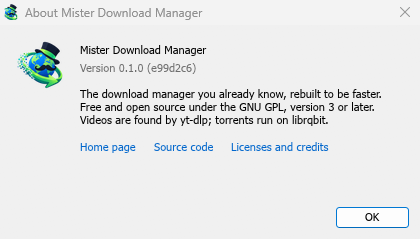
ヘルプ → Mister Download Manager についてで、お使いのバージョンが表示されます。
問題の報告
ヘルプ → 問題の報告を選択してください。これにより、MDMのバージョン、システムとそのバージョン、MDMのインストール方法、インターフェース言語がすでに記入されたGitHubのバグレポートフォームが開きます。何が起こったのか、何を期待したのか、そしてそれが起こる手順を説明してください。ダウンロードの場合、共有できる場合はアドレスと、状態の下に表示される理由を含めてください。
自分でフォームを開くこともできます。同じ詳細が求められます。
次のステップ
無料、オープンソース、広告なし、試用期間なし。
Mister Download Managerをダウンロード