

Kijk eerst wat er is gebeurd
Elke download houdt een logboek bij van de recente gebeurtenissen: nieuwe pogingen, omleidingen, de antwoorden en fouten van de server.
- Beweeg de muis over de Status van de download in de lijst om ze te zien.
- Of open het voortgangsvenster (dubbelklik op een onvoltooide download). De verbindingstabel toont wat elke verbinding doet, en Opnieuw proberen met de reden wanneer er een mislukt.
- Bestandseigenschappen (Alt+Enter) toont Laatste poging en het Resultaat ervan.
Een download geeft een foutmelding
- Lees de reden (beweeg de muis over Status).
- Selecteer de download en klik op Hervatten. Veel fouten zijn te wijten aan een server of verbinding die even een slecht moment heeft.
- Als de link is verlopen (vaak bij links van sites waarop u bent ingelogd, of links met een tijdslimiet), vraag dan een nieuwe aan: rechtsklik → Downloadadres vernieuwen. Zie Een afgebroken download hervatten.
- Als er staat het bestand is gewijzigd op de server, is het bestand niet hetzelfde als waarmee MDM is begonnen. Rechtsklik → Opnieuw downloaden om weer van voren af aan te beginnen.
Een download begint opnieuw in plaats van te hervatten
- Kijk naar Hervatbaarheid in het voortgangsvenster. Nee betekent dat de server een bestand niet in delen kan verzenden, dus MDM kan het later niet voortzetten.
- Sommige servers rapporteren elke keer een nieuwe datum voor hetzelfde bestand. Vink Opties → Downloads → Wijzigingen in de wijzigingstijd van bestanden negeren bij het hervatten van een download aan.
Downloads zijn traag
- Controleer of de Snelheidsbegrenzer is uitgeschakeld: Downloads → Snelheidsbegrenzer → Uitschakelen. Kijk ook naar Downloads → Snelheidsbegrenzer → Instellingen... → Alle downloads samen beperken tot, wat zelfs van toepassing is als de begrenzer is uitgeschakeld.
- Controleer het eigen tabblad Snelheidsbegrenzer van de download in het voortgangsvenster.
- Controleer Opties → Verbinding. Een laag Standaard max. aantal verb, of een uitzondering voor de server, betekent minder verbindingen. Rijen gemarkeerd met (auto) zijn servers die meer verbindingen weigerden; MDM kan daar niet meer doen.
- Controleer Downloadlimieten in de Planner. Wanneer de limiet is bereikt, wachten downloads met Wachten: de downloadlimiet is bereikt (Scheduler).
De browser stuurt geen downloads naar MDM
- Is MDM geïnstalleerd met de setup, met Browserintegratie instellen aangevinkt? Een draagbare kopie kan geen browserdownloads overnemen. Voer de setup opnieuw uit om dit toe te voegen.
- Is de extensie geladen en ingeschakeld? Zoek naar Mister Download Manager-integratiemodule op de extensiepagina van de browser. In Firefox is een tijdelijke add-on verdwenen na een herstart. Zie Browserintegratie.
- Is Opties → Algemeen → Geavanceerde browserintegratie gebruiken ingeschakeld, en is uw browser aangevinkt onder Downloads van de volgende browsers vastleggen?
- Staat het bestandstype in Opties → Bestandstypen? Alleen vermelde typen worden overgenomen. Hetzelfde geldt voor Downloaden met Mister Download Manager in het rechtermuisknopmenu: als het adres van de link niet eindigt op een vermeld type, gebeurt er niets.
- Staat de site in Niet automatisch beginnen met downloaden van de volgende sites?
Als dit allemaal niet helpt, behoudt de browser de download, dus er gaat niets verloren.
De Planner heeft de wachtrij niet gestart
- MDM moet op dat moment actief zijn. Het venster sluiten is prima (het blijft in het systeemvak); Taken → Afsluiten is dat niet.
- Heeft u op Toepassen geklikt na het instellen van de tijd?
- Dagelijks start alleen op de aangevinkte dagen. Eenmaal om start alleen op die datum.
- Een computer die slaapt, voert niets uit totdat hij wakker wordt.
Een video wordt niet gedownload
Zie Als een video niet wordt gedownload.
Een magneetlink duurt lang
Een magneetlink moet eerst de bestandslijst van de torrent van andere peers krijgen. Dat kan een minuut of twee duren, en langer voor torrents met weinig peers. Als niemand binnen ongeveer drie minuten antwoordt, geeft MDM het op; probeer het later opnieuw, of gebruik het .torrent bestand als de site er een aanbiedt.
De installatie of MDM start niet
- Als Windows zegt Windows heeft uw pc beschermd, klik dan op Meer informatie, controleer of het bestand
MisterDownloadManager-<version>-setup.exeis van de Releases pagina en klik vervolgens op Toch uitvoeren. - MDM draait slechts één keer. Als u het opnieuw start, komt het venster van de draaiende kopie naar voren. Als er niets verschijnt, zoek dan naar het MDM-pictogram in het systeemvak.
Waar uw gegevens staan
- Geïnstalleerd of de gewone zip:
%APPDATA%\misterdownloadmanager. De lijst en instellingen staan indownloads.json. - Draagbaar: de
datamap naastmisterdownloadmanager.exe.
Om een back-up van uw lijst te maken, sluit u MDM af (Taken → Afsluiten) en kopieert u downloads.json.
Updates
Help → Controleren op updates... vertelt u of er een nieuwere versie is en wat er nieuw is. Controleren op updates bij elke start in dat venster laat MDM zelf zoeken: een paar seconden nadat het is gestart, en eenmaal per dag zolang het open blijft. Wanneer er een nieuwe versie is, opent het venster ervan vooraan.
Wanneer er een is, downloadt Nu bijwerken deze, controleert deze, plaatst deze en herstart MDM; uw lijst, instellingen en downloads blijven zoals ze zijn:
| U hebt geïnstalleerd | Wat Nu bijwerken doet |
|---|---|
| Windows, de installatie | Voert de nieuwe installatie uit zonder de vensters. Een installatie voor alle gebruikers vraagt om de toestemming van de beheerder. |
| Windows, de draagbare of gewone zip | Vervangt de programma's in hun map (de data map van een draagbare kopie blijft behouden). |
| Mac | Vervangt de app in Programma's. |
| Linux, de AppImage of de .tar.gz | Vervangt de AppImage, of de programma's in hun map. |
| Linux, de .deb of .rpm | Opent het gecontroleerde pakket in de pakketinstallatie van uw systeem, die om uw wachtwoord vraagt. |
MDM installeert een update alleen wanneer de lijst met checksums van de release is ondertekend door de releasesleutel van MDM en het bestand hiermee overeenkomt; al het andere wordt geweigerd, en Downloaden opent in plaats daarvan de Releases pagina. Op deze manier bijwerken start met versie 0.2.1: eerdere versies openen de Releases-pagina.
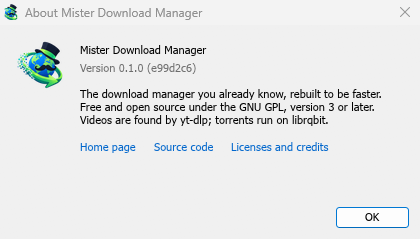
Help → Over Mister Download Manager toont de versie die u heeft.
Een probleem melden
Kies Help → Een probleem melden. Het opent het bugrapportformulier op GitHub met uw MDM-versie, uw systeem en de versie ervan, hoe MDM is geïnstalleerd en de interfacetaal al ingevuld. Beschrijf wat er is gebeurd, wat u verwachtte en de stappen die het veroorzaken. Voor een download, vermeld het adres als u het kunt delen, en de reden die wordt weergegeven onder Status.
U kunt ook het formulier zelf openen; het vraagt om dezelfde details.
Volgende stappen
Gratis, open source, geen advertenties, geen proefversie.
Mister Download Manager downloaden