

首先,查看发生了什么
每次下载都会保留其最近事件的日志:重试、重定向、服务器的响应和错误。
- 将鼠标悬停在列表中的下载状态上即可查看。
- 或者打开其进度窗口(双击未完成的下载)。连接表显示了每个连接正在做什么,以及连接失败时显示正在重试及原因。
- 文件属性(Alt+Enter)显示上次尝试及其结果。
下载显示错误
- 阅读原因(将鼠标悬停在状态上)。
- 选择下载并点击恢复。许多错误是服务器或连接暂时出现问题。
- 如果链接已过期(对于您登录的网站链接或带有时间限制的链接很常见),请获取新链接:右键点击 → 刷新下载地址。请参阅恢复中断的下载。
- 如果显示服务器上的文件已更改,则该文件不是 MDM 最初开始下载的文件。右键点击 → 重新下载以从头开始。
下载重新开始而不是恢复
- 查看进度窗口中的恢复功能。否表示服务器无法分段发送文件,因此 MDM 无法稍后继续。
- 有些服务器每次都报告相同文件的新日期。勾选选项 → 下载 → 恢复下载时忽略文件修改时间更改。
下载速度慢
- 检查速度限制器是否关闭:下载 → 速度限制器 → 关闭。还要查看下载 → 速度限制器 → 设置... → 将所有下载总计限制为,即使限制器关闭,此设置也适用。
- 检查下载进度窗口中其自己的速度限制器选项卡。
- 检查选项 → 连接。较低的默认最大连接数,或服务器的例外设置,意味着更少的连接。标记为(自动)的行表示服务器拒绝了更多连接;MDM 无法在那里做更多。
- 检查计划程序中的下载限制。当达到限制时,下载将显示等待: 已达到下载限制(计划程序)。
浏览器不将下载发送到 MDM
- MDM 是否通过安装程序安装,并勾选了设置浏览器集成?便携版无法获取浏览器下载。重新运行安装程序以添加它。
- 扩展程序是否已加载并开启?在浏览器的扩展程序页面上查找Mister Download Manager 集成模块。在 Firefox 中,临时附加组件在重启后会消失。请参阅浏览器集成。
- 选项 → 常规 → 使用高级浏览器集成是否开启,并且您的浏览器是否在从以下浏览器捕获下载下被勾选?
- 文件类型是否在选项 → 文件类型中?只接受列出的类型。右键菜单上的使用 Mister Download Manager 下载也是如此:如果链接地址不以列出的类型结尾,则不会发生任何事情。
- 该网站是否在不要从以下网站自动开始下载中?
如果这些都没有帮助,浏览器会保留下载,因此不会丢失任何东西。
计划程序未启动队列
- MDM 必须在该时间运行。关闭窗口没关系(它会留在托盘中);任务 → 退出则不行。
- 设置时间后,您点击了应用吗?
- 每日只在勾选的日期启动。一次在只在该日期启动。
- 电脑处于睡眠状态时,在唤醒之前不会运行任何程序。
视频无法下载
请参阅如果视频无法下载。
磁力链接耗时过长
磁力链接必须首先从其他对等点获取种子的文件列表。这可能需要一两分钟,对于对等点较少的种子则需要更长时间。如果大约三分钟内没有响应,MDM 会放弃;请稍后再试,或者如果网站提供.torrent文件,请使用该文件。
安装程序或 MDM 无法启动
- 如果 Windows 提示Windows 已保护你的电脑,请点击更多信息,检查文件是否来自发布页面的
MisterDownloadManager-<version>-setup.exe,然后点击仍要运行。 - MDM 只运行一次。再次启动它会将正在运行的副本窗口带到前台。如果没有任何显示,请在通知区域查找 MDM 的图标。
你的数据在哪里
- 已安装或普通 zip:
%APPDATA%\misterdownloadmanager。列表和设置位于downloads.json中。 - 便携版:
misterdownloadmanager.exe旁边的data文件夹。
要备份你的列表,请退出 MDM(任务 → 退出)并复制downloads.json。
更新
帮助 → 检查更新...会告诉你是否有新版本发布,以及新版本有什么新功能。每次启动时检查更新在该窗口中,MDM 会自行检查:启动几秒钟后,以及保持打开状态时每天检查一次。当有新版本时,其窗口会显示在前台。
当有新版本时,立即更新会下载、检查、安装并重新启动 MDM;你的列表、设置和下载保持不变:
| 您安装了 | “立即更新”执行的操作 |
|---|---|
| Windows,安装程序 | 运行新的安装程序,不显示其窗口。所有用户的安装需要管理员权限。 |
| Windows,便携版或普通 zip | 替换其文件夹中的程序(便携版副本的data文件夹会保留)。 |
| Mac | 替换“应用程序”中的应用。 |
| Linux,AppImage 或 .tar.gz | 替换 AppImage,或其文件夹中的程序。 |
| Linux,.deb 或 .rpm | 在你的系统包安装程序中打开已检查的包,该程序会要求你输入密码。 |
MDM 仅在发布版本的校验和列表由 MDM 的发布密钥签名且文件匹配时才安装更新;任何其他情况都会被拒绝,下载会改为打开发布页面。此更新方式从 0.2.1 版本开始:更早的版本会打开发布页面。
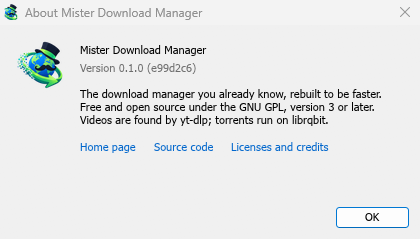
帮助 → 关于 Mister Download Manager显示你拥有的版本。
报告问题
选择帮助 → 报告问题。它会在 GitHub 上打开错误报告表单,其中已预填您的 MDM 版本、系统及其版本、MDM 的安装方式以及界面语言。请描述发生了什么、您期望的结果以及重现问题的步骤。如果是下载问题,如果可以分享,请包含地址,以及状态下显示的原因。
你也可以自行打开表单;它会要求相同的详细信息。
下一步
免费、开源、无广告、无试用。
下载 Mister Download Manager