

MDM 可以从 YouTube、Vimeo、Dailymotion、Twitch、TikTok、X、Instagram、Facebook、Reddit、SoundCloud 以及一千多个其他网站下载视频。它通过 yt-dlp 来实现,这是一个开源程序,其社区会随着网站的变化而不断更新维护。
开始视频下载
- 将视频页面地址提供给添加 URL(Ctrl+N)。MDM 会识别视频页面并打开视频窗口,同时已开始查找该页面。
- 或者选择任务 → 从页面下载视频...,将地址粘贴到页面地址中,然后点击查找。
任何其他被识别为网页而非文件的页面地址,也会被提供给视频窗口。
yt-dlp 和 ffmpeg
MDM 在首次启动时,以及首次需要时,会提供其两个辅助程序。它使用自己的下载器从官方发布渠道下载它们,因此连接中断后可以恢复,并使用您的代理设置:
- yt-dlp(约 23 MB)用于查找页面和下载视频。首次使用时,点击安装 yt-dlp。MDM 在使用前会根据 yt-dlp 开发者发布的签名检查下载内容。
- ffmpeg(约 80 MB)用于合并视频和音频,当网站将它们分开时(大多数网站为了更高质量会这样做)。当 MDM 提示时,点击安装 ffmpeg。MDM 会根据其发布时提供的校验和进行检查。
两者都保存在 MDM 数据文件夹中的 tools 文件夹中。
选择质量
- 等待列表加载。它会显示每个分辨率及其大小,最佳的排在最前面,仅音频排在最后。
- 选择一个。如果没有 ffmpeg,则只列出自带音频的质量选项。
- 检查保存到(默认为视频类别的文件夹)和文件名,文件名来自视频标题。
- 点击立即下载,或点击稍后将其添加到列表而不开始下载。
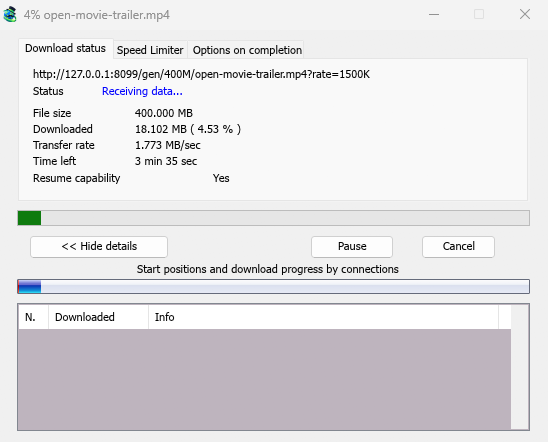
然后视频会像其他文件一样下载,在列表中有自己的行和进度窗口。yt-dlp 通过自己的一个流进行传输,因此窗口的连接表保持为空。
播放列表和混音
指向播放列表或混音中单个视频的页面地址(例如 watch?v=…&list=…)只会下载该单个视频,而不会下载整个列表。
当视频服务器无法访问时
一些网站,包括 YouTube,会将每个观看者发送到附近的视频服务器,有时是互联网提供商自己网络中的服务器。如果您的连接无法访问该服务器,浏览器会悄悄切换到另一个服务器,但 yt-dlp 自己会放弃。在每次视频下载之前,MDM 会检查视频链接中的服务器,如果一个服务器没有响应,则切换到网站列出的下一个服务器。下载日志会显示何时发生这种情况。
如果视频无法下载
- 将鼠标悬停在下载的状态上,或打开其进度窗口,以阅读 yt-dlp 的消息。
- 此页面上没有可下载的视频表示 yt-dlp 在该页面上没有找到任何内容。请检查地址是否是视频自己的页面。
- 网站经常变化,更新的 yt-dlp 通常可以解决问题。MDM 尚未自动更新 yt-dlp。要获取最新版本:退出 MDM(任务 → 退出),删除 MDM 数据文件夹中的
tools\yt-dlp文件夹(%APPDATA%\misterdownloadmanager,或便携版副本的data文件夹),启动 MDM,打开视频窗口并点击安装 yt-dlp。 - 受 DRM 保护的视频(大多数付费流媒体服务)无法下载,MDM 不会尝试下载。
- 下载可能违反某些网站的条款。检查这一点由您自己决定。
- 还是不行?请使用帮助 → 报告问题,并附上页面地址。
下一步
免费、开源、无广告、无试用。
下载 Mister Download Manager