

MDM tải xuống video từ các trang web của chúng: YouTube, Vimeo, Dailymotion, Twitch, TikTok, X, Instagram, Facebook, Reddit, SoundCloud và hơn một nghìn trang web khác. MDM thực hiện điều này với yt-dlp, một chương trình mã nguồn mở mà cộng đồng của nó luôn cập nhật để chương trình hoạt động khi các trang web thay đổi.
Bắt đầu tải xuống video
- Nhập địa chỉ trang của video vào Thêm URL (Ctrl+N). MDM nhận diện các trang video và mở cửa sổ video, đã tra cứu trang đó.
- Hoặc chọn Tác vụ → Tải xuống video từ một trang..., dán địa chỉ vào Địa chỉ trang và nhấp Tra cứu.
Bất kỳ địa chỉ trang nào khác mà hóa ra là một trang web, không phải một tệp, cũng được đưa vào cửa sổ video.
yt-dlp và ffmpeg
MDM cung cấp hai công cụ hỗ trợ này khi khởi động lần đầu, và sau đó là lần đầu tiên chúng được yêu cầu. MDM tải chúng từ các bản phát hành chính thức bằng trình tải xuống của riêng mình, vì vậy kết nối bị ngắt sẽ được tiếp tục và sử dụng cài đặt proxy của bạn:
- yt-dlp (khoảng 23 MB) tra cứu trang và tải xuống video. Lần đầu tiên, nhấp Cài đặt yt-dlp. MDM kiểm tra bản tải xuống dựa trên chữ ký mà các nhà phát triển yt-dlp công bố trước khi sử dụng.
- ffmpeg (khoảng 80 MB) ghép video và âm thanh khi một trang web giữ chúng riêng biệt, điều mà hầu hết các trang web làm để có chất lượng cao hơn. Nhấp Cài đặt ffmpeg khi MDM đề xuất. MDM kiểm tra nó dựa trên các tổng kiểm tra mà bản phát hành của nó công bố.
Cả hai đều được giữ trong một thư mục tools trong thư mục dữ liệu của MDM.
Chọn chất lượng
- Đợi danh sách. Danh sách hiển thị từng độ phân giải với kích thước của nó, tốt nhất ở đầu, và Chỉ âm thanh ở cuối.
- Chọn một. Nếu không có ffmpeg, chỉ những chất lượng đi kèm với âm thanh của chúng mới được liệt kê.
- Kiểm tra Lưu vào (thư mục của danh mục Video theo mặc định) và Tên tệp, được lấy từ tiêu đề của video.
- Nhấp vào Tải xuống ngay, hoặc Sau để thêm vào danh sách mà không bắt đầu.
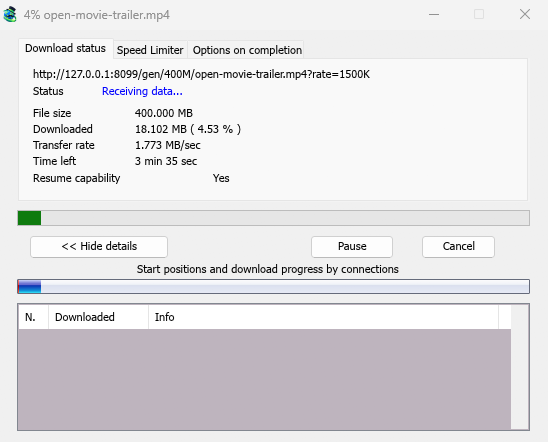
Video sau đó được tải xuống như bất kỳ tệp nào khác, với hàng riêng trong danh sách và cửa sổ tiến trình của nó. yt-dlp đưa nó vào qua một luồng riêng, vì vậy bảng kết nối của cửa sổ vẫn trống.
Danh sách phát và bản phối
Một địa chỉ trang trỏ đến một video trong danh sách phát hoặc bản phối (ví dụ watch?v=…&list=…) sẽ tải xuống video đó, không bao giờ là toàn bộ danh sách.
Khi không thể truy cập máy chủ video
Một số trang web, trong đó có YouTube, gửi mỗi người xem đến một máy chủ video gần đó, đôi khi là một máy chủ trong mạng của nhà cung cấp internet. Nếu không thể truy cập máy chủ đó từ kết nối của bạn, trình duyệt sẽ tự động chuyển sang một máy chủ khác, nhưng yt-dlp một mình sẽ bỏ cuộc. Trước mỗi lần tải xuống video, MDM kiểm tra các máy chủ trong liên kết của video và, nếu một máy chủ không phản hồi, sẽ chuyển sang máy chủ tiếp theo mà trang web liệt kê. Nhật ký tải xuống sẽ cho biết khi điều này xảy ra.
Nếu video không tải xuống được
- Di chuột qua Trạng thái của bản tải xuống, hoặc mở cửa sổ tiến trình của nó, để đọc thông báo của yt-dlp.
- Không có video nào có thể tải xuống trên trang đó có nghĩa là yt-dlp không tìm thấy gì trên trang. Kiểm tra xem địa chỉ có phải là trang của chính video đó không.
- Các trang web thường xuyên thay đổi, và một phiên bản yt-dlp mới hơn thường khắc phục được. MDM chưa tự động cập nhật yt-dlp. Để có phiên bản mới nhất: thoát MDM (Tác vụ → Thoát), xóa thư mục
tools\yt-dlptrong thư mục dữ liệu của MDM (%APPDATA%\misterdownloadmanager, hoặc thư mụcdatacủa bản sao di động), khởi động MDM, mở cửa sổ video và nhấp Cài đặt yt-dlp. - Các video được bảo vệ bằng DRM (hầu hết các dịch vụ phát trực tuyến trả phí) không thể tải xuống, và MDM không cố gắng làm điều đó.
- Việc tải xuống có thể vi phạm các điều khoản của một số trang web. Việc kiểm tra điều đó là tùy thuộc vào bạn.
- Vẫn gặp khó khăn? Sử dụng Trợ giúp → Báo cáo sự cố và bao gồm địa chỉ trang.
Các bước tiếp theo
Miễn phí, mã nguồn mở, không quảng cáo, không dùng thử.
Tải xuống Mister Download Manager