

Một trình quản lý tải xuống có thể chiếm hết toàn bộ kết nối của bạn. Các bước này sẽ giới hạn MDM để việc duyệt web, gọi video và chơi game vẫn mượt mà.
Giới hạn MDM nói chung (khuyên dùng)
- Chọn Tải xuống → Giới hạn tốc độ → Cài đặt....
- Đánh dấu vào Giới hạn tất cả các lượt tải xuống cùng nhau thành và nhập tốc độ tính bằng KB/giây. Mức khởi đầu tốt là khoảng hai phần ba tốc độ kết nối của bạn. (1 MB/giây tương đương khoảng 1000 KB/giây.)
- Đánh dấu vào Chỉ khi tôi đang sử dụng máy tính nếu bạn muốn tốc độ tối đa khi bạn không có mặt. MDM sẽ trở lại tốc độ tối đa sau một phút không có thao tác chuột hoặc bàn phím.
- Nhấp vào OK.
Giới hạn này được chia sẻ cho mọi lượt tải xuống, bất kể có bao nhiêu lượt chạy cùng lúc. Nó tự hoạt động; bạn không cần bật Giới hạn tốc độ.
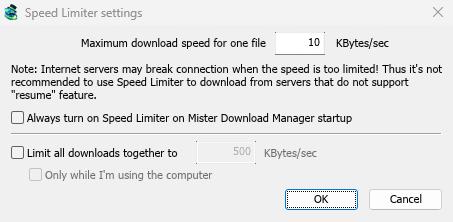
Để xóa giới hạn này, hãy mở cùng cửa sổ đó và bỏ đánh dấu Giới hạn tất cả các lượt tải xuống cùng nhau thành.
Thay vào đó, giới hạn từng tệp
- Trong cùng cửa sổ, đặt Tốc độ tải xuống tối đa cho một tệp. Nó bắt đầu ở 10 KB/giây, rất chậm, vì vậy hãy đặt nó trước.
- Nhấp vào OK.
- Chọn Tải xuống → Giới hạn tốc độ → Bật.
Mỗi lượt tải xuống sau đó sẽ được giữ ở tốc độ đó. Tải xuống → Giới hạn tốc độ → Tắt sẽ trả lại tốc độ tối đa. Đánh dấu vào Luôn bật Bộ giới hạn tốc độ khi khởi động Mister Download Manager để nó luôn bật mỗi lần.
Chỉ làm chậm một lượt tải xuống
- Nhấp đúp vào lượt tải xuống để mở cửa sổ tiến trình của nó.
- Mở tab Giới hạn tốc độ.
- Đánh dấu vào Sử dụng Bộ giới hạn tốc độ và nhập tốc độ vào Tốc độ tải xuống tối đa.
Các lượt tải xuống khác vẫn giữ tốc độ của chúng.
Một số máy chủ sẽ ngắt kết nối khi tốc độ quá thấp. Đừng đặt giới hạn quá chặt cho một máy chủ không thể tiếp tục (Khả năng tiếp tục: Không trong cửa sổ tiến trình).
Các bước tiếp theo
- Chi tiết về Bộ giới hạn tốc độ và kết nối →
- Tải xuống qua đêm →
- Giới hạn tải xuống cho các gói internet có giới hạn →
Miễn phí, mã nguồn mở, không quảng cáo, không dùng thử.
Tải xuống Mister Download Manager