

একটি ডাউনলোড ম্যানেজার আপনার পুরো সংযোগ ব্যবহার করতে পারে। এই পদক্ষেপগুলি MDM-কে সীমিত করে যাতে ব্রাউজিং, ভিডিও কল এবং গেমগুলি মসৃণ থাকে।
পুরো MDM-কে সীমিত করুন (প্রস্তাবিত)
- ডাউনলোডগুলি → স্পিড লিমিটার → সেটিংস... নির্বাচন করুন।
- একসাথে সব ডাউনলোড সীমিত করুন টিক দিন এবং কিলোবাইট/সেকেন্ডে একটি গতি টাইপ করুন। আপনার সংযোগের গতির প্রায় দুই-তৃতীয়াংশ দিয়ে শুরু করা ভালো। (1 মেগাবাইট/সেকেন্ড প্রায় 1000 কিলোবাইট/সেকেন্ড।)
- আপনি যদি দূরে থাকার সময় পুরো গতি চান, তাহলে শুধুমাত্র যখন আমি কম্পিউটার ব্যবহার করছি টিক দিন। মাউস বা কীবোর্ড ইনপুট ছাড়া এক মিনিট পর MDM পুরো গতিতে ফিরে আসে।
- ঠিক আছে ক্লিক করুন।
এই সীমা প্রতিটি ডাউনলোড দ্বারা ভাগ করা হয়, যতগুলিই একসাথে চলুক না কেন। এটি নিজে থেকেই কাজ করে; আপনার স্পিড লিমিটার চালু করার প্রয়োজন নেই।
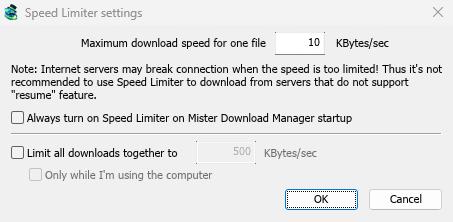
এটি সরাতে, একই উইন্ডো খুলুন এবং একসাথে সব ডাউনলোড সীমিত করুন আনটিক করুন।
পরিবর্তে প্রতিটি ফাইল সীমিত করুন
- একই উইন্ডোতে, একটি ফাইলের জন্য সর্বোচ্চ ডাউনলোড গতি সেট করুন। এটি 10 কিলোবাইট/সেকেন্ড থেকে শুরু হয়, যা খুব ধীর, তাই প্রথমে এটি সেট করুন।
- ঠিক আছে ক্লিক করুন।
- ডাউনলোডগুলি → স্পিড লিমিটার → চালু করুন নির্বাচন করুন।
প্রতিটি ডাউনলোড তখন সেই গতিতে সীমাবদ্ধ থাকে। ডাউনলোডগুলি → স্পিড লিমিটার → বন্ধ করুন আবার পুরো গতি দেয়। প্রতিবার এটি চালু রাখতে Mister Download Manager চালু হলে সর্বদা স্পিড লিমিটার চালু করুন টিক দিন।
শুধুমাত্র একটি ডাউনলোড ধীর করুন
- ডাউনলোডটির প্রগ্রেস উইন্ডো খুলতে সেটিতে ডাবল-ক্লিক করুন।
- স্পিড লিমিটার ট্যাবটি খুলুন।
- স্পিড লিমিটার ব্যবহার করুন টিক দিন এবং সর্বোচ্চ ডাউনলোড গতি-তে গতি টাইপ করুন।
অন্যান্য ডাউনলোডগুলি তাদের গতি বজায় রাখে।
কিছু সার্ভার গতি খুব কম হলে সংযোগ বিচ্ছিন্ন করে দেয়। এমন একটি সার্ভারের জন্য কঠোর সীমা নির্ধারণ করবেন না যা পুনরায় শুরু করতে পারে না (প্রগ্রেস উইন্ডোতে পুনরায় শুরু করার ক্ষমতা: না)।
পরবর্তী ধাপ
- স্পিড লিমিটার এবং সংযোগগুলির বিস্তারিত →
- রাতারাতি ডাউনলোড করুন →
- সীমিত ইন্টারনেট প্ল্যানের জন্য ডাউনলোড সীমা →
বিনামূল্যে, ওপেন সোর্স, কোনো বিজ্ঞাপন নেই, কোনো ট্রায়াল নেই।
Mister Download Manager ডাউনলোড করুন