

অগ্রগতি উইন্ডো
প্রতিটি চলমান ডাউনলোডের নিজস্ব অগ্রগতি উইন্ডো আছে। ডাউনলোড শুরু হলে এটি খোলে; এটি আবার খুলতে, তালিকার ডাউনলোডে ডাবল-ক্লিক করুন।
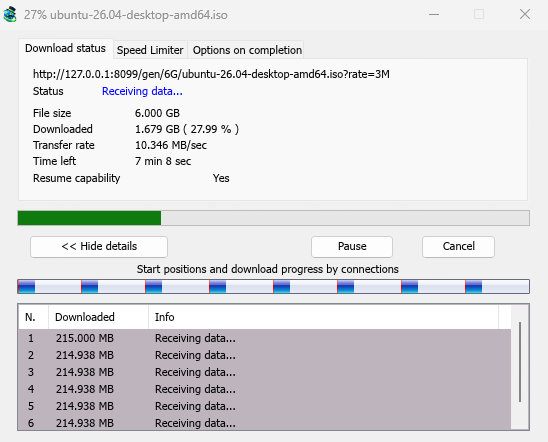
ডাউনলোড স্থিতি ট্যাবে দেখানো হয়:
- স্ট্যাটাস — সংযুক্ত হচ্ছে..., ডেটা গ্রহণ করা হচ্ছে..., বিরতি দেওয়া হয়েছে, সম্পূর্ণ অথবা ত্রুটি।
- ফাইলের আকার, ডাউনলোড করা হয়েছে এবং স্থানান্তর হার।
- বাকি সময়।
- পুনরায় শুরু করার ক্ষমতা — হ্যাঁ যদি সার্ভার MDM-কে পরে ডাউনলোড চালিয়ে যেতে দেয়, না যদি না দেয়।
বিস্তারিত দেখান >> (ডিফল্টরূপে খোলা) সংযোগ ভিউ যোগ করে:
- পুরো ফাইলের একটি বার, যেখানে প্রতিটি সংযোগ শুরু হয়েছে এবং কতদূর এগিয়েছে তা দেখানো হয় (সংযোগ দ্বারা শুরু অবস্থান এবং ডাউনলোড অগ্রগতি)।
- প্রতিটি সংযোগের জন্য একটি সারি সহ একটি টেবিল: এর সংখ্যা, এটি কতটুকু ডাউনলোড করেছে এবং এটি এখন কী করছে।
বাটনগুলি:
- বিরতি দিন ডাউনলোড বন্ধ করে এবং যা আছে তা রাখে; পুনরায় শুরু করুন এটি চালিয়ে যায়।
- বাতিল করুন ডাউনলোড বন্ধ করে এবং উইন্ডোটি বন্ধ করে। ডাউনলোড তালিকায় থাকে এবং পুনরায় শুরু করা যেতে পারে।
- উইন্ডোটি তার ক্লোজ বক্স দিয়ে বন্ধ করলে ডাউনলোড চলতে থাকে।
আরও দুটি ট্যাব:
- স্পিড লিমিটার — শুধুমাত্র এই ডাউনলোডের জন্য একটি সীমা। নিচে দেখুন।
- সম্পূর্ণ হলে বিকল্প — ফাইলটি কোথায় সংরক্ষণ করা হবে তা দেখায়। শুধুমাত্র এই ফাইলের জন্য ডাউনলোড সম্পূর্ণ বক্সটি এড়িয়ে যেতে ডাউনলোড সম্পূর্ণ ডায়ালগ দেখান আনটিক করুন।
ট্যাব লুকান ডাউনলোড স্থিতি-তে ফিরে যায়।
যখন একটি ডাউনলোড শেষ হয়
ডাউনলোড সম্পূর্ণ ফাইলটির আকার, এর ঠিকানা এবং এটি কোথায় সংরক্ষণ করা হয়েছিল তা দেখায়। খুলুন, এর সাথে খুলুন..., ফোল্ডার খুলুন অথবা বন্ধ করুন বেছে নিন। আপনি এক্সপ্লোরার, একটি ইমেল বা একটি চ্যাটে ফাইলটি ড্রপ করতে নিচের ডানদিকে ছোট বক্সটি টেনে নিয়ে যেতে পারেন।
এটি আর না দেখতে এই ডায়ালগটি আবার দেখাবেন না টিক করুন। এটি বিকল্প → ডাউনলোডগুলি → ডাউনলোড সম্পূর্ণ ডায়ালগ দেখান-এ আবার চালু করা যেতে পারে।
MDM কীভাবে সংযোগ ব্যবহার করে
MDM একটি ফাইলকে অংশে বিভক্ত করে এবং একই সাথে একাধিক সংযোগের মাধ্যমে ডাউনলোড করে:
- এটি ডিফল্টভাবে 8টি সংযোগ ব্যবহার করে। আপনি বিকল্প → সংযোগ → ডিফল্ট সর্বোচ্চ সংযোগ সংখ্যা-তে 1 থেকে 32 পর্যন্ত সেট করতে পারেন, অথবা সেখানে 32টির বেশি সংযোগের অনুমতি দিন টিক দেওয়ার পর 128 পর্যন্ত সেট করতে পারেন। বেশি সংযোগ তখনই সাহায্য করে যখন সার্ভার প্রতিটি সংযোগ সীমিত গতিতে পাঠায় এবং একটি ঠিকানা থেকে ততগুলি সংযোগের অনুমতি দেয়; বেশিরভাগ সার্ভার এর চেয়ে অনেক কম অনুমতি দেয়।
- যখন একটি সংযোগ তার অংশ শেষ করে, তখন এটি বাকি থাকা সবচেয়ে বড় অংশের অর্ধেক গ্রহণ করে, যাতে অন্য একটি সংযোগ কাজ করার সময় কোনো সংযোগ নিষ্ক্রিয় না থাকে।
- অন্যান্য সংযোগের চেয়ে অনেক ধীরগতির একটি সংযোগ বাদ দেওয়া হয় এবং আবার খোলা হয়।
- কিছু সার্ভার শুধুমাত্র কয়েকটি সংযোগের অনুমতি দেয়। MDM এটি লক্ষ্য করে এবং সেই সার্ভারকে আরও সংযোগের জন্য জিজ্ঞাসা করা বন্ধ করে দেয়। এটি যা শিখেছে তা বিকল্প → সংযোগ-এর অধীনে ব্যতিক্রম-এ (স্বয়ংক্রিয়) চিহ্নিত করে দেখানো হয়।
- আপনি নিজেই একটি সার্ভারের জন্য একটি সংখ্যা সেট করতে পারেন: বিকল্প → সংযোগ → নতুন, তারপর সার্ভারের নাম এবং সংযোগের সংখ্যা টাইপ করুন।
প্রতিটি সংযোগ সরাসরি ডিস্কে ফাইলের স্থানে, চূড়ান্ত ফাইলের পাশে <name>.mdm.part নামের একটি অংশ ফাইলে লেখে। যখন প্রতিটি অংশ সম্পন্ন হয়, MDM আকার পরীক্ষা করে এবং এটির নাম পরিবর্তন করে। শেষে কোনো অস্থায়ী ফোল্ডার এবং কোনো যোগদানের ধাপ থাকে না।
পুনরায় শুরু করা
একটি ডাউনলোড যেখানে থেমেছিল সেখান থেকে আবার শুরু হয়: আপনি থামানোর পর, সংযোগ বিচ্ছিন্ন হওয়ার পর, অথবা Windows বা MDM ক্র্যাশ করার পর। MDM প্রতিটি অংশের অগ্রগতি সংরক্ষণ করে রাখে।
- ব্যর্থ হওয়া একটি সংযোগ নিজে থেকেই পুনরায় চেষ্টা করা হয়। অগ্রগতির উইন্ডোর সারণীতে পুনরায় চেষ্টা করা হচ্ছে এবং কারণ দেখানো হয়।
- থেমে যাওয়া একটি ডাউনলোড চালিয়ে যেতে, সেটি নির্বাচন করুন এবং টুলবারে পুনরায় শুরু করুন ক্লিক করুন (অথবা ফাইল → এখনই ডাউনলোড করুন)।
- চালিয়ে যাওয়ার আগে, MDM পরীক্ষা করে দেখে যে সার্ভারে ফাইলটি এখনও একই আছে কিনা। যদি এটি পরিবর্তিত হয়, তাহলে ডাউনলোড সার্ভারে ফাইল পরিবর্তিত হয়েছে বার্তা দিয়ে থেমে যায়। শুরু থেকে আবার শুরু করতে পুনরায় ডাউনলোড করুন ব্যবহার করুন।
- যদি পুনরায় শুরু করার ক্ষমতা না হয়, তাহলে সার্ভার একটি ফাইলকে অংশে অংশে পাঠাতে পারে না। MDM তখন এটি একটি সংযোগের মাধ্যমে ডাউনলোড করে, এবং যে ডাউনলোড থেমে যায় সেটি আবার শুরু থেকে করতে হয়।
একটি ভাঙা ডাউনলোড পুনরায় শুরু করুন মেয়াদোত্তীর্ণ লিঙ্কগুলিও কভার করে।
স্পিড লিমিটার
স্পিড লিমিটার MDM কে আপনার সংযোগের সবটুকু ব্যবহার করা থেকে বিরত রাখে।
প্রতিটি ডাউনলোডের জন্য
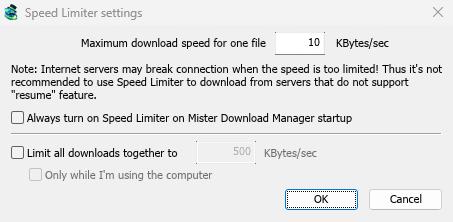
- ডাউনলোডগুলি → স্পিড লিমিটার → সেটিংস... নির্বাচন করুন।
- প্রতিটি ফাইলের জন্য সর্বোচ্চ ডাউনলোড গতি কিলোবাইট/সেকেন্ডে সেট করুন। এটি 10 থেকে শুরু হয়, তাই লিমিটার চালু করার আগে এটি সেট করুন।
- ঠিক আছে ক্লিক করুন।
- ডাউনলোডগুলি → স্পিড লিমিটার → চালু করুন নির্বাচন করুন। বন্ধ করুন আবার সম্পূর্ণ গতি ফিরিয়ে দেয়।
Mister Download Manager চালু হলে সর্বদা স্পিড লিমিটার চালু করুন MDM প্রতিবার শুরু হলে এটি চালু করে।
একসাথে সব ডাউনলোডের জন্য
একই উইন্ডোতে, একসাথে সব ডাউনলোড সীমিত করুন টিক দিন এবং গতি সেট করুন। এটি MDM কে সামগ্রিকভাবে সীমাবদ্ধ করে, যতগুলি ফাইলই ডাউনলোড হোক না কেন। এটি টিক দেওয়া থাকলে সর্বদা প্রযোজ্য হয়, ফাইল-প্রতি লিমিটার চালু থাকুক বা বন্ধ থাকুক।
শুধুমাত্র যখন আপনি মাউস বা কীবোর্ড ব্যবহার করছেন তখন এটি প্রয়োগ করতে শুধুমাত্র যখন আমি কম্পিউটার ব্যবহার করছি টিক দিন। এক মিনিট ইনপুট ছাড়া থাকার পর, MDM আবার সম্পূর্ণ গতিতে ফিরে যায়।
একটি ডাউনলোডের জন্য
ডাউনলোডের অগ্রগতি উইন্ডোতে, স্পিড লিমিটার ট্যাবটি খুলুন:
- স্পিড লিমিটার ব্যবহার করুন টিক দিন।
- কিলোবাইট/সেকেন্ডে সর্বোচ্চ ডাউনলোড গতি সেট করুন। নতুন সীমা অবিলম্বে প্রযোজ্য হয়।
- এই ফাইলের জন্য এই সীমা বজায় রাখতে ডাউনলোড বন্ধ/পুনরায় শুরু হলে এই ফাইলের জন্য স্পিড লিমিটার সেটিংস মনে রাখুন টিক দিন: আপনি পরে এটি পুনরায় শুরু করলে, এমনকি MDM পুনরায় চালু করার পরেও এটি আবার প্রযোজ্য হয়।
কিছু সার্ভার গতি খুব কম হলে সংযোগ বিচ্ছিন্ন করে দেয়। যে সার্ভারগুলি পুনরায় শুরু করতে পারে না (পুনরায় শুরু করার ক্ষমতা: না) সেগুলির জন্য একটি কঠোর সীমা এড়িয়ে চলুন।
পরবর্তী ধাপ
- অন্য সবকিছুর জন্য কিছু গতি রাখুন →
- একটি ভাঙা ডাউনলোড পুনরায় শুরু করুন →
- বিকল্পগুলিতে সংযোগ সেটিংস →
বিনামূল্যে, ওপেন সোর্স, কোনো বিজ্ঞাপন নেই, কোনো ট্রায়াল নেই।
Mister Download Manager ডাউনলোড করুন