

কয়েক মাস পর তালিকায় শত শত ডাউনলোড থাকতে পারে। আপনার কাঙ্ক্ষিত ডাউনলোডটি খুঁজে বের করার চারটি উপায় এখানে দেওয়া হলো।
নাম দিয়ে খুঁজুন
- Ctrl+F চাপুন (অথবা ডাউনলোডগুলি → খুঁজুন)। ফাইল খুঁজুন খুলবে।
- ফাইলের নামের কিছু অংশ টাইপ করুন।
- খুঁজুন ক্লিক করুন। প্রথম মিলটি নির্বাচিত হবে।
- পরবর্তী মিলটিতে যেতে F3 চাপুন। অনুসন্ধানটি আবার উপরে ফিরে আসবে।
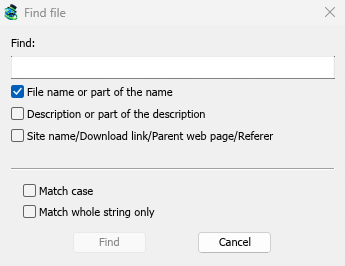
বর্ণনা বা ঠিকানা দিয়ে খুঁজুন
ফাইল খুঁজুন-এ, কী খুঁজতে চান তা টিক দিন:
- ফাইলের নাম বা নামের অংশ — এটি ডিফল্টভাবে চালু থাকে।
- বর্ণনা বা বর্ণনার অংশ — আপনার নোটগুলি।
- সাইটের নাম/ডাউনলোড লিঙ্ক/প্যারেন্ট ওয়েব পেজ/রেফারার — ঠিকানা, সাইটের নাম এবং যে পৃষ্ঠা থেকে ডাউনলোডটি এসেছে। একটি সাইট থেকে সবকিছু খুঁজে পেতে এটি টিক দিন।
কেস মিলান বড় হাতের অক্ষর আলাদা করে। শুধুমাত্র সম্পূর্ণ স্ট্রিং মিলান শুধুমাত্র একটি সঠিক, সম্পূর্ণ মিল খুঁজে বের করে।
তালিকা ফিল্টার করুন
প্রতিটি কলামের শিরোনামে একটি হালকা ফানেল আছে। শুধুমাত্র কিছু সারি রাখতে এটিতে ক্লিক করুন:
- স্ট্যাটাস-এ, শুধুমাত্র ত্রুটি টিক দিন যাতে ব্যর্থ হওয়া ডাউনলোডগুলি দেখা যায়।
- উৎস-এ, শুধুমাত্র টরেন্ট টিক দিন।
- Q-এ, একটি সারিতে অথবা সারি তে নেই টিক দিন।
- ফাইলের নাম, বর্ণনা এবং অন্যান্য কলামে একটি শব্দ টাইপ করুন।
একটি ফিল্টার করা কলামের ফানেল নীল হয়ে যায়। একটি কলামের শিরোনামে ডান-ক্লিক করুন এবং সবকিছু আবার দেখতে সমস্ত ফিল্টার সাফ করুন(f) নির্বাচন করুন।
ক্যাটাগরি এবং সাজানোর মাধ্যমে সংকুচিত করুন
- শুধুমাত্র সেই ডাউনলোডগুলি দেখতে ক্যাটাগরিতে অসমাপ্ত বা সম্পন্ন হয়েছে, অথবা ভিডিও এর মতো একটি ক্যাটাগরিতে ক্লিক করুন।
- সাজানোর জন্য একটি কলামের শিরোনামে ক্লিক করুন: নতুনতমের জন্য যোগ করা হয়েছে, বৃহত্তম আকারের জন্য আকার, A থেকে Z এর জন্য ফাইলের নাম। উল্টাতে আবার ক্লিক করুন।
- তালিকাটি নির্বাচিত থাকা অবস্থায়, একটি নামের প্রথম অক্ষরগুলি টাইপ করে সরাসরি সেখানে যান।
পরবর্তী ধাপ
বিনামূল্যে, ওপেন সোর্স, কোনো বিজ্ঞাপন নেই, কোনো ট্রায়াল নেই।
Mister Download Manager ডাউনলোড করুন