

MDM-কে ডাউনলোড করার জন্য কিছু দেওয়ার বেশ কয়েকটি উপায় আছে। সেগুলোর বেশিরভাগই একই উইন্ডোতে শেষ হয়, ফাইল তথ্য ডাউনলোড করুন, যেখানে আপনি ফাইলটি কোথায় যাবে তা নির্বাচন করেন।
URL যোগ করুন
- ফাইলটির ঠিকানা কপি করুন (একটি ব্রাউজারে: লিঙ্কে ডান-ক্লিক করুন → লিঙ্ক কপি করুন)।
- টুলবারে URL যোগ করুন ক্লিক করুন, কাজগুলি → নতুন ডাউনলোড যোগ করুন বেছে নিন, অথবা Ctrl+N চাপুন।
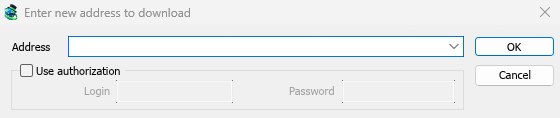
- ডাউনলোড করার জন্য নতুন ঠিকানা লিখুন খুলবে। ক্লিপবোর্ডে যদি কোনো ওয়েব ঠিকানা থাকে, তাহলে সেটি আগে থেকেই পূরণ করা থাকবে। ঠিকানা-এর শেষে থাকা তীরচিহ্নটি আপনি শেষ 20টি যে ঠিকানা প্রবেশ করিয়েছেন, সেগুলির তালিকা দেখাবে; আবার ব্যবহার করার জন্য একটি বেছে নিন। কাটুন, কপি করুন, পেস্ট করুন, মুছুন এবং সব নির্বাচন করুন-এর জন্য বক্সে ডান-ক্লিক করুন।
- যদি সার্ভারের একটি ব্যবহারকারীর নাম এবং পাসওয়ার্ডের প্রয়োজন হয়, তাহলে অনুমোদন ব্যবহার করুন টিক দিন এবং সেগুলি টাইপ করুন।
- ঠিক আছে ক্লিক করুন।
MDM http://, https://, ftp://, ftps://, ftpes:// এবং magnet: ঠিকানা গ্রহণ করে। অন্য কিছু হলে অবৈধ ঠিকানা দেখাবে।
যদি ঠিকানাটি একটি ভিডিওর পৃষ্ঠা হয় (YouTube, Vimeo, TikTok এবং অন্যান্য), তাহলে ভিডিও উইন্ডোটি খুলবে। ভিডিও ডাউনলোড দেখুন। একটি ম্যাগনেট লিঙ্ক টরেন্ট যোগ করুন খুলবে; টরেন্ট দেখুন।
FTP এবং FTPS
FTP ডাউনলোডগুলি ওয়েব ডাউনলোডের মতোই কাজ করে: একই সাথে একাধিক সংযোগ, বিরতি এবং পুনরায় শুরু করা, এবং একই অগ্রগতি উইন্ডো।
ftp://— সাধারণ FTP।ftpes://— সেশনের শুরু থেকে TLS দ্বারা সুরক্ষিত FTP (স্পষ্ট FTPS,AUTH TLS, সাধারণত পোর্ট 21)। সার্ভার যখন TLS সমর্থন করে বলে, তখন এটি ব্যবহার করুন।ftps://— অন্তর্নিহিত FTPS, পোর্ট 990 যদি ঠিকানা অন্য কিছু না দেয়।
সার্ভারের সার্টিফিকেট Windows-এর (বা সিস্টেমের) বিশ্বস্ত সার্টিফিকেটের সাথে যাচাই করা হয়, যেমন https://-এর জন্য।
লগইন করা। ঠিকানায় লগইন লিখুন (ftp://user:password@server/folder/file.iso), অনুমোদন ব্যবহার করুন টিক দিন, অথবা বিকল্প → সাইট লগইন-এ সংরক্ষণ করুন। এটি ছাড়া, MDM anonymous হিসাবে লগইন করে। পাথটি যে ফোল্ডার থেকে লগইন শুরু হয় তার সাপেক্ষে; সার্ভারের রুট থেকে শুরু করতে, সার্ভারের পরে %2F লিখুন (ftp://server/%2Fpub/file.iso)।
পুনরায় শুরু করা। MDM ফাইলের আকার এবং পরিবর্তনের সময় রাখে। আপনি যখন পুনরায় শুরু করেন তখন যদি কোনোটি পরিবর্তিত হয়, তাহলে এটি দুটি সংস্করণ মিশ্রিত করার পরিবর্তে সার্ভারে ফাইল পরিবর্তিত হয়েছে বলে (বিকল্প → ডাউনলোডগুলি → ফাইল পরিবর্তনের সময় পরিবর্তন উপেক্ষা করুন সময় পরীক্ষা এড়িয়ে যায়)। পাসওয়ার্ড ডাউনলোডের পাশের পুনরায় শুরু করার ফাইলে লেখা হয় না: MDM পুনরায় শুরু করার সময় এটি আবার দেয়।
সংযোগ। প্যাসিভ মোড ডিফল্টরূপে ব্যবহৃত হয়। বিকল্প → প্রক্সি / SOCKS → PASV মোডে FTP ব্যবহার করুন এটি সেই সার্ভারগুলির জন্য বন্ধ করে দেয় যেগুলি শুধুমাত্র সক্রিয় সংযোগ গ্রহণ করে। FTP সরাসরি সার্ভারের সাথে সংযোগ করে, HTTP প্রক্সির মাধ্যমে নয়।
ব্রাউজারগুলি আর ftp:// লিঙ্কগুলি নিজে ডাউনলোড করে না। একটিতে ডান-ক্লিক করুন এবং Mister Download Manager দিয়ে ডাউনলোড করুন বেছে নিন, অথবা এটি কপি করুন এবং URL যোগ করুন ব্যবহার করুন।
ফাইল তথ্য ডাউনলোড করুন
MDM সার্ভারকে ফাইলের নাম এবং আকার জিজ্ঞাসা করে, এবং সেগুলিকে ফাইল তথ্য ডাউনলোড করুন-এ দেখায়:
- URL — ঠিকানা।
- শ্রেণী — ফাইলের প্রকার থেকে বেছে নেওয়া হয় (সংকুচিত, ডকুমেন্টস, সঙ্গীত, প্রোগ্রাম, ভিডিও অথবা সাধারণ)। প্রতিটি শ্রেণীর নিজস্ব ফোল্ডার আছে। এর পাশে + একটি নতুন শ্রেণী তৈরি করে।
- হিসাবে সংরক্ষণ করুন — ফোল্ডার এবং ফাইলের নাম। আপনি অন্য একটি টাইপ করতে পারেন, এর শেষে থাকা তীরচিহ্ন থেকে আপনি শেষ 20টি ফোল্ডারের মধ্যে একটি বেছে নিতে পারেন যেখানে আপনি সংরক্ষণ করেছেন, অথবা ... দিয়ে একটি ফোল্ডার বেছে নিতে পারেন।
- "…" শ্রেণীর জন্য এই পাথটি মনে রাখুন — এখন থেকে আপনি যে ফোল্ডারটি টাইপ করেছেন সেটি শ্রেণীর ফোল্ডার হিসাবে তৈরি করতে এটিতে টিক দিন।
- বর্ণনা — আপনার নিজের একটি নোট। এটি তালিকার বর্ণনা কলামে দেখায় এবং Find এটি অনুসন্ধান করতে পারে।
তারপর বেছে নিন:
- ডাউনলোড শুরু করুন (বা Enter) — এখন ডাউনলোড করুন। অগ্রগতির উইন্ডোটি খোলে।
- পরে ডাউনলোড করুন — শুরু না করে একটি সারিতে যোগ করুন। নিচে দেখুন।
- বাতিল করুন (বা Esc) — কিছুই যোগ করবেন না।
ডিফল্টরূপে MDM এই উইন্ডোটি খোলা থাকা অবস্থায় ডাউনলোড শুরু করে, তাই আপনি সিদ্ধান্ত নেওয়ার সময় কোনো সময় নষ্ট হয় না। বাতিল করুন যা আনা হয়েছে তা ফেলে দেয়। আপনি বিকল্প → ডাউনলোডগুলি → "ফাইল তথ্য ডাউনলোড করুন" ডায়ালগ প্রদর্শন করার সময় অবিলম্বে ডাউনলোড শুরু করুন-এ এটি বন্ধ করতে পারেন।
যদি ফোল্ডারটি এখনও বিদ্যমান না থাকে, MDM শুরু করার আগে আপনি কি এটি তৈরি করতে চান? জিজ্ঞাসা করে।
পরে ডাউনলোড করুন
পরে ডাউনলোড করুন ডাউনলোড শুরু না করে একটি কিউতে রাখে। ডিফল্টরূপে MDM জিজ্ঞাসা করে কোনটি: কিউতে যোগ করুন এর অধীনে কিউটি বেছে নিন এবং যদি আপনি এটি অবিলম্বে চালাতে চান তবে এখনই কিউ শুরু করুন টিক দিন। বাতিল করুন ডাউনলোডটিকে তালিকায় রাখে, কোনো কিউতে নয়।
সেই প্রশ্নটি এড়িয়ে যেতে এবং সর্বদা প্রধান ডাউনলোড কিউ ব্যবহার করতে, বিকল্প → ডাউনলোডগুলি → "পরে ডাউনলোড করুন" বোতাম টিপলে কিউ নির্বাচন প্যানেল দেখান বন্ধ করুন।
কিউ এবং সময়সূচী এ কিউ সম্পর্কে আরও জানুন।
ক্লিপবোর্ড থেকে
বিকল্প → সাধারণ → ক্লিপবোর্ডে কপি করা লিঙ্কগুলি ডাউনলোড করার অফার করুন টিক দেওয়া থাকলে (এটি চালু থাকে, যদি না আপনি এটি বন্ধ করেন), যখন আপনি বিকল্প → ফাইলের প্রকার এ একটি ফাইলের প্রকারের লিঙ্ক কপি করেন (ZIP, EXE, MP4, PDF এবং আরও অনেক কিছু), ফাইল তথ্য ডাউনলোড করুন এটি পূরণ করা অবস্থায় খোলে, ডাউনলোড শুরু করুন এর জন্য প্রস্তুত। অন্যান্য পৃষ্ঠার লিঙ্কগুলি অপরিবর্তিত থাকে। বিকল্প → ডাউনলোডগুলি → ডাউনলোড শুরু করার ডায়ালগ দেখান বন্ধ থাকলে, ডাউনলোড অবিলম্বে শুরু হয়। শুধুমাত্র MDM চলার সময় কপি করা লিঙ্কগুলি নেওয়া হয়, যা আগে থেকেই ছিল তা নয়।
টেনে আনুন এবং ছেড়ে দিন
- কাজ → ড্রপ টার্গেট দেখান নির্বাচন করুন। MDM আইকন সহ একটি ছোট বাক্স প্রদর্শিত হয় এবং অন্যান্য উইন্ডোগুলির উপরে থাকে।
- আপনার ব্রাউজার থেকে একটি লিঙ্ক এর উপর টেনে আনুন। MDM এটিকে এমনভাবে যোগ করে যেন আপনি URL যোগ করুন ব্যবহার করেছেন।
আপনি এর উপর ম্যাগনেট লিঙ্ক এবং .torrent ফাইলও ড্রপ করতে পারেন। এটিকে সরাতে বাক্সটি টেনে আনুন এবং প্রধান উইন্ডোটি ফিরিয়ে আনতে এটিতে ডাবল-ক্লিক করুন। Mister Download Manager দেখান, নতুন ডাউনলোড যোগ করুন এবং ড্রপ টার্গেট লুকান এর জন্য এটিতে ডান-ক্লিক করুন।
ব্যাচ ডাউনলোড: অনেক সংখ্যাযুক্ত ফাইল
যে ফাইলগুলির নাম শুধুমাত্র একটি সংখ্যা বা অক্ষর দ্বারা ভিন্ন, যেমন photo001.jpg থেকে photo150.jpg:
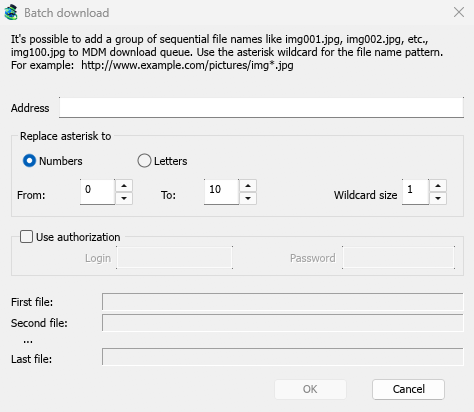
- কাজ → ব্যাচ ডাউনলোড যোগ করুন নির্বাচন করুন। (কাজ → ক্লিপবোর্ড থেকে ব্যাচ ডাউনলোড যোগ করুন একটি কপি করা ঠিকানা পূরণ করে।)
- ঠিকানা তে, যেখানে সংখ্যা বা অক্ষর পরিবর্তিত হয় সেখানে একটি তারকাচিহ্ন সহ ঠিকানাটি লিখুন:
https://example.com/photo*.jpg। - তারকাচিহ্ন প্রতিস্থাপন করুন এর অধীনে, সংখ্যা বা অক্ষর নির্বাচন করুন, তারপর থেকে এবং পর্যন্ত।
- সংখ্যার জন্য, ওয়াইল্ডকার্ড আকার কে অঙ্কের সংখ্যায় সেট করুন। 3 দিয়ে, ফাইলগুলি হল
photo001.jpg,photo002.jpgইত্যাদি। - যদি সার্ভারের লগইন প্রয়োজন হয়, অনুমোদন ব্যবহার করুন টিক দিন।
- প্রথম ফাইল, দ্বিতীয় ফাইল এবং শেষ ফাইল পরীক্ষা করুন, তারপর ঠিক আছে ক্লিক করুন।
ডাউনলোডগুলি একটি কিউতে যায়। পরে ডাউনলোড করার মতো, MDM জিজ্ঞাসা করে কোন কিউতে, যদি না আপনি বিকল্প → ডাউনলোডগুলি → ব্যাচ ডাউনলোড ডায়ালগ বন্ধ করার সময় কিউ নির্বাচন প্যানেল দেখান বন্ধ করেন।
লিঙ্কগুলির একটি তালিকা
একটি টেক্সট ফাইলে প্রতিটি লিঙ্ক যোগ করতে:
- কাজ → আমদানি → টেক্সট ফাইল থেকে নির্বাচন করুন।
- ফাইলটি বেছে নিন। ডাউনলোড আমদানি করুন এতে MDM দ্বারা পাওয়া প্রতিটি ওয়েব ঠিকানা তালিকাভুক্ত করে।
- যে ঠিকানাগুলি আপনি চান না সেগুলি আনটিক করুন (সব নির্বাচন করুন এবং কোনোটি নির্বাচন করবেন না সাহায্য করে), তারপর ঠিক আছে ক্লিক করুন।
ডাউনলোডগুলি প্রধান ডাউনলোড কিউ তে যোগ হয়, শুরু করার জন্য প্রস্তুত। কাজ → আমদানি → IDM রপ্তানি ফাইল থেকে একটি .ef2 ফাইল পড়ে, প্রতিটি ডাউনলোডের রেফারার এবং কুকিজ সহ।
আপনার নিজের তালিকা সংরক্ষণ করতে, কাজ → রপ্তানি → টেক্সট ফাইলে (প্রতি লাইনে একটি ঠিকানা) বা IDM এক্সপোর্ট ফাইলে ব্যবহার করুন।
যখন ঠিকানাটি ইতিমধ্যেই তালিকায় থাকে
ডিফল্টরূপে MDM জিজ্ঞাসা করে যে আপনি যখন একটি ঠিকানা যোগ করেন যা ইতিমধ্যেই আছে তখন কী করতে হবে। আপনি বিকল্প → ডাউনলোডগুলি → যদি একটি ডুপ্লিকেট ডাউনলোড লিঙ্ক যোগ করা হয় এ একটি নির্দিষ্ট উত্তর বেছে নিতে পারেন:
- একটি ডায়ালগ দেখান এবং কী করতে হবে জিজ্ঞাসা করুন।
- একটি সংখ্যাযুক্ত ফাইলের নাম সহ ডুপ্লিকেট যোগ করুন
- ডুপ্লিকেট যোগ করুন এবং বিদ্যমান ফাইল ওভাররাইট করুন
- যদি ফাইলটি আগে থেকেই সম্পূর্ণ ডাউনলোড করা থাকে, তাহলে ডাউনলোড সম্পূর্ণ হওয়ার ডায়ালগ দেখাবে; অন্যথায়, ডাউনলোড আবার শুরু করবে।
পরবর্তী ধাপ
- ব্রাউজারের ডাউনলোডগুলি MDM-এ পাঠান →
- প্রোগ্রেস উইন্ডোতে একটি ডাউনলোড দেখুন →
- পরে ডাউনলোডের জন্য সারি করুন →
বিনামূল্যে, ওপেন সোর্স, কোনো বিজ্ঞাপন নেই, কোনো ট্রায়াল নেই।
Mister Download Manager ডাউনলোড করুন