

Ci sono diversi modi per dare a MDM qualcosa da scaricare. La maggior parte di essi termina nella stessa finestra, Informazioni file download, dove scegli la destinazione del file.
Aggiungi URL
- Copia l'indirizzo del file (in un browser: clic destro sul link → Copia link).
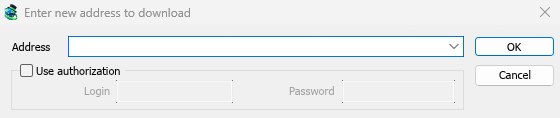
- Fai clic su Aggiungi URL sulla barra degli strumenti, scegli Attività → Aggiungi nuovo download o premi Ctrl+N.
- Si apre Immetti il nuovo indirizzo da scaricare. Se negli appunti c'è un indirizzo web, è già compilato. La freccia alla fine di Indirizzo elenca gli ultimi 20 indirizzi che hai inserito; scegli uno per usarlo di nuovo. Fai clic con il tasto destro sulla casella per Taglia, Copia, Incolla, Elimina e Seleziona tutto.
- Se il server richiede un nome utente e una password, spunta Usa autorizzazione e digitali.
- Fai clic su OK.
MDM accetta indirizzi http://, https://, ftp://, ftps://, ftpes:// e magnet:. Qualsiasi altra cosa restituisce Indirizzo non valido.
Se l'indirizzo è la pagina di un video (YouTube, Vimeo, TikTok e altri), si apre invece la finestra del video. Vedi Download video. Un link magnet apre Aggiungi torrent; vedi Torrent.
FTP e FTPS
I download FTP funzionano come i download web: più connessioni contemporaneamente, pausa e ripristino, e la stessa finestra di avanzamento.
ftp://— FTP semplice.ftpes://— FTP protetto con TLS dall'inizio della sessione (FTPS esplicito,AUTH TLS, solitamente porta 21). Usalo quando il server dichiara di supportare TLS.ftps://— FTPS implicito, porta 990 a meno che l'indirizzo non ne indichi un'altra.
Il certificato del server viene verificato rispetto ai certificati attendibili di Windows (o del sistema), come per https://.
Accesso. Scrivi l'accesso nell'indirizzo (ftp://user:password@server/folder/file.iso), spunta Usa autorizzazione o salvalo in Opzioni → Accessi ai siti. Senza uno, MDM accede come anonymous. Il percorso è relativo alla cartella da cui inizia l'accesso; per iniziare dalla radice del server, scrivi %2F dopo il server (ftp://server/%2Fpub/file.iso).
Ripresa. MDM conserva la dimensione e la data di modifica del file. Se uno dei due è cambiato al momento della ripresa, segnala che il file è cambiato sul server invece di mescolare due versioni (Opzioni → Download → Ignora modifiche all'ora di modifica del file salta il controllo dell'ora). La password non viene scritta nel file di ripresa accanto al download: MDM la richiede nuovamente quando riprende.
Connessioni. La modalità passiva è usata per impostazione predefinita. Opzioni → Proxy/Socks → Usa FTP in modalità PASV la disattiva per i server che accettano solo connessioni attive. FTP si connette al server direttamente, non tramite il proxy HTTP.
I browser non scaricano più i link ftp:// da soli. Fai clic con il tasto destro su uno e scegli Scarica con Mister Download Manager, oppure copialo e usa Aggiungi URL.
Informazioni file download
MDM chiede al server il nome e la dimensione del file e li mostra in Informazioni file download:
- URL — l'indirizzo.
- Categoria — scelta in base al tipo di file (Compresso, Documenti, Musica, Programmi, Video o Generale). Ogni categoria ha la sua cartella. + accanto crea una nuova categoria.
- Salva con nome — la cartella e il nome del file. Puoi digitarne un altro, scegliere una delle ultime 20 cartelle in cui hai salvato dalla freccia alla sua fine, o scegliere una cartella con ....
- Ricorda questo percorso per la categoria "…" — spuntalo per rendere la cartella che hai digitato la cartella della categoria d'ora in poi.
- Descrizione — una tua nota. Viene mostrata nella colonna Descrizione dell'elenco e la funzione Trova può cercarla.
Poi scegli:
- Avvia download (o Invio) — scarica ora. Si apre la finestra di avanzamento.
- Scarica più tardi — aggiungilo a una coda senza avviarlo. Vedi sotto.
- Annulla (o Esc) — non aggiungere nulla.
Per impostazione predefinita MDM inizia a scaricare mentre questa finestra è aperta, così non si perde tempo mentre decidi. Annulla elimina ciò che ha recuperato. Puoi disattivarlo in Opzioni → Download → Avvia il download immediatamente mentre viene visualizzata la finestra di dialogo "Informazioni file download".
Se la cartella non esiste ancora, MDM chiede Vuoi crearla? prima di iniziare.
Scarica più tardi
Scarica più tardi mette il download in una coda invece di avviarlo. Per impostazione predefinita MDM chiede quale: scegli la coda sotto Aggiungi alla coda e spunta Avvia la coda ora se vuoi che parta subito. Annulla lascia il download nell'elenco, senza coda.
Per saltare questa domanda e usare sempre la Coda di download principale, disattiva Opzioni → Download → Mostra il pannello di selezione coda alla pressione del pulsante "Scarica più tardi".
Maggiori informazioni sulle code in Code e Utilità di pianificazione.
Dagli Appunti
Con Opzioni → Generale → Offri di scaricare i collegamenti copiati negli Appunti spuntato (lo è, a meno che tu non l'abbia disattivato), quando copi un collegamento a un tipo di file in Opzioni → Tipi di file (ZIP, EXE, MP4, PDF e molti altri), Informazioni file download si apre con esso già compilato, pronto per Avvia download. I collegamenti ad altre pagine vengono ignorati. Con Opzioni → Download → Mostra la finestra di dialogo Avvia download disattivato, il download inizia immediatamente. Vengono presi solo i collegamenti copiati mentre MDM è in esecuzione, mai quelli già presenti.
Trascina e rilascia
- Scegli Attività → Mostra destinazione di trascinamento. Una piccola casella con l'icona di MDM appare e rimane sopra le altre finestre.
- Trascina un collegamento dal tuo browser su di essa. MDM lo aggiunge come se avessi usato Aggiungi URL.
Puoi anche rilasciare magnet link e file .torrent su di essa. Trascina la casella per spostarla e fai doppio clic su di essa per riportare in primo piano la finestra principale. Fai clic destro su di essa per Mostra Mister Download Manager, Aggiungi nuovo download e Nascondi destinazione di trascinamento.
Download in batch: molti file numerati
Per i file i cui nomi differiscono solo per un numero o una lettera, come photo001.jpg a photo150.jpg:
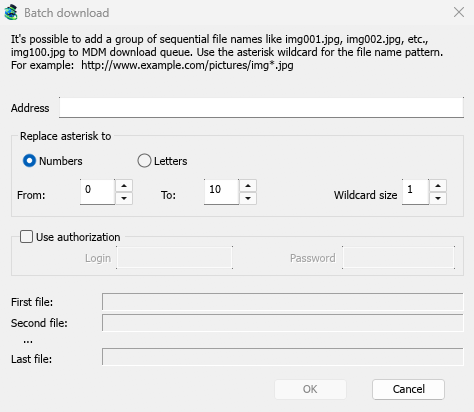
- Scegli Attività → Aggiungi download in batch. (Attività → Aggiungi download in batch dagli Appunti compila un indirizzo copiato.)
- In Indirizzo, scrivi l'indirizzo con un asterisco dove il numero o la lettera cambia:
https://example.com/photo*.jpg. - Sotto Sostituisci asterisco con, scegli Numeri o Lettere, quindi Da e A.
- Per i numeri, imposta Dimensione carattere jolly al numero di cifre. Con 3, i file sono
photo001.jpg,photo002.jpge così via. - Se il server richiede un login, spunta Usa autorizzazione.
- Controlla Primo file, Secondo file e Ultimo file, quindi fai clic su OK.
I download vanno in una coda. Come con Scarica più tardi, MDM chiede quale coda a meno che tu non disattivi Opzioni → Download → Mostra il pannello di selezione coda alla chiusura delle finestre di dialogo di download in batch.
Un elenco di collegamenti
Per aggiungere ogni collegamento in un file di testo:
- Scegli Attività → Importa → Da file di testo.
- Scegli il file. Importa download elenca ogni indirizzo web che MDM ha trovato al suo interno.
- Deseleziona gli indirizzi che non vuoi (Seleziona tutto e Deseleziona tutto aiutano), quindi fai clic su OK.
I download si uniscono alla Coda di download principale, pronti per iniziare. Attività → Importa → Da file di esportazione IDM legge un file .ef2, con il referrer e i cookie di ogni download.
Per salvare il tuo elenco, usa Attività → Esporta → In file di testo (un indirizzo per riga) o Esporta file in IDM.
Quando l'indirizzo è già nell'elenco
Per impostazione predefinita MDM chiede cosa fare quando aggiungi un indirizzo che ha già. Puoi scegliere una risposta fissa in Opzioni → Download → Se viene aggiunto un collegamento di download duplicato:
- Mostra una finestra di dialogo e chiedi cosa fare.
- Aggiungi il duplicato con un nome file numerato
- Aggiungi il duplicato e sovrascrivi il file esistente
- Se il file esistente è completo, mostra la finestra di dialogo di download completato; altrimenti riprendilo.
Passi successivi
- Invia i download del browser a MDM →
- Controlla un download nella finestra di avanzamento →
- Metti i download in coda per dopo →
Gratuito, open source, senza pubblicità, senza versioni di prova.
Scarica Mister Download Manager