

Es gibt mehrere Möglichkeiten, MDM etwas zum Herunterladen zu geben. Die meisten enden im selben Fenster, Dateiinformationen herunterladen, wo Sie den Speicherort der Datei auswählen.
URL hinzufügen
- Kopieren Sie die Adresse der Datei (im Browser: Rechtsklick auf den Link → Link kopieren).
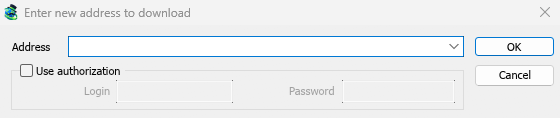
- Klicken Sie in der Symbolleiste auf URL hinzufügen, wählen Sie Aufgaben → Neuen Download hinzufügen oder drücken Sie Strg+N.
- Neue Adresse zum Herunterladen eingeben wird geöffnet. Wenn die Zwischenablage eine Webadresse enthält, ist diese bereits ausgefüllt. Der Pfeil am Ende von Adresse listet die letzten 20 eingegebenen Adressen auf; wählen Sie eine aus, um sie erneut zu verwenden. Klicken Sie mit der rechten Maustaste in das Feld für Ausschneiden, Kopieren, Einfügen, Löschen und Alle auswählen.
- Wenn der Server einen Benutzernamen und ein Passwort benötigt, aktivieren Sie Autorisierung verwenden und geben Sie diese ein.
- Klicken Sie auf OK.
MDM akzeptiert http://-, https://-, ftp://-, ftps://-, ftpes://- und magnet:-Adressen. Alles andere führt zu Ungültige Adresse.
Wenn die Adresse eine Videoseite ist (YouTube, Vimeo, TikTok und andere), öffnet sich stattdessen das Videofenster. Siehe Video-Downloads. Ein Magnet-Link öffnet Torrent hinzufügen; siehe Torrents.
FTP und FTPS
FTP-Downloads funktionieren wie Web-Downloads: mehrere Verbindungen gleichzeitig, Pause und Wiederaufnahme und dasselbe Fortschrittsfenster.
ftp://— einfaches FTP.ftpes://— FTP, das von Beginn der Sitzung an mit TLS gesichert ist (explizites FTPS,AUTH TLS, normalerweise Port 21). Verwenden Sie es, wenn der Server angibt, TLS zu unterstützen.ftps://— implizites FTPS, Port 990, es sei denn, die Adresse gibt einen anderen an.
Das Serverzertifikat wird wie bei https:// mit den vertrauenswürdigen Zertifikaten von Windows (oder des Systems) abgeglichen.
Anmelden. Schreiben Sie die Anmeldedaten in die Adresse (ftp://user:password@server/folder/file.iso), aktivieren Sie Autorisierung verwenden oder speichern Sie sie unter Optionen → Site-Anmeldungen. Ohne Anmeldedaten meldet sich MDM als anonymous an. Der Pfad ist relativ zu dem Ordner, in dem die Anmeldung beginnt; um vom Server-Root aus zu starten, schreiben Sie %2F nach dem Server (ftp://server/%2Fpub/file.iso).
Fortsetzen. MDM speichert die Dateigröße und das Änderungsdatum. Wenn sich beides beim Fortsetzen geändert hat, meldet es „Die Datei auf dem Server wurde geändert“, anstatt zwei Versionen zu mischen (Optionen → Downloads → Änderungen der Dateimodifikationszeit ignorieren überspringt die Zeitprüfung). Das Passwort wird nicht in die Fortsetzungsdatei neben dem Download geschrieben: MDM fragt es beim Fortsetzen erneut ab.
Verbindungen. Der passive Modus wird standardmäßig verwendet. Optionen → Proxy / SOCKS → FTP im PASV-Modus verwenden schaltet ihn für Server aus, die nur aktive Verbindungen akzeptieren. FTP verbindet sich direkt mit dem Server, nicht über den HTTP-Proxy.
Browser laden ftp://-Links nicht mehr selbst herunter. Klicken Sie mit der rechten Maustaste darauf und wählen Sie Mit Mister Download Manager herunterladen, oder kopieren Sie ihn und verwenden Sie URL hinzufügen.
Dateiinformationen herunterladen
MDM fragt den Server nach dem Dateinamen und der Größe der Datei und zeigt sie in Dateiinformationen herunterladen an:
- URL — die Adresse.
- Kategorie — ausgewählt nach Dateityp (Komprimiert, Dokumente, Musik, Programme, Video oder Allgemein). Jede Kategorie hat ihren eigenen Ordner. + daneben erstellt eine neue Kategorie.
- Speichern unter — der Ordner und Dateiname. Sie können einen anderen eingeben, einen der letzten 20 Ordner, in denen Sie gespeichert haben, über den Pfeil am Ende auswählen oder einen Ordner mit ... wählen.
- Diesen Pfad für die Kategorie „…“ merken — aktivieren Sie dies, um den eingegebenen Ordner von nun an zum Ordner der Kategorie zu machen.
- Beschreibung — eine eigene Notiz. Sie wird in der Spalte Beschreibung der Liste angezeigt und kann von der Suchfunktion durchsucht werden.
Dann wählen Sie:
- Download starten (oder Enter) — jetzt herunterladen. Das Fortschrittsfenster wird geöffnet.
- Später herunterladen — zur Warteschlange hinzufügen, ohne zu starten. Siehe unten.
- Abbrechen (oder Esc) — nichts hinzufügen.
Standardmäßig beginnt MDM mit dem Herunterladen, während dieses Fenster geöffnet ist, damit keine Zeit verloren geht, während Sie sich entscheiden. Abbrechen verwirft das, was es abgerufen hat. Sie können dies unter Optionen → Downloads → Sofort mit dem Herunterladen beginnen, während der Dialog „Dateiinformationen herunterladen“ angezeigt wird deaktivieren.
Wenn der Ordner noch nicht existiert, fragt MDM Möchten Sie ihn erstellen?, bevor es beginnt.
Später herunterladen
Später herunterladen legt den Download in eine Warteschlange, anstatt ihn sofort zu starten. Standardmäßig fragt MDM, welche Warteschlange verwendet werden soll: Wählen Sie die Warteschlange unter Zur Warteschlange hinzufügen und aktivieren Sie Warteschlange jetzt starten, wenn sie sofort ausgeführt werden soll. Abbrechen belässt den Download in der Liste, in keiner Warteschlange.
Um diese Frage zu überspringen und immer die Haupt-Downloadwarteschlange zu verwenden, deaktivieren Sie Optionen → Downloads → Warteschlangen-Auswahlbereich beim Drücken der Schaltfläche „Später herunterladen“ anzeigen.
Mehr über Warteschlangen erfahren Sie unter Warteschlangen und der Zeitplaner.
Aus der Zwischenablage
Wenn Optionen → Allgemein → Anbieten, in die Zwischenablage kopierte Links herunterzuladen aktiviert ist (was es ist, es sei denn, Sie haben es deaktiviert), öffnet sich Dateiinformationen herunterladen mit dem ausgefüllten Link, bereit für Download starten, wenn Sie einen Link zu einem Dateityp in Optionen → Dateitypen (ZIP, EXE, MP4, PDF und viele mehr) kopieren. Links zu anderen Seiten werden ignoriert. Wenn Optionen → Downloads → Dialogfeld „Download starten“ anzeigen deaktiviert ist, startet der Download sofort. Es werden nur Links übernommen, die kopiert wurden, während MDM läuft, niemals solche, die bereits vorhanden waren.
Ziehen und Ablegen
- Wählen Sie Aufgaben → Ablegeziel anzeigen. Ein kleines Feld mit dem MDM-Symbol erscheint und bleibt über anderen Fenstern.
- Ziehen Sie einen Link aus Ihrem Browser darauf. MDM fügt ihn hinzu, als hätten Sie URL hinzufügen verwendet.
Sie können auch Magnet-Links und .torrent-Dateien darauf ablegen. Ziehen Sie das Feld, um es zu verschieben, und doppelklicken Sie darauf, um das Hauptfenster wiederherzustellen. Klicken Sie mit der rechten Maustaste darauf für Mister Download Manager anzeigen, Neuen Download hinzufügen und Ablageziel ausblenden.
Batch-Download: viele nummerierte Dateien
Für Dateien, deren Namen sich nur durch eine Zahl oder einen Buchstaben unterscheiden, wie photo001.jpg bis photo150.jpg:
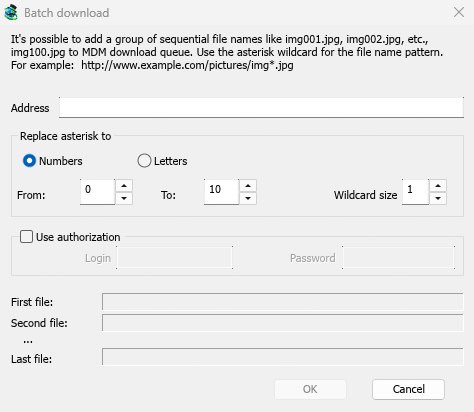
- Wählen Sie Aufgaben → Batch-Download hinzufügen. (Aufgaben → Batch-Download aus der Zwischenablage hinzufügen füllt eine kopierte Adresse aus.)
- Geben Sie unter Adresse die Adresse mit einem Sternchen an der Stelle ein, an der sich die Zahl oder der Buchstabe ändert:
https://example.com/photo*.jpg. - Wählen Sie unter Sternchen ersetzen durch Zahlen oder Buchstaben, dann Von und Bis.
- Für Zahlen stellen Sie Platzhaltergröße auf die Anzahl der Ziffern ein. Bei 3 sind die Dateien
photo001.jpg,photo002.jpgund so weiter. - Wenn der Server eine Anmeldung benötigt, aktivieren Sie Autorisierung verwenden.
- Überprüfen Sie Erste Datei, Zweite Datei und Letzte Datei, und klicken Sie dann auf OK.
Die Downloads werden in eine Warteschlange gestellt. Wie bei „Später herunterladen“ fragt MDM, welche Warteschlange verwendet werden soll, es sei denn, Sie deaktivieren Optionen → Downloads → Warteschlangen-Auswahlbereich beim Schließen von Batch-Download-Dialogfeldern anzeigen.
Eine Liste von Links
Um jeden Link in einer Textdatei hinzuzufügen:
- Wählen Sie Aufgaben → Importieren → Aus Textdatei.
- Wählen Sie die Datei aus. Downloads importieren listet jede Webadresse auf, die MDM darin gefunden hat.
- Deaktivieren Sie die Adressen, die Sie nicht möchten (Alle auswählen und Nichts auswählen helfen), und klicken Sie dann auf OK.
Die Downloads werden der Haupt-Downloadwarteschlange hinzugefügt und sind bereit zum Starten. Aufgaben → Importieren → Aus IDM-Exportdatei liest eine .ef2-Datei mit dem Referrer und den Cookies jedes Downloads.
Um Ihre eigene Liste zu speichern, verwenden Sie Aufgaben → Exportieren → In Textdatei (eine Adresse pro Zeile) oder In IDM-Exportdatei.
Wenn die Adresse bereits in der Liste ist
Standardmäßig fragt MDM, was zu tun ist, wenn Sie eine Adresse hinzufügen, die bereits vorhanden ist. Sie können eine feste Antwort unter Optionen → Downloads → Wenn ein doppelter Download-Link hinzugefügt wird wählen:
- Dialog anzeigen und fragen, was zu tun ist.
- Duplikat mit nummeriertem Dateinamen hinzufügen
- Duplikat hinzufügen und vorhandene Datei überschreiben
- Wenn die vorhandene Datei vollständig ist, den Dialog „Download abgeschlossen“ anzeigen; andernfalls fortsetzen.
Nächste Schritte
- Browser-Downloads an MDM senden →
- Einen Download im Fortschrittsfenster beobachten →
- Downloads für später in die Warteschlange stellen →
Kostenlos, Open Source, keine Werbung, keine Testversion.
Mister Download Manager herunterladen